Del sueño a realidad
El autor de esta clase es George Crofton.
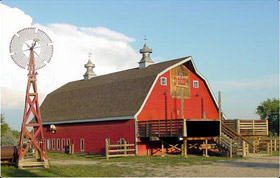
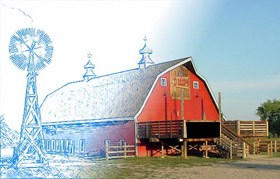
“Un cliente, un constructor de hogares y graneros, contacto conmigo con una idea para un anuncio. Su lema es “si podemos bosquejarlo, pueden construirlo”. Había previsto un gráfico que demostrara la mezcla de un bosquejo y una fotografía de su granero. No tenía ninguna fotografía de su granero con él, así que seleccioné una fotografía de mis archivos. Decidí utilizar Xara Xtreme Pro y AKVIS Sketch para crear un ejemplo para que mi cliente lo viera.”
 |
 |
Tenga en cuenta, por favor, que el autor del ejemplo usaba la versión precedente de AKVIS Sketch. Ahora el programa ofrece efectos especiales en la pestaña Fondo que aceleran el proceso. Puede utilizar la nueva pestaña para mezclar el dibujo y la foto original (modo Dibujo y foto) o para hacer borrar algunas partes de la imagen imitando un movimiento del fondo o un torbellino (modo Dibujo y desenfoque).
El programa está disponible en versión independiente (standalone) y en versión plug-in para editores de foto.
-
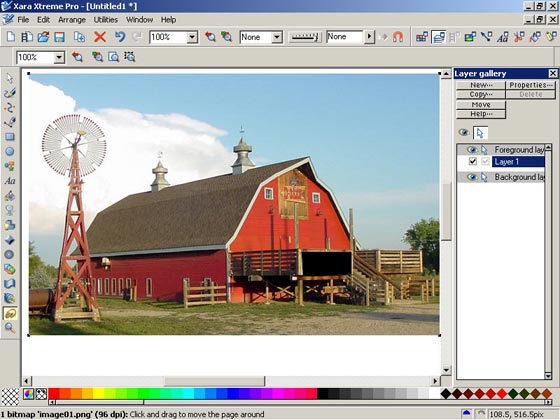
Paso 1. Importe la fotografía deseada en Xara Xtreme Pro y manténgala seleccionada.
-
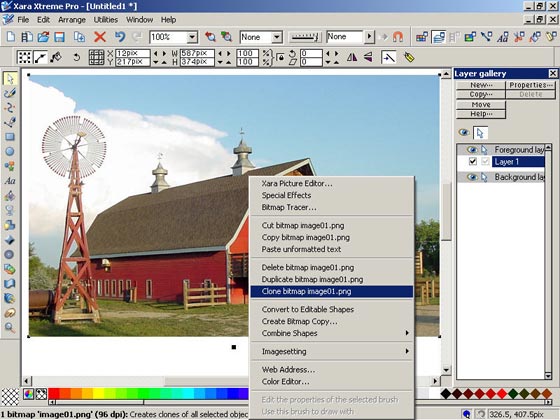
Paso 2. Clique el botón derecho de ratón y seleccione clone bitmap ... del menú desplegable. La imagen reproducida será puesta sobre la imagen original.
-
Paso 3. Abra el Plugins menu, seleccione AKVIS y entonces clique al Sketch.
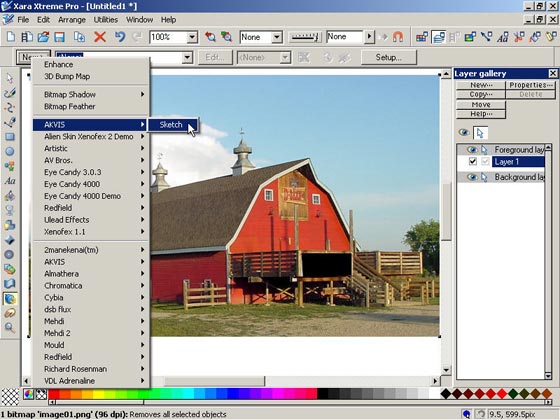
- Paso 4. Ahora debemos fijar el valor de los parámetros en el apartado Efectos según se muestra en las indicaciones de la esquina inferior derecha de la imagen de abajo.
-
Paso 5. Presione el botón
 , está en la parte superior de la ventana del Navegador (el primer botón). Mientras que se están procesando los efectos, una serie de cuadrados verdes se moverá desde la izquierda a la derecha en la barra del progreso.
El resultado será mostrado en la pestaña Después. Si no está satisfecho con el resultado, fije otros valores en los parámetros y clique el botón
de nuevo.
-
Paso 6. Si está satisfecho con los resultados, presione el botón
 para aplicar el resultado y cierre la ventana. Aquí tenemos la nueva imagen.
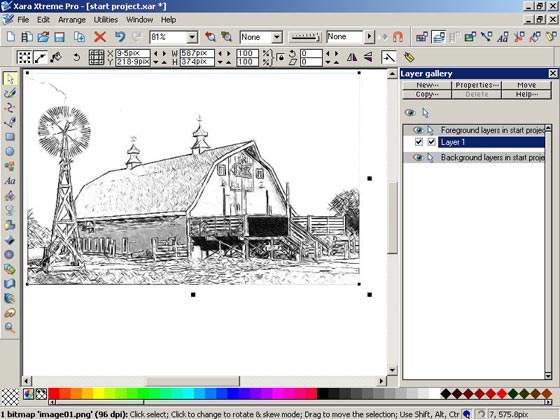
He cambiado el color de los pinceladas de negro a azul claro.
- Paso 7. Seleccione la herramienta de Transparencia a la izquierda. Seleccione la opción Linear de la transparencia. Coloque la flecha de la transparencia en el centro de la imagen creada recientemente y arrastre la punta de la flecha en dirección a la esquina inferior derecha. Como arrastra la punta de la flecha, verá una mezcla de la nueva imagen y de la imagen original. Si usted está satisfecho con el resultado, Exporte la imagen obtenida al directorio deseado.
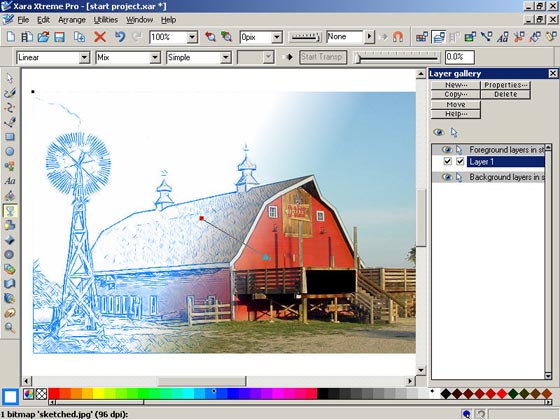
Mostré el resultado a mi cliente, quedó entusiasmado.
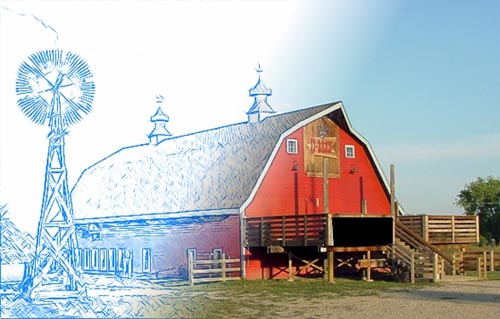
Sinceramente creo que el AKVIS Sketch es el programa más asombroso que he probado. Mirad la imagen de abajo.
Sketch v. 28.1 - Prueba gratuita de 10 días

- Paso 7. Seleccione la herramienta de Transparencia a la izquierda. Seleccione la opción Linear de la transparencia. Coloque la flecha de la transparencia en el centro de la imagen creada recientemente y arrastre la punta de la flecha en dirección a la esquina inferior derecha. Como arrastra la punta de la flecha, verá una mezcla de la nueva imagen y de la imagen original. Si usted está satisfecho con el resultado, Exporte la imagen obtenida al directorio deseado.