Convertir una foto en un dibujo a lápiz: estilo Clásico
El estilo Clásico permite crear dibujos en color, así como en blanco y negro, con líneas de contorno bien definidas.
Un rasgo característico de este estilo es su precisión: la imagen se ve como si se ha creado principalmente mediante las líneas de contorno con la adición de sombreado. A pesar de que este modo es versátil y bueno para muchos propósitos, es el más adecuado para la ilustración técnica, imágenes de arquitectura y otros dibujos en los que se desea alcanzar un gran detallismo.
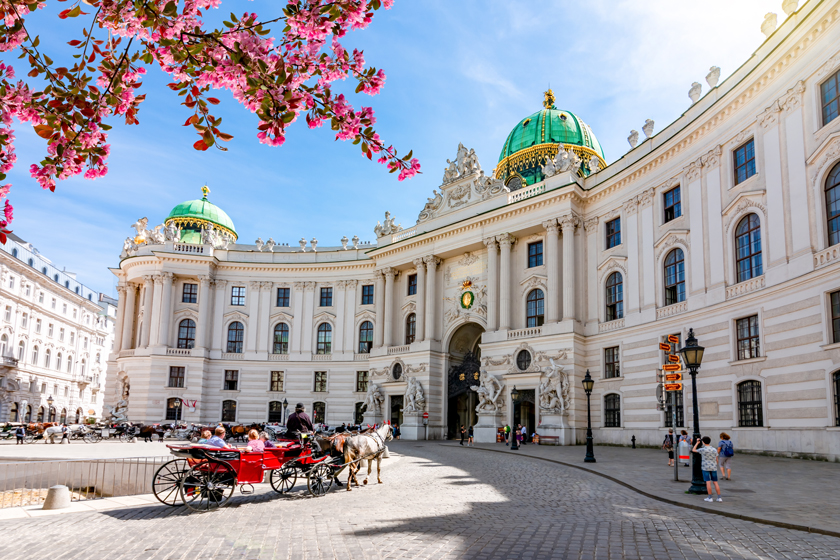
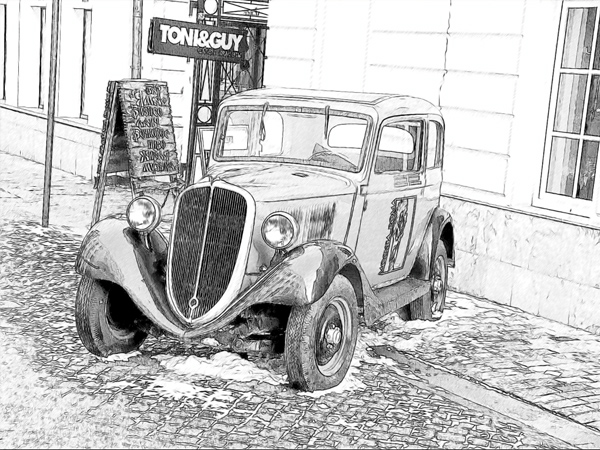
En la pestaña Dibujo se ajustan los parámetros para la conversión foto-en-dibujo. Hay tres áreas de parámetros: Efectos, Trazos y Bordes.
Nota: Puede ver los cambios inmediatamente en la Ventana de vista previa (un marco cuadrado de líneas punteadas). Para procesar toda la imagen, tiene que cliquar en el botón  .
.
Fusionar con el original (0-100). El efecto se puede fusionar con la imagen original por cambiar la transparencia del resultado. Con un valor de 0 no se produce ninguna combinación. Cuanto mayor sea el parámetro, más se mezclarán los colores originales con el resultado.
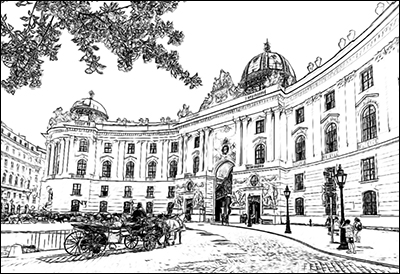
Fusionar con el original = 0
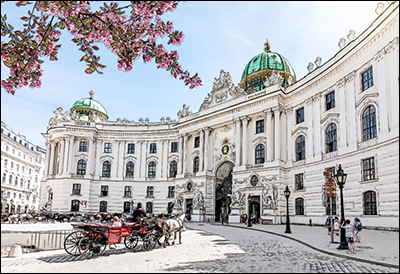
Fusionar con el original = 50
En la lista desplegable Modo se puede configurar el método de fusión.
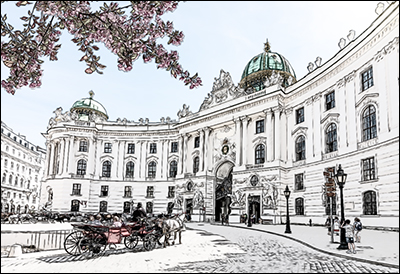
Normal
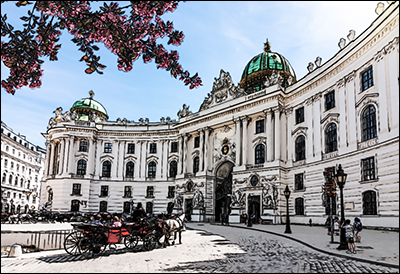
Subexposición lineal
Pestaña Trazos (con los parámetros de sombreado):
- Colores originales. Cuando la casilla de verificación está activada, el programa imita un dibujo a lápiz de color con la gama de colores de la imagen original.
Cuando la casilla está desactivada, el programa utiliza los colores seleccionados con las placas de color abajo (por defecto negro y blanco).
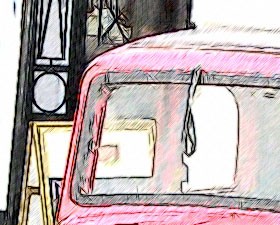
La casilla "Colores originales" está activada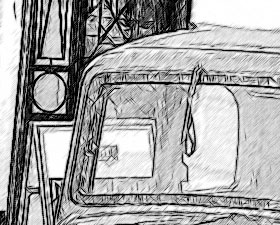
La casilla "Colores originales" está desactivada - Puede cambiar la saturación (intensidad) de los colores moviendo el control deslizante a la derecha de la casilla. Cuando el valor del parámetro se aumenta, los colores en la imagen se ponen más intensos.
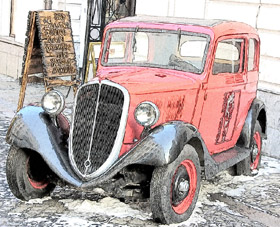
Saturación de colores = 0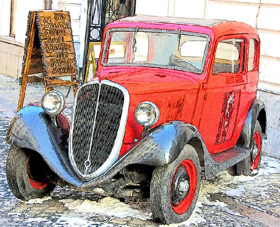
Saturación de colores = 100 - Color de lápiz y Color de fondo. Si la casilla de verificación Colores originales está desactivada, puede utilizar dos placas a color para ajustar los colores de trazos y de fondo. Haga clic en la placa y seleccione un color en el cuadro de diálogo estándar. Con el clic derecho del ratón en las placas puede restablecer los colores por defecto (negro y blanco).
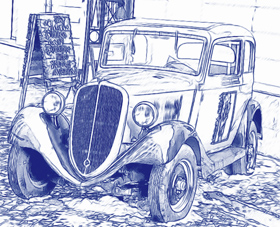
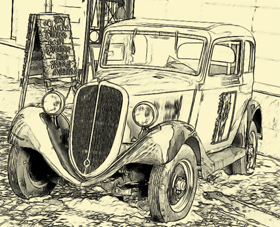
Variantes de colores - Ángulo. El parámetro especifica el grado de inclinación de los trazos cuando se sombrea un área uniforme (un área que no contiene bordes ni cambios grandes de intensidad). Por defecto los trazos en estas áreas son dibujados con un ángulo de 45 grados. El parámetro acepta valores entre 0 y 180 grados, que se puede aumentar o disminuir en paso de 5 grados.
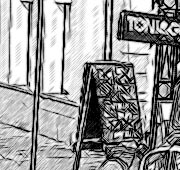
Ángulo = 45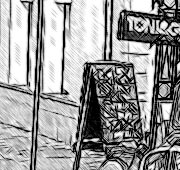
Ángulo = 135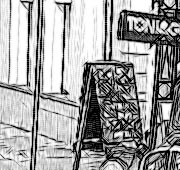
Ángulo = 90 - Espesor. El parámetro especifica el ancho de los trazos. Si reduce el valor del parámetro, los trazos del dibujo se ponen más finos y fuertes; si aumenta el valor, los trazos se ponen más anchos y borrosos en los bordes. Los trazos finos son buenos para los retratos.
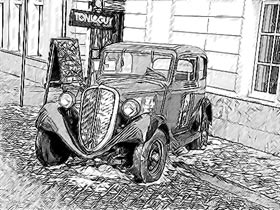
Espesor = 5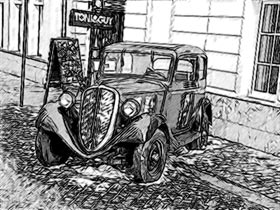
Espesor = 9 - Longitud mínimo/máximo. Este parámetro especifica un rango dentro del cual el largo de los trazos puede variar. Hay dos controles deslizantes para definir los límites del rango: él de la izquierda especifica la longitud mínima, él de la derecha la longitud máxima. El dibujo resultante estará formado por trazos que estén dentro de este rango.
Si desminuye la longitud mínima, el número de trazos y los detalles de la imagen se aumentarán. Visualmente el dibujo se pone más oscuro. Si aumente el valor de la longitud mínima, el número de trazos se desminuye (los trazos más cortos que el definido como mínimo no serán mostrados en el dibujo). Visualmente la imagen se vuelve más clara y limpia.
Si aumenta la longitud máxima, el sombreado se pone menos uniforme. Si el valor del parámetro es alto, trazos más largos pueden ser mostrados en el dibujo. Sin embargo, si un valor es muy alto puede empeorar la precisión del sombreado.
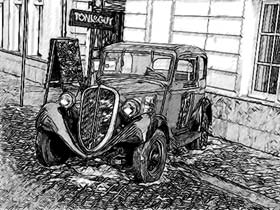
Longitud mínimo/máximo = 1/4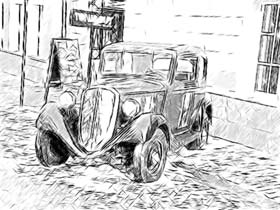
Longitud mínimo/máximo = 8/16 - Intensidad de tonos medios. Este parámetro especifica la intensidad de los trazos en tonos medios, como si fueran dibujados con diferente presión. Cuando mueve el control deslizante a la izquierda, los trazos palidecen y se ponen desvaneciendo (pierden intensidad y se hacen borrosos). Si mueve el control deslizante a la derecha, los trazos de tonos medios se ponen más gruesos e intensos.
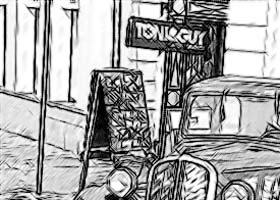
Intensidad de tonos medios = 1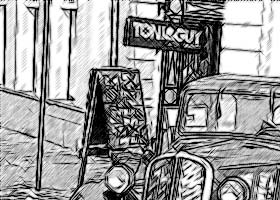
Intensidad de tonos medios = 10 - Sombreado de tonos medios. Este parámetro especifica el nivel del sombreado en las áreas de tonos medios (la densidad de líneas paralelas que se trazan en las áreas a sombrear). Si desea disminuir el valor de este parámetro, mueva el control deslizante a la izquierda. Puede ser útil reducir el valor para despejar el fondo o la cara de una persona.
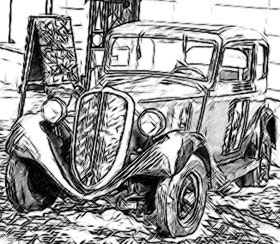
Sombreado de tonos medios = 1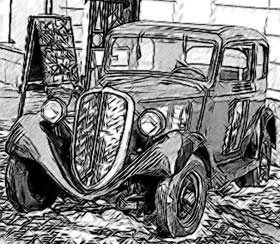
Sombreado de tonos medios = 100
Pestaña Bordes (contiene los parámetros que influyen en los bordes de objetos):
- Intensidad de los bordes. Este es el parámetro principal utilizado para controlar los bordes y ajustar la intensidad de las líneas y detalles. A valores inferiores, los bordes están menos visibles y el nivel de detalle disminuye, mientras que a valores más altos se dibujan más bordes y más detalles están visibles.
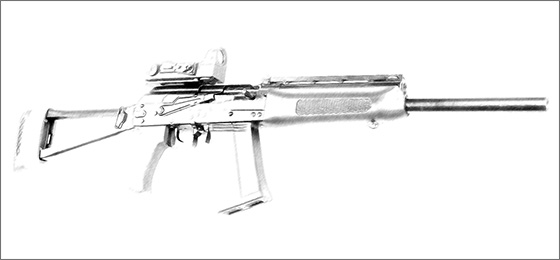
Intensidad de los bordes = 0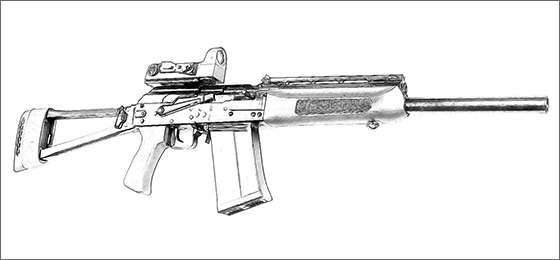
Intensidad de los bordes = 50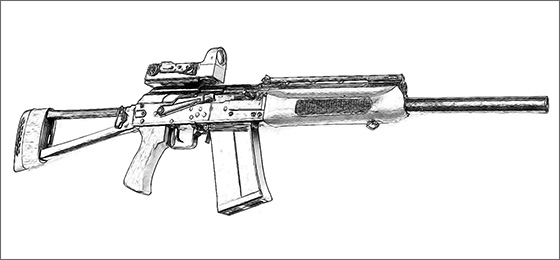
Intensidad de los bordes = 100 - La casilla Detectar bordes se utiliza para detectar los contornos adicionales entre las zonas que no tienen las transiciones de brillo bien definidas. Su efecto puede ser ajustado por medio de los siguientes parámetros:
Sensibilidad. Cuanto más alto es el valor de este parámetro, más visible son las transiciones entre los colores y los bordes se definen por las líneas claras en lugar de trazos. Si desea destacar los bordes, aumente el valor de este parámetro.
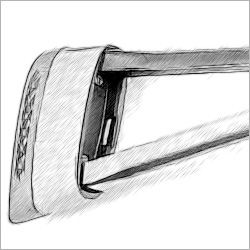
Sensibilidad = 10
(Ancho del borde = 15)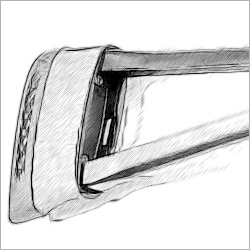
Sensibilidad = 80
(Ancho del borde = 15)Ancho del borde. Este parámetro define el ancho de los contornos adicionales que aparecen cuando la casilla está activada. A valores altos de este parámetro los bordes están dibujados por líneas gruesas.
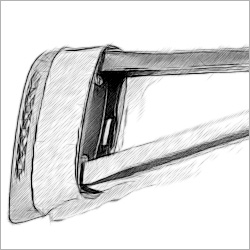
Ancho del borde = 10
(Sensibilidad = 70)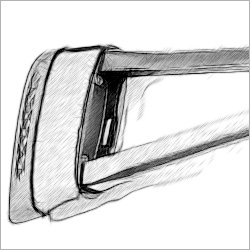
Ancho del borde = 60
(Sensibilidad = 70)
- Acuarela (0-50). El parámetro permite crear el efecto de acuarela en un dibujo. El valor por defecto es 0, que corresponde a un dibujo a lápiz. Mueve el control deslizante a la derecha (para aumentar el valor del parámetro) y los trazos se ponen borrosos, el contraste y el nivel de detalles diminuyen, como si los trazos fueran dibujados sobre papel húmedo. Si el valor del parámetro es alto, el efecto será más fuerte. Recomendamos utilizar este parámetro con Coloración para crear un dibujo de acuarela.
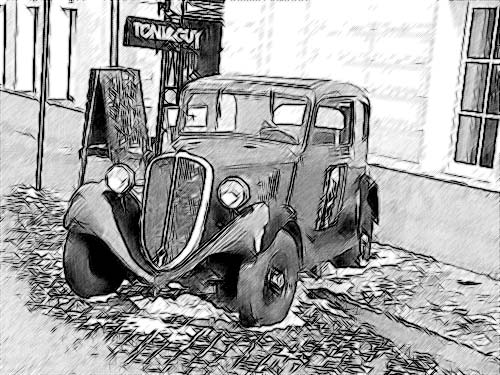
Acuarela = 10 - Carboncillo (0-10). El parámetro permite crear dibujos como si hubieran sido creados con la técnica al carboncillo. Más alto es el valor del parámetro, más la imagen se parece hecha en la técnica al carboncillo.
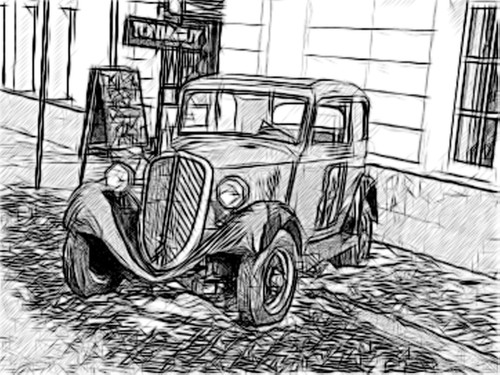
Carboncillo = 7 - Coloración (0-100). El efecto permite añadir colores a un dibujo, cuando la imagen original tiene colores. El valor por defecto es 0, que corresponde a un dibujo a lápiz de grafito. Si mueve el control deslizante a la derecha, el dibujo va a tomar los colores de la imagen original.
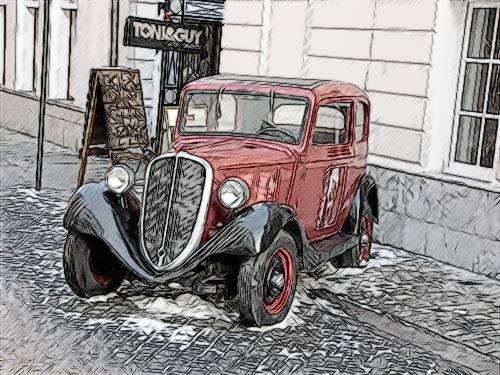
Coloración = 40 - Difumino (0-30). El parámetro crea el efecto de difumino de sombreado en áreas de tonos medios sin afectar las líneas de contorno del dibujo. Esta técnica parece el resultado de uso de una herramienta de frotis, papel liso o un dedo. Por defecto, se establece en 0, en el que no hay efecto de borrón. A valores más altos, la apariencia de las áreas sombreadas cambia. El sombreado se pone similar al grafito suave. Es una forma rápida y sencilla de agregar una textura suave y borrosa a un dibujo.
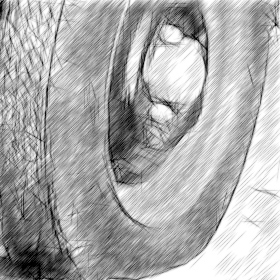
Difumino = 0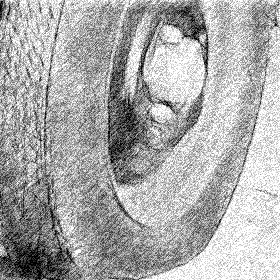
Difumino = 30La casilla de verificación Efectos adicionales:
Sombras (1-30). El parámetro mejora las sombras dando a su dibujo más volumen y profundidad.
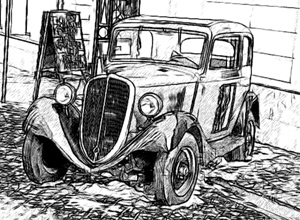
Sombras = 1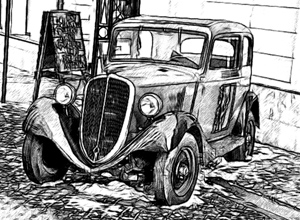
Sombras = 30Ruido (0-100). El parámetro añade ruido a la imagen aumentando el efecto de sombreado.
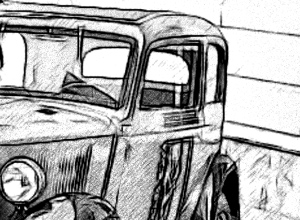
Ruido = 10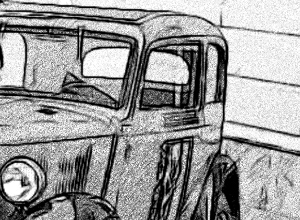
Ruido = 100Contraste (0-100). Utilizando este ajuste, puede deshacerse de detalles innecesarios y hacer que el dibujo se vea "más limpio".
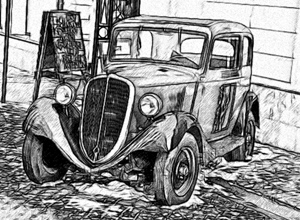
Contraste = 0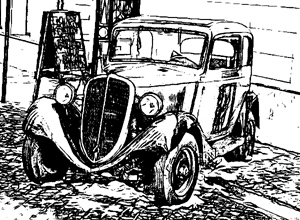
Contraste = 100
Sketch v. 28.1 - Prueba gratuita de 10 días
