Cardinal: Une Scène de la Nature
L'auteur de ce tutoriel est Nancy Knadler.
Voici ce qu’elle écrit:
"Ce tutoriel fut inspiré d’une carte de Noël que mon patron a reçu à son bureau. Ce fut un dessin d'un cardinal dans une scène d'hiver. Le Cardinal est un oiseau qui est la mascotte de notre école. J’ai donc cherché une photo d'un cardinal pour l'utiliser comme image de base".
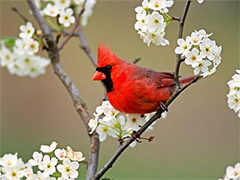
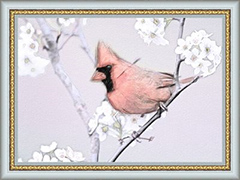
Suivez ces étapes:
-
Étape 1. J’ai ouvert l'image dans AliveColors (mais vous pouvez utiliser l'éditeur d'image de votre choix).
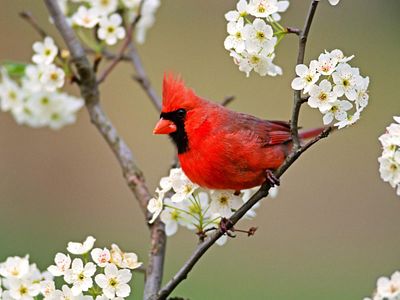
Image source -
Étape 2. J'ai pris la photo dans AKVIS Sketch en cliquant sur Effets dans le menu et en sélectionnant AKVIS –> Sketch. L'image s'ouvre dans la fenêtre de Sketch.
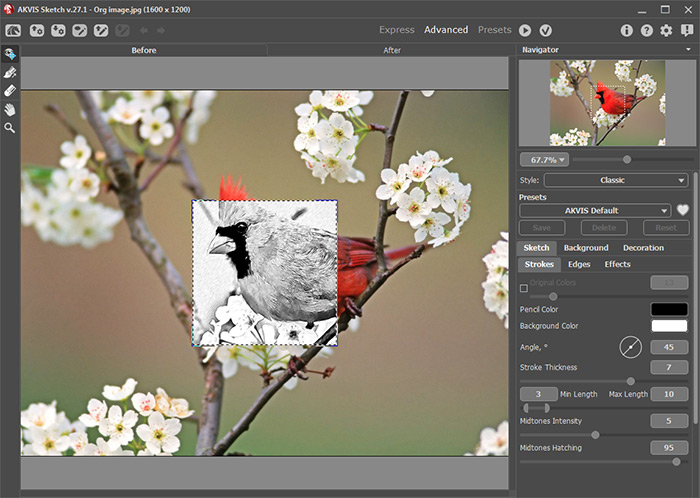
La fenêtre AKVIS SketchJ'ai parcouru l'effet Aquarelle de Sketch en utilisant les paramètres suivants:
Sur le signet Traits:
Longueur Minimum/Maximum = 10/20;
Midtones Intensity = 3;
Intensité aux demi-tons = 77.Sur le signet Bords:
L'intensité des bords = 100;
Sensibilité = 70;
Épaisseur des contours = 40.Sur le signet Effets:
Aquarelle = 50;
Colorisation = 61.J'ai appuyé sur le bouton Exécuter
 , et comme ce que j'ai vu me convenait, j’ai appuyé sur le bouton
  pour revenir à mon logiciel de retouche photo.
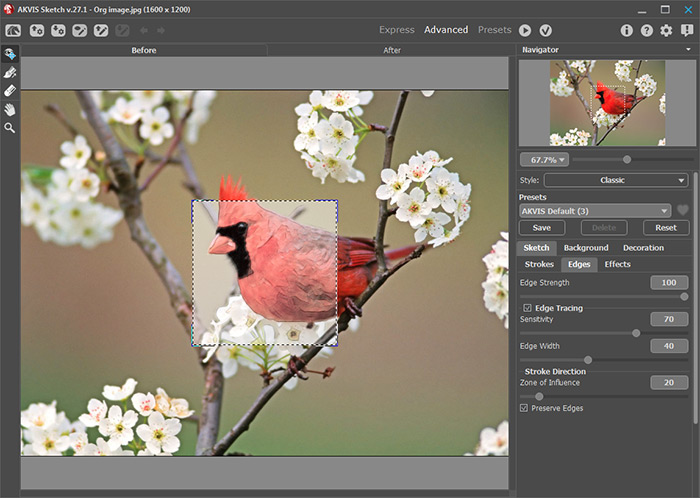
Convertir une photo en aquarelle -
Étape 3. Je suis retourné dans le plugin AKVIS Sketch avec mon image aquarelle, pour cette fois j'ai choisi l'effet Fusain en utilisant les paramètres suivants:
Sur le signet Traits:
Angle = 60;
Longueur Minimum/Maximum = 13/20;
Intensité aux demi-tons = 1;
Hachures aux demi-tons = 1.Sur le signet Bords:
L'intensité des bords = 80;
Sensibilité = 23;
Épaisseur des contours = 95.Sur le signet Effets:
Aquarelle = 0;
Fusain = 10;
Colorisation = 100. -
Étape 4. Avant de revenir à AliveColors, j'ai décidé d'ajouter une texture à ma photo pour la pimenter un peu. J'ai cliqué sur le l’onglet Toile tout en restant dans AKVIS Sketch et choisi une texture avec les paramètres suivants:
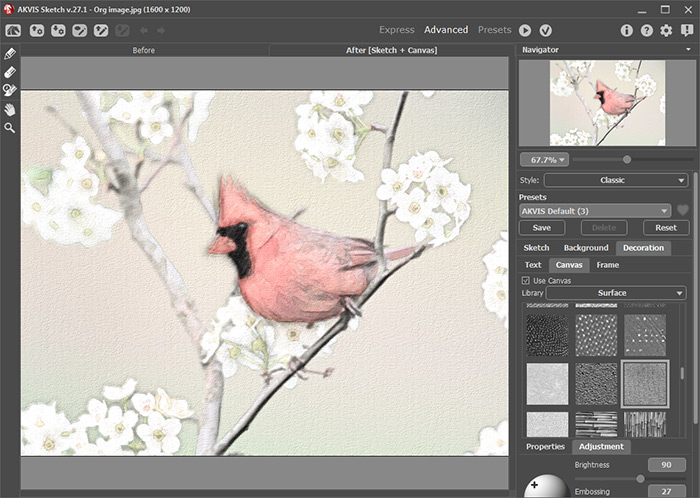
Convertir une aquarelle en dessin au fusain sur toileJ’ai cliqué sur le bouton
pour traiter l'image en utilisant les paramètres nouveaux et appuyé sur le bouton pour revenir à AliveColors.
-
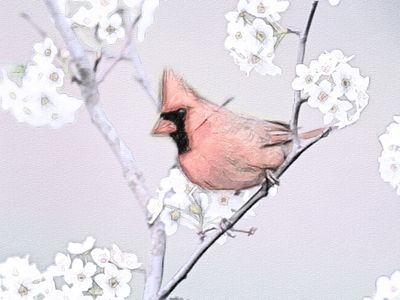
Étape 5. Pour compléter mon image, j’ai légèrement rougis mon fond bleu qui était un peu froide à mon goût avec AliveColors.
Pour cela, vous devez sélectionner l'objet le plus simple c’est à dire l'oiseau (avec par exemple la Lasso
 ) d'AliveColors.
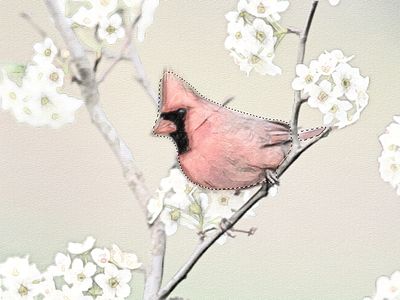
Ensuite, j’ai inversé la sélection en choisissant Inverser dans le menu Sélection, de sorte que c’est l'arrière-plan qui est sélectionné et pas l'oiseau:
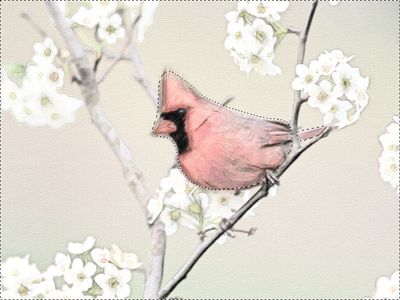
J’ai appliqué Photo Filter à la sélection en choisissant Image -> Réglage -> Filtre photo.
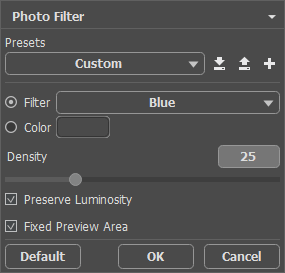
Voici le résultat affiché ci-dessous:
-
Étape 6. À ce stade, j'ai voulu ajouter un cadre à la photo, alors j'ai ouvert mon image dans AKVIS ArtSuite pour cadrer l'image. Après avoir expérimenté différents styles de cadre dans ArtSuite j'ai sélectionné un Cadre Classique, en sélectionnant le case à cocher Luminosité Moyenne et en déplaçant le curseur Luminosité sur 135%. Je pense qu'il est la touche parfaite à mon image.
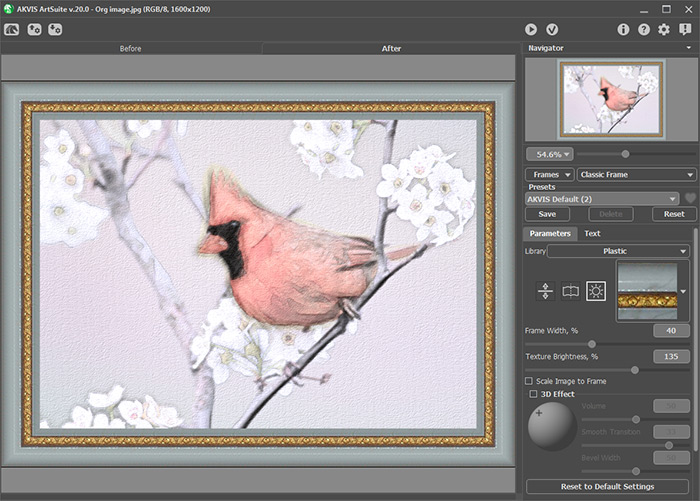
La fenêtre de AKVIS ArtSuiteVoici mon dessin encadré:
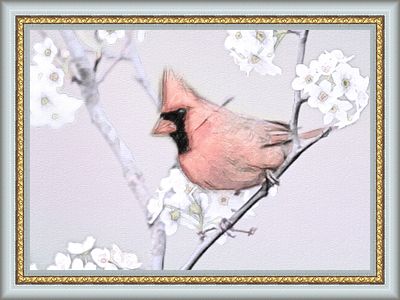
La figure d'un oiseau (cliquez pour agrandir)

Sketch v. 28.1 - 10 jours d'essai
