Effets de fond
Utilisez l'onglet Fond pour continuer le traitement de l'image convertie. Il est possible de "mélanger" la photo originale et le dessin ou de rendre flou certains parties de l'image. Cet onglet peut être utilisé pour mettre l'accent sur un certain fragment de l'image ou pour l'animer en lui ajoutant l'effet de mouvement. Par exemple, il est possible de séparer l'objet de l'arrière-plan (un avion ou un oiseau dans le ciel; un vase avec des fruits, etc.) ou de mettre en valeur un objet parmi plusieurs objets semblables (une personne sur une photo de groupe, la plus belle fleur sur une image de jardin, etc.).
L'onglet Fond offre trois modes de traitement : Sketch, Dessin et Photo, Dessin et Flou.
Dessin
Dans ce mode, l'onglet Fond n'influe pas sur l'image. En d'autres termes, les effets de fond supplémentaires sont désactivés. C'est le mode par défaut dans lequel les paramètres du premier onglet fonctionnent uniquement.
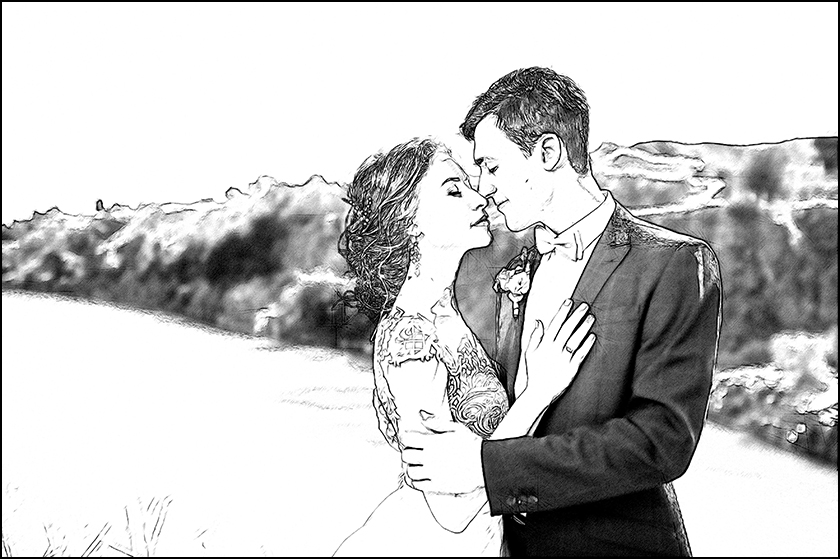
Mode Dessin
Dessin et Photo
Dans ce mode, vous pouvez mélanger un dessin et une image – seules les parties définies de l'image seront converties en dessin.
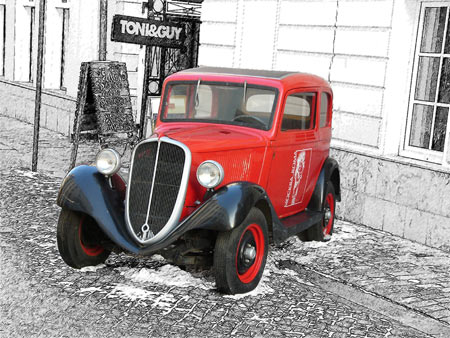
Mode Dessin et Photo
Lorsque ce mode est activé, les outils spéciaux apparaissent dans la barre d'outils, ce qui vous aidera à définir les zones qui seront converties en dessin et celles qui resteront inchangées.
- L'outil Zone à traiter
 . Utilisez le crayon bleu pour dessiner un contour à l'intérieur des zones qui seront transformées en dessin selon les paramètres du mode Dessin.
- L'outil Zone sans traitement
 . Utilisez le crayon rouge pour dessiner les contours à l'intérieur des zones de l'image qui doivent rester sans changement.
- L'outil Gomme
 . Utilisez cet outil pour éditer les traits et les contours dessinés par les crayons. L'outil peut fonctionner en trois modes différents :
- Effacer toutes les lignes;
- Effacer uniquement les contours des effets de fond;
- Effacer uniquement les lignes de repère.Ajustez la taille des outils dans une boîte de dialogue qui apparaît lorsque vous cliquez avec le bouton droit de la souris sur l'image.
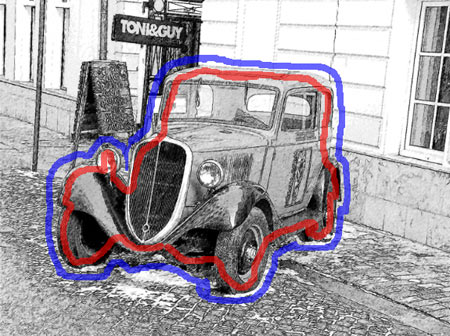
Traits dessinés
Note: |
Si seules des lignes bleues ou aucun contour sont dessinés, l'image entière sera convertie en dessin. Si seules des lignes rouges sont utilisées, l'image sera restaurée à son état d'origine. |
Attention ! |
Pendant le traitement, vous verrez que toute l'image (indépendamment des traits dessinés) sera transformée en dessin. Ne vous inquiétez pas. Ce n'est pas une erreur, mais l'une des étapes de la transformation. Dans l'étape suivante, le logiciel prendra en considération les réglages de l'onglet Fond. |
Niveau de gris. Cette option ne fonctionne que pour les dessins en noir et blanc. Lorsque la case à cocher est activée, les zones marquées en rouge (ou en vert dans le 3ème mode) sont converties en niveaux de gris. Utilisez cette option pour convertir toutes les parties de l'image en noir et blanc, pas seulement la partie "dessin".
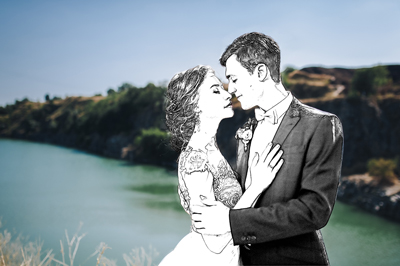
Case à cocher est désactivée
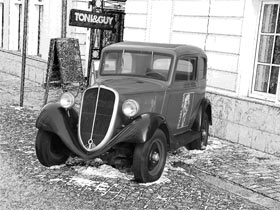
Case à cocher est activée
Dessin et Flou
Dans ce mode, il est possible de rendre flou les zones définies de l'image. Dans la barre d'outils, vous trouverez les outils suivants : Zone d'Effet , Gomme et Flou  . Le dernier est utilisé pour définir les zones qui doivent être rendues floues.
Sélectionnez une méthode qui sera utilisée pour le traitement de l'image et ajustez les paramètres.
- Flou Gaussien. En utilisant cette méthode, le logiciel recalcule les composants de couleur (rouge, bleu et vert) pour chaque point de l'image, en tenant compte les valeurs correspondantes des points voisins; en résultat les points vont changer leurs couleurs. Le calcul est basé sur la distribution Gaussienne et a été nommé conformément. Ainsi les valeurs des composants de couleur sont calculées et le contraste entre elles est affaibli. Les bords nets sont rendus flous. L'image devient floue et nuageuse.
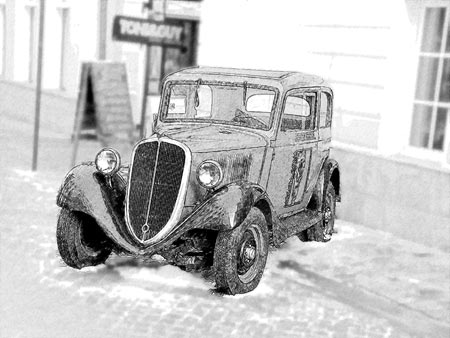
Flou GaussienLe paramètre Rayon permet de régler le degré d'application de l'effet. Il définie dans quelle mesure un point influe sur les points voisins lorsque ses composants de couleur sont recalculés. Avec une faible valeur de ce paramètre, seuls les points adjacents seront changés. Chaque point sera changé légèrement, mais le flou sera visible. Plus la valeur est elevée, plus la zone d'influence de chaque point est large. L'image sera plus floue jusqu'à ce qu'elle devienne complètement indiscernable et ressemble à une tache (aux valeurs élevées du paramètre).
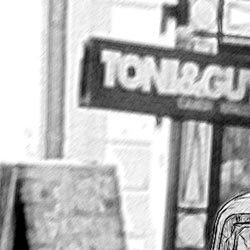
Rayon = 3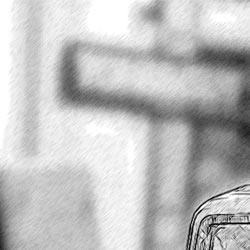
Rayon = 8 - Flou de mouvement. Ce flou imite le mouvement direct d'une caméra.
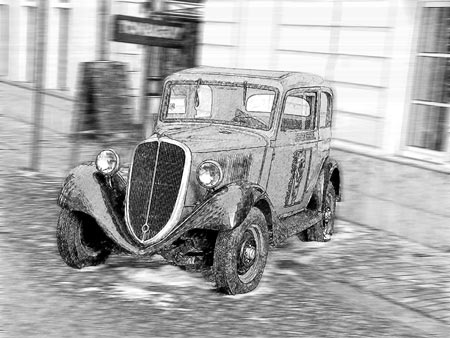
Flou de mouvementParamètres :
Le paramètre Angle règle l'angle d'inclinaison de la ligne, le long de laquelle l'effet se répand. Les valeurs du paramètre varient entre 0 et 180 grades. A ces valeurs exactes, le flou sera horizontal. A la valeur de 90, le flou sera vertical.
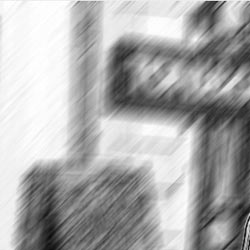
Angle = 45, Portée = 20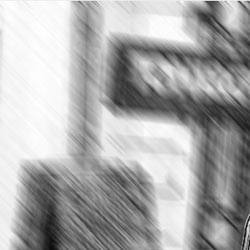
Angle = 135, Portée = 20Portée. Le paramètre définit la zone d'application de l'effet en pixels (relative à chaque point d'image).
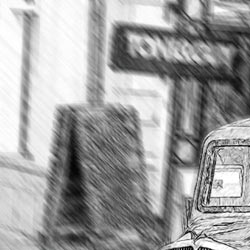
Portée = 10, Angle = 135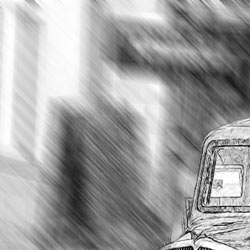
Portée = 30, Angle = 135 - Flou radial. Cette méthode imite également le mouvement. Il y a deux types de mouvement :
Tourbillon. Ce mode imite l'effet d'une camera tournant sur un point central de l'image et produisant un flou circulaire.
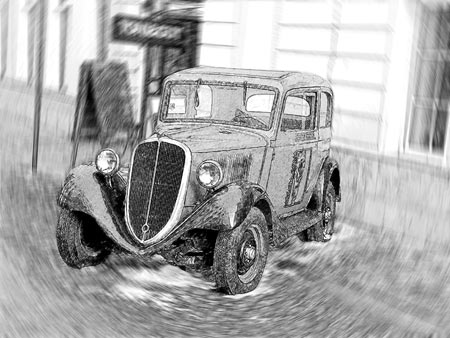
Flou TourbillonZoom. Ce mode crée un flou qui déploie du centre de l'image.
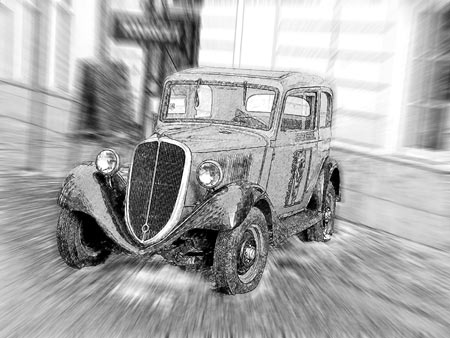
Flou ZoomDans la section Centre de flou, vous pouvez déterminer la position du point de flou central. Pour définir la position, déplacez le marqueur blanc. Les coordonnées actuelles sont indiquées dans les champs X et Y.
L'angle de rotation dans le mode Tourbillon et la zone d'application des effets dans le mode Zoom sont ajustés avec le paramètre Degré d'application.
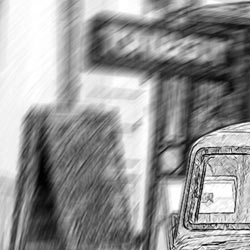
Degré d'application = 20,
Flou Tourbillon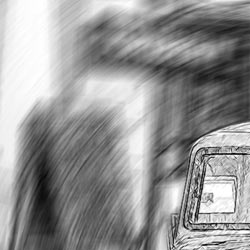
Degré d'application = 40,
Flou Tourbillon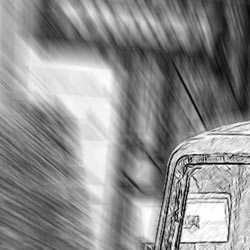
Degré d'application = 20,
Flou Zoom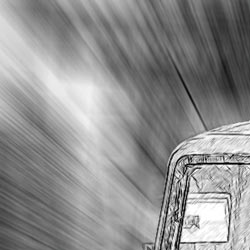
Degré d'application = 50,
Flou Zoom
Dans le mode Dessin et Flou, vous pouvez choisir les méthodes suivantes pour la génération de l'image finale (l'ordre du flou).
- Dessin sur le flou. Dans ce mode, les zones bleues sont transformées en dessin selon les réglages dans l'onglet Dessin, pendant que les zones vertes sont premièrement rendues floues selon les réglages de la méthode du flou et ensuite elles sont converties en dessin.
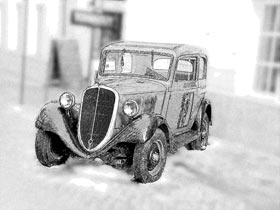
Flou Gaussien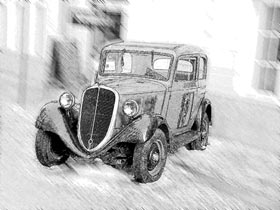
Flou de mouvement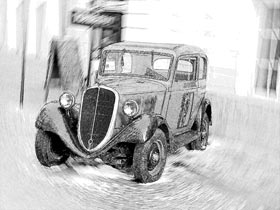
Flou Tourbillon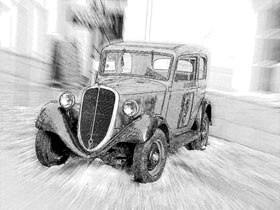
Flou Zoom - Photo floue. Dans ce mode, les zones bleues sont converties en dessin, tandis que les zones vertes sont seulement rendues floues. Le résultat est un mélange de la photo originale et du dessin final, mais les zones "originales" sont floues.
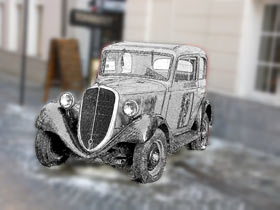
Flou Gaussien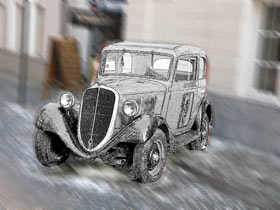
Flou de mouvement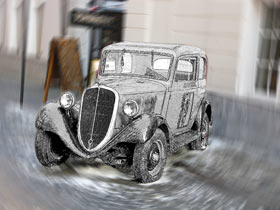
Flou Tourbillon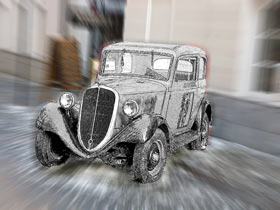
Flou ZoomDans ce mode, on peut utiliser la boite Niveaux de gris.
- Dessin flou. Dans ce mode, toute l'image est convertie en dessin, mais les zones vertes sont aussi floues.
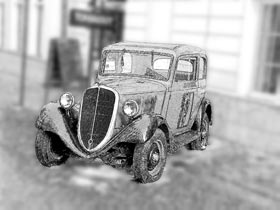
Flou Gaussien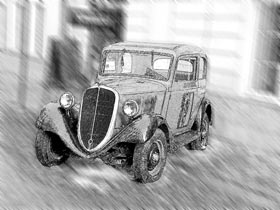
Flou de mouvement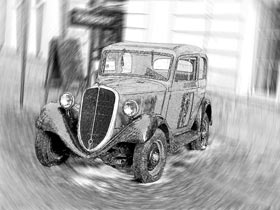
Flou Tourbillon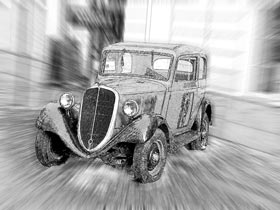
Flou Zoom
Sketch v. 28.1 - 10 jours d'essai
