Cardinale rosso: suggestiva immagine della natura
L'autrice di questo tutorial è Nancy Knadler che scrive:
"Questo tutorial è stato ispirato da una cartolina di Natale che il mio capo ho ricevuto sul posto di lavoro “lo schizzo di un uccello cardinale su sfondo invernale”. Mascotte della nostra scuola è questo uccello dal ciuffo rosso, così ho cercato una foto che lo raffigurasse da utilizzare come immagine iniziale".
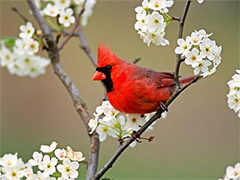
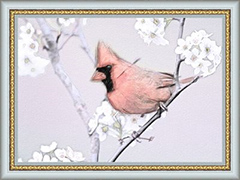
Per realizzare questa creazione, attenersi alla seguente procedura:
-
Passaggio 1. Aprire l'immagine in AliveColors (ma è possibile utilizzare un editor d’immagini a vostra scelta).
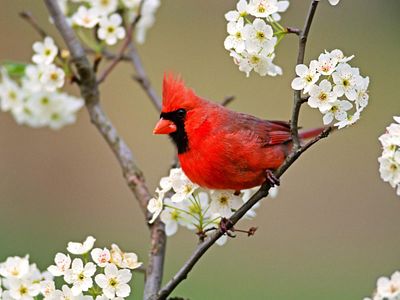
Immagine iniziale -
Passaggio 2. Cliccare sul menu Effetti e selezionare AKVIS -> Sketch, l'immagine verrà aperta nella sua finestra.
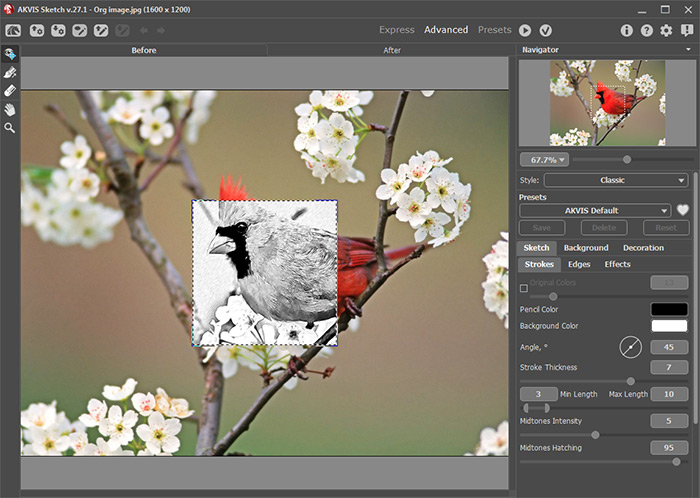
La finestra di AKVIS SketchPer dare un effetto acquerello impostare in Sketch i seguenti parametri:
scheda Disegno - Effetti:
Acquerello = 50;
Colora = 61;scheda Tratti:
Lunghezza min/max = 10/20;
Intensità dei mezzitoni = 3;
Ombreggiatura dei mezzitoni = 77;scheda Bordi:
Consistenza bordi = 100;
Sensibilità = 70;
Spessore bordi = 40.Premere su
 , se il risultato è apprezzabile premere su
  per tornare all’editor di foto.
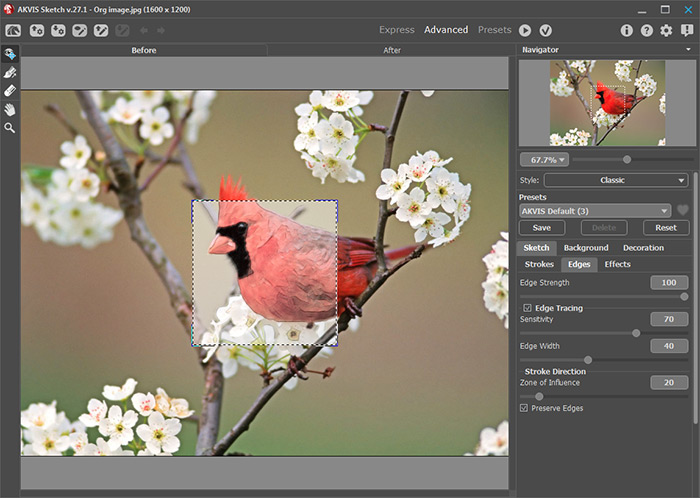
Foto convertita in acquerello -
Passaggio 3. Aprire nuovamente il plugin AKVIS Sketch dove ci sarà l’immagine ad acquerello precedentemente creata, questa volta lavorare sull’effetto Carboncino utilizzando i seguenti parametri:
scheda Disegno - Effetti:
Acquerello = 0;
Carboncino = 10;
Colora = 100;scheda Tratti:
Angolo = 60;
Lunghezza min/max = 13/20;
Intensità dei mezzitoni = 1;
Ombreggiatura dei mezzitoni = 1;scheda Bordi:
Consistenza Bordi = 80;
Sensibilità = 23;
Spessore bordi = 95. -
Passaggio 4. Prima di tornare a AliveColors, aggiungere una texture per dare all’immagine un tocco in più. Sempre in AKVIS Sketch, cliccare sulla scheda Tela e scegliere una texture, impostare i parametri come si vede nell’immagine seguente:
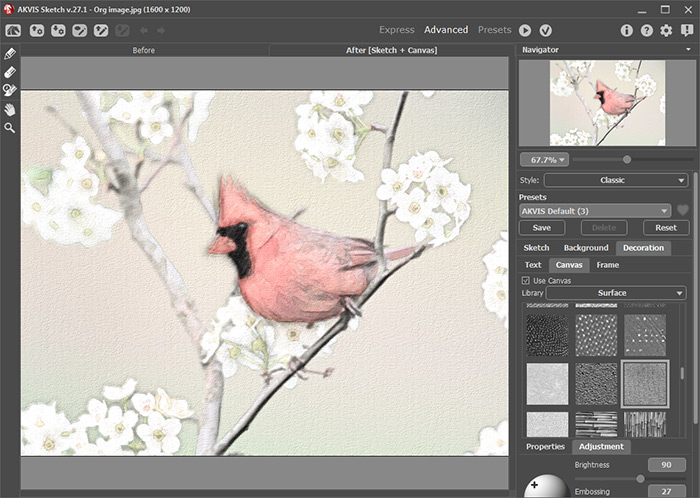
Conversione da acquerello in schizzo a carboncino con telaCliccare su
per elaborare l'immagine utilizzando le nuove impostazioni.
Premere il tasto
per tornare a AliveColors.
-
Passaggio 5. Completare l’immagine dando allo sfondo un velato azzurro utilizzando AliveColors.
In primo luogo è necessario selezionare l'oggetto più semplice - l'uccello (ad esempio con il Lazo
 ).
).
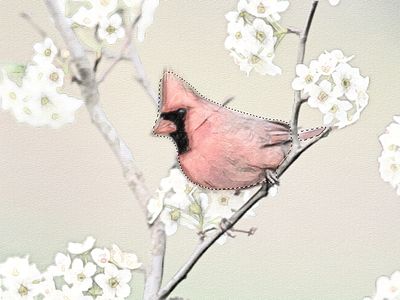
Poi invertire la selezione scegliendo dal menu Seleziona -> Inverti, in questo modo verrà selezionato lo sfondo ma non l'uccello.
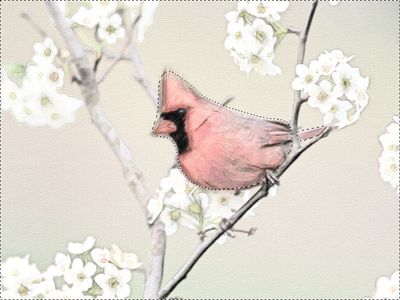
Applicare il Filtro fotografico selezionandolo dal menu Immagine -> Regolazione -> Filtro fotografico ed impostarlo come segue:
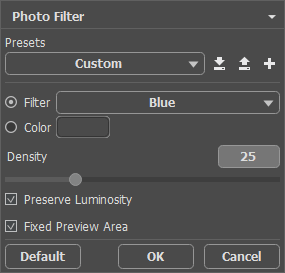
Ecco il risultato del disegno:
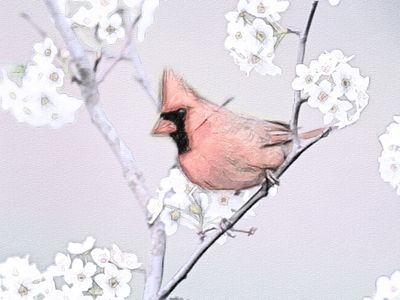
N.d.R: Questo passaggio di colorazione dello sfondo può essere effettuato anche da AKVIS Coloriage con modalità differenti e senza bisogno di complicate selezioni.
-
Passaggio 6. A questo punto incorniciare l’immagine aprendola in AKVIS ArtSuite.
Qui si possono trovare diversi stili di cornici ma per questo lavoro è opportuno selezionare l’opzione Cornice Classica, nella Libreria scegliere il frammento appropriato, spostare il cursore della Luminosità Texture al 135% e spuntare la casella di Luminosità uniforme. Penso che sia stato aggiunto il tocco perfetto per questa immagine.
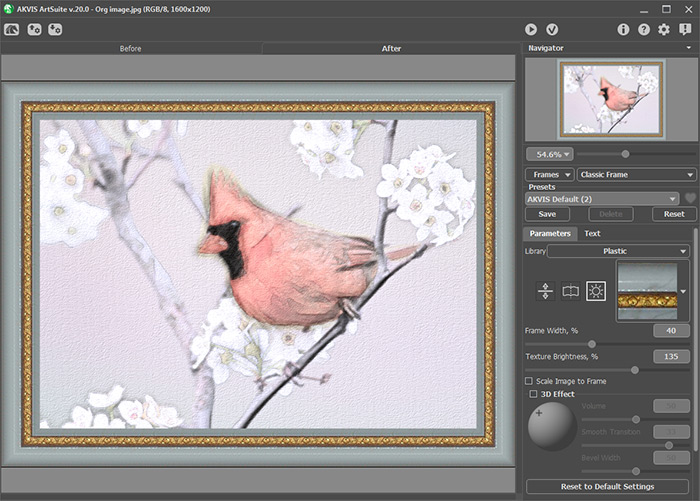
La finestra di AKVIS ArtSuiteEcco il quadro ultimato:
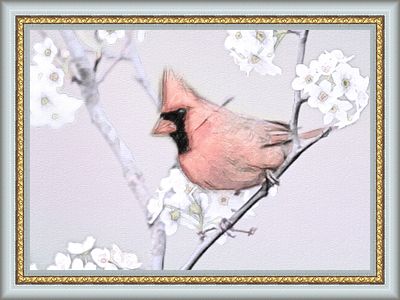
Immagine di un uccello (clicca per ingrandire)

Sketch v. 28.1 - 10-giorni di prova gratuita
