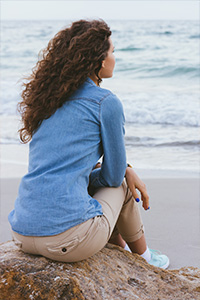
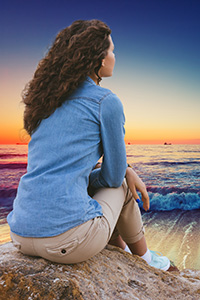
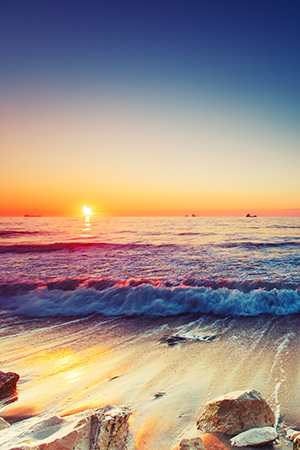
"Montage" Mode
Folgen Sie der Anweisung, um eine Fotocollage mit dem Montage-Modus von AKVIS Chameleon zu erstellen:
Im Montage-Modus werden Bilder zu einer realistischen Fotomontage kombiniert. Das Programm bringt das ausgewählte Objekt vor einem neuen Hintergrund und beseitigt die nicht benötigten Elemente. Dieser Modus eignet sich besonders gut für das Erstellen von Fotocollagen mit Personen.
-
Schritt 1. Öffnen Sie das Bild mit dem Objekt, das in einen neuen Hintergrund eingefügt werden
soll.
-
Schritt 2. Wählen Sie dieses Objekt mit beliebigem Auswahlwerkzeug aus. Der Ausschnitt muss nicht konturgenau sein.
-
Schritt 3. Rufen Sie den Befehl AKVIS -> Chameleon – Grab Fragment aus dem Menü Filters Ihres Bildbearbeitungsprogramm auf.
Adobe Photoshop - Filter –> AKVIS –> Chameleon – Grab Fragment; Paint Shop Pro - Effects –> Plugins -> AKVIS –> Chameleon – Grab Fragment; Corel PHOTO-PAINT - Effects –> AKVIS –> Chameleon – Grab Fragment.
Wenn Sie alles richtig gemacht haben, werden Sie die Anzeige "Bildausschnitt gespeichert" sehen.
-
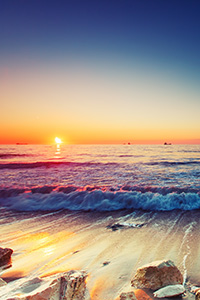
Schritt 4. Öffnen Sie das Bild mit dem Hintergrund für die Fotocollage.
-
Achtung!
Es kann sich als nötig erweisen, die Ebene vorher zu duplizieren (Duplicate Layer), da auf dem finalen Bild die Bilder in einer Ebene verschmelzen.
Rufen Sie den Befehl AKVIS –> Сhameleon – Make Collage aus dem Menü Filters Ihres Bildbearbeitungsprogramm auf.
Adobe Photoshop - Filter –> AKVIS –> Chameleon –
Make Collage; Paint Shop Pro - Effects –> Plugins -> AKVIS –> Chameleon
– Make Collage; Corel PHOTO-PAINT - Effects –> AKVIS –> Chameleon –
Make Collage.
AKVIS Chameleon öffnet sich. Das Fenster enthält den Hintergrund und den eingesetzten Ausschnitt.
-
Anmerkung: Wenn Sie mit dem Schritt 4 anfangen, wird das letzte genutzte Fragment geladen.
-
Schritt 5. Wählen Sie den Montage-Modus aus dem Drop-Down-Menü im Einstellungen-Bereich.
- Schritt 6.
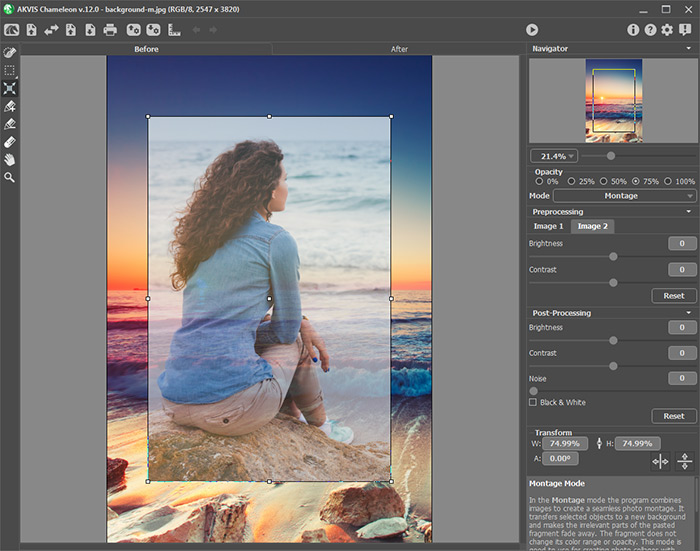
Passen Sie den Wert des Parameters Opazität an. Das ist ein Hilfsparameter und beeinflußt nicht das Ergebnis. Verwenden Sie diesen Parameter, wenn Sie das Fragment auf das Bild mit einer hohen Genauigkeit setzen wollen. Bei 100% ist das Fragment undurchsichtig. Je kleiner der Wert des Parameters, desto durchsichtiger ist das Fragment.
-
Schritt 7.
Benutzen Sie das Werkzeug Transformieren
in der Werkzeugspalette, um die Größe, die Position und die Drehwinkel des eingesetzten Bildschnittes zu ändern. Klicken Sie auf
(T) und der Bildausschnitt wird in einem punktiertem Rahmen gezeigt; die Optionenleiste zeigt die Parameter der Transformation.
-
Schritt 7.
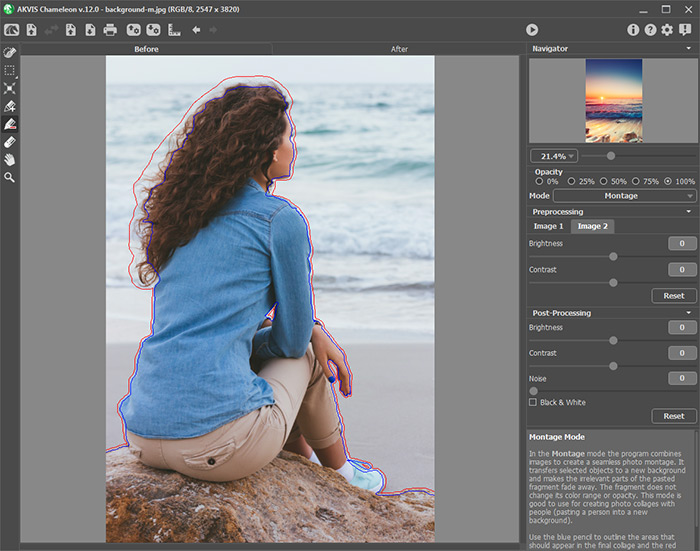
Umrisse zeichnen. Wenn Sie im Montage-Modus arbeiten, müssen Sie Umrisse zeichnen, um die Bereiche zu markieren, die auf der Montage beibehalten werden sollen. Danach erledigt das Programm den Rest - erkennt die Ränder des Objekts und lässt die unnötigen Bereiche auflösen.
Beibehalten -Stift . Benutzen Sie diesen Stift, um die Bereiche zu markieren, die auf der Collage beibehalten werden sollen. Zum Beispiel, wenn es einen Menschen auf dem Bildausschnitt gibt, ziehen Sie einen Umriss innerhalb des Menschen mit dem blauen Stift, und markieren die unnötigen Bereiche mit dem roten Stift. Der Hotkey ist K (Command+K auf Macintosh).
Abschneiden-Stift . Benutzen Sie diesen Stift, um die Bereiche zu markieren, die verschwinden sollen. Zum Beispiel, wenn es einen Menschen auf dem Bildausschnitt gibt, ziehen Sie einen Umriss innerhalb des Menschen mit dem blauen Stift, und markieren die unnötigen Bereiche mit dem roten Stif, um sie abzuschneident. Der Hotkey ist Ctrl+D (Command+D auf Macintosh).
Radiergummi . Verwenden Sie den Radiergummi, um Markierungslinien zu löschen.
Please note that the red outer frame can not be erased, it is used to define the limits of the pasted fragment.
-
Schritt 8. Klicken Sie auf
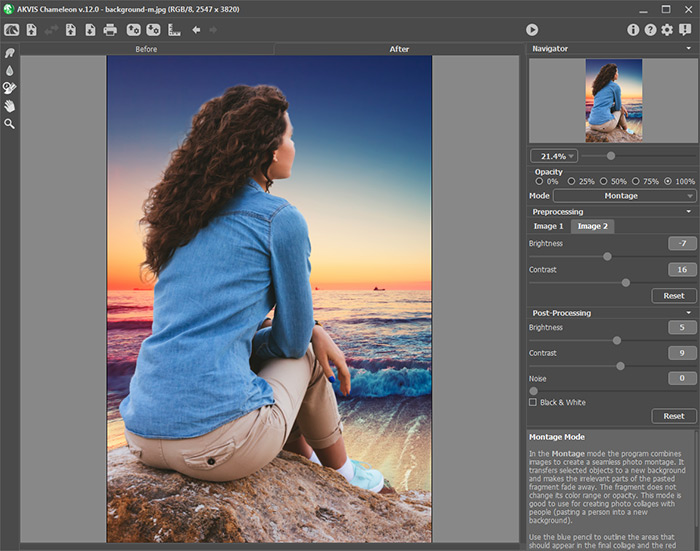
, um eine Fotomontage zu erstellen. Die Fotomontage wird im Register Ergebnis angezeigt.
Wenn Sie was ändern wollen, dann aktivieren Sie das Register Original (die Taste Tab auf der Tastatur). Dann klicken Sie wieder auf .
- Schritt 8. Es ist möglich den Bildausschnitt zu speichern. Dafür klicken Sie auf
( Ctrl+S
(Command+S auf Macintosh) in der Optionsleiste
Panel, tragen einen Namen für die Datei im Dialogfenster Fragmen und Linien speichern ein, und bestimmen die Speicherstelle.
Der Bildschnitt wird als Datei mit der Endung .chameleonFragment gespeichert werden. Die Datei enthält Informationen über die Lage des Bildschnittes auf dem Hintergrund, die Einstellungen und gezeichnete Umrisse (nur im Montage-Modus).
Öffnen Sie den gespeicherten Bildausschnitt mit dem Klick auf (Ctrl+O (Command+O auf Macintosh) und wählen die entsprechende Datei im Dialogfenster Fragment und linien laden.
- Schritt 9. Klicken Sie auf
, um das Ergebnis anzuwenden und das Plugin-Fenster zu schließen.
| |
|