Himmel ersetzen
Ab Version 5.0. hat das Programm ein Interface und die Vorgehensweise hat sich geändert.
Um das gleiche Resultat mit der neuen Version zu erhalten, lesen Sie den Artikel "Chamäleon-Modus".
Das Tutorial wurde von Sergey Serikov in Adobe Photoshop erstellt.
Das kann passieren, dass ein insgesamt gelungenes Foto einen eintönigen Himmel hat. Die einfache Bildkorrektur wird nicht dabei helfen, weil die Erhöhung des Kontrasts oder der Helligkeit den Himmel noch heller machen wird. Sie können unsere Tipps benutzen, um einen blassen Himmel mit einem schönen Himmel zu ersetzen.
Der Autor zeigt, nicht nur wie man den Himmel mit den Photoshop-Werkzeuge ersetzen kann, sondern auch wie man ein Objekt dazu mit dem Plugin AKVIS Chameleon hinzufügen lässt.
Sergey hat das folgende Foto für das Tutorial ausgewählt.

- Schritt 1. Öffnen Sie das Foto mit Adobe Photoshop.
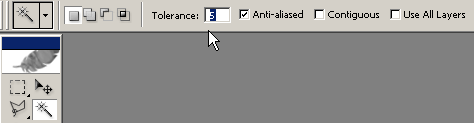
- Schritt 2. Wählen Sie den weißen Himmel mit dem Werkzeug Magic wand (Zauberstab)
 aus, indem Sie das Pixel anklicken, das am weißesten ist. Wenn die Auswahl überflüssige Objekte (die Mütze des Kindes, die Zweige des Baums) einschliesst, reduzieren Sie den Parameter Tolerance in der Palette Options des Zauberstabs und anklicken den Himmel noch einmal.
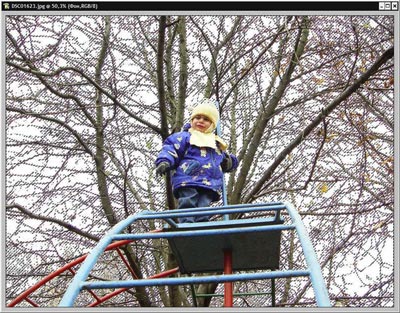
- Schritt 3. Allerdings benötigen wir nicht die Auswahl des Himmels, sondern die Auswahl der Bäume und des Kindes. Also kehren wir die Auswahl um mit dem Befehl Auswahl > Umkehren (Selection -Inverse) oder mit der Tastenkombination (Umsch+Strg+i).
- Schritt 4. Kopieren Sie die Auswahl mit der Tastenkombination Strg+C.
- Schritt 5. Erstellen Sie eine neue Ebene und setzen die kopierte Auswahl ein (Strg+V).
- Schritt 6. Machen Sie die Hintergrundsebene unsichtbar, indem Sie das Augensymbol auf links der Ebenen-Palette (Layers) anklicken.

- Schritt 7. Öffnen Sie das Foto des schönen Himmels, kopieren den Himmel und fügen ihn in das Bild ein.
- Schritt 8. Verschieben Sie die Ebene mit dem blauen Himmel so, dass er über die Hintergrundsebene und unten die Ebene "ohne Himmel" wäre.
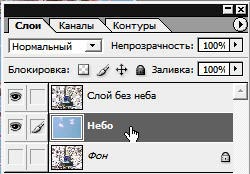
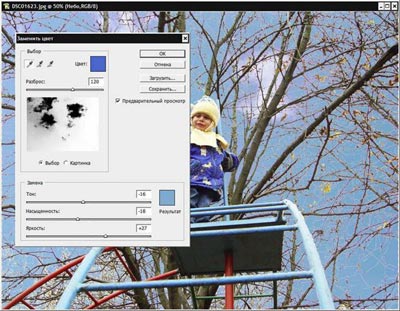
- Schritt 9. Aktivieren Sie die Ebene mit dem blauen Himmel und rufen den Befehl Image - Adjustments - Replace Color (Bild - Einstellen - Farbe ersetzen) auf aus dem Menü Image.
- Schritt 10. Aktivieren Sie die Pipette und wählen die blaue Farbe aus. Passen Sie die Parameter des Ersetzens der Farben so, dass die Farbe des Himmels natürlicher aussieht. Drücken Sie die Schalfläche Ok.
- Schritt 11. Jetzt suchen wir ein Objekt, um in das Bild einzustellen. Dafür laden Sie das Bild, wählen das Objekt aus und kopieren es (Strg+C).
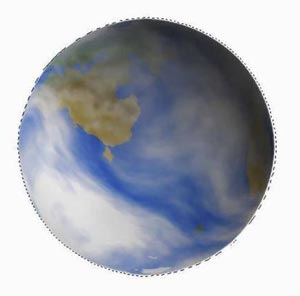
- Schritt 12. Aktivieren Sie die Ebene mit dem Himmel und wählen den Befehl AKVIS - Chameleon (Take Snapshot) aus dem Filter-Menü
- Schritt 13. Stellen Sie das kopierte Objekt (in unserem Beispiel ist es die Erde) in eine neue Ebene über die Ebene mit dem Himmel.
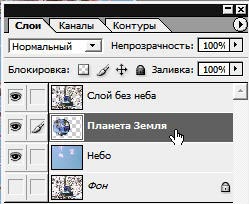
Benutzen Sie das Werkzeug Free Transform (Bearbeiten - Frei transformieren) von Adobe Photoshop, um die Größe und die Position des eingestellten Objektes.
- Schritt 14. Wenden Sie das Plugin auf der Ebene mit der Erde an - AKVIS - Chameleon (Use Snapshot)
- Schritt 15. Schauen Sie sich das Ergebnis an.

Chameleon v. 12.2 - 10-Tage-Testversion
