Changer le ciel
En commençant par la version 5.0 le logiciel a l'interface et le procédé est différent.
Consulter l'article "Mode Fusionner" pour obtenir le même résultat avec la nouvelle version. Dans les versions anciennes (avant v.5.0) ce mode s'appelait "Snapshot".
Le tutoriel a été créé par Sergey Serikov dans Adobe Photoshop.
Il arrive qu'une photo est réussie, mais le ciel détruit toute l'impression. Par exemple, il se présente comme un gris très clair. Ce tutoriel vous montre comment supprimer le ciel d’origine et en placer un de votre choix.
L'auteur non seulement remplace le ciel ennuyeux par un ciel expressif, mais aussi il montre comment ajouter un nouvel objet sur le ciel en utilisant le plugin AKVIS Chameleon.
Voilà la photo que Sergey a choisi pour son tutoriel.

Remplacez ce ciel gris à l'aide des outils de Adobe Photoshop. Pour cela il nous faut un ciel plus expressif avec des nuages.
- Étape 1. Ouvrez la photo d'origine dans votre logiciel de retouche photo.
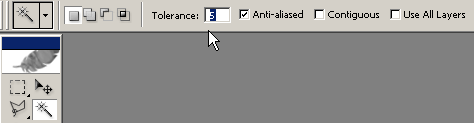
- Étape 2. Sélectionnez le ciel gris en faisant clic sur le point le plus blanc de celui-ci avec l'outil Magic wand (Baguette magique)
 . Si d’autres parties que le ciel sont sélectionnées (le bonnet de l'enfant, les branches de l'arbre), réduisez la valeur du paramètre Tolerance dans la palette Options de l'outil Magic wand et faites clic sur le point le plus blanc du ciel encore une fois.
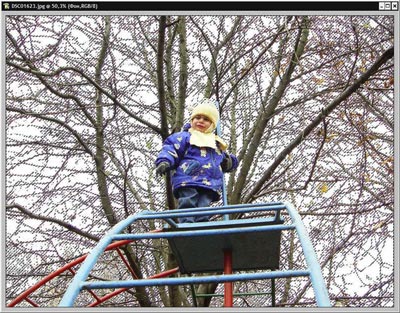
- Étape 3. Invertissez la sélection, parce que nous voulons copier l'enfant et les arbres, pas le ciel. Pour cela appuyez sur les touches Shift+Ctrl+I ou sélectionnez la commande Inverse dans le menu Selection.
- Étape 4. Copiez la sélection en appuyant sur la combinaison des touches Ctrl+C.
- Étape 5. Créez un calque nouveau et insérez l'objet en utilisant la combinaison des touches Ctrl+V.
- Étape 6. Faites le calque du fond invisible en désactivant le symbole œil à gauche du calque dans la palette Layers (Calques).
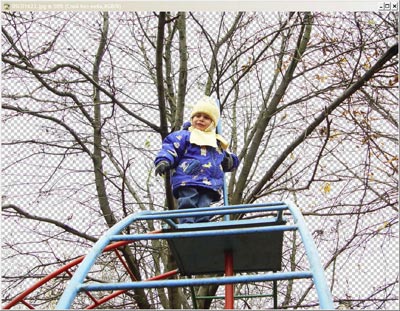
- Étape 7. Ouvrez une photo avec un ciel bleu, copiez le ciel et insérez-le dans l'image.
- Étape 8. Déplacez le calque avec le ciel bleu de telle façon qu'il soit au-dessus du fond et au-dessus de la sélection "sans ciel".
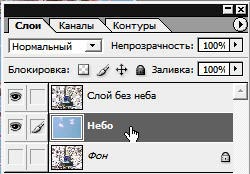
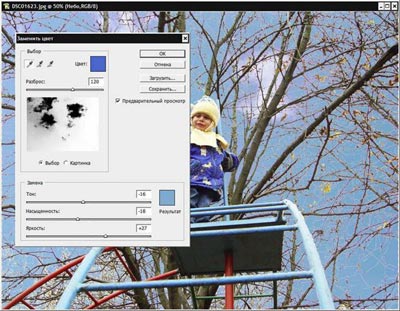
- Étape 9. Activez le calque avec le ciel bleu et sélectionnez la commande Adjustments - Replace Color du menu Image.
- Étape 10. Utilisez l'outil Pipette pour sélectionner la couleur bleue et réglez les paramètres du remplacement des couleurs de façon que le ciel semble naturel. Appuyez sur le bouton Ok.
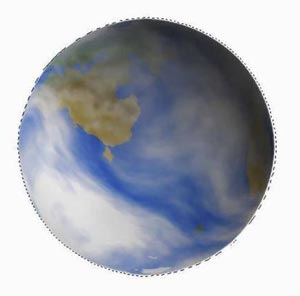
- Étape 11. Préparez l'objet que vous voulez insérer dans le ciel. Pour cela ouvrez l'image avec l'objet, sélectionnez et copiez l'objet (Ctrl+C).
- Étape 12. Activez le calque avec le ciel et sélectionnez la commande AKVIS - Chameleon (Take Snapshot) dans le menu Filter
- Étape 13. Insérez l'objet copié (dans ce cas - c'est la planète Terre) dans un calque nouveau au-dessous du calque avec le ciel bleu.
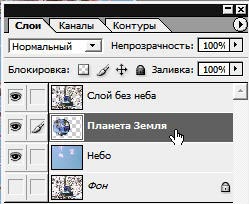
Appliquez l'outil Free Transform (Transformation libre) de Adobe Photoshop pour ajuster la taille et la position de l'objet inséré.
- Étape 14. Appliquez le plugin AKVIS - Chameleon (Use Snapshot) sur le calque avec la planète.
- Étape 15. Admirez le résultat.

Chameleon v. 12.2 - 10 jours d'essai
