Голубое небо нашего детства
Сам процесс создания коллажа теперь несколько отличается, но результат будет таким же.
Отличия смотрите в статье, посвященной работе с режимом "Смешивание". Ранее (до версии 5.0) данный режим назывался режимом Снимка (Snapshot) и отрабатывал автоматически сразу же после вызова плагина через меню Filter.
Этот пример не просто расскажет о работе плагина Chameleon, он научит читателя тонкостям работы со слоями в Photoshop и методике замены фона на изображении, поможет понять основы построения коллажей и художественных композиций!
Очень часто на фотографиях небо получается блеклым и неинтересным, а при коррекции снимков в фоторедакторе (увеличении яркости и контрастности) оно становиться ещё более светлым. Чтобы на фотографии получилось настоящее голубое небо с облаками, необходимо мастерство и определенные условия съёмки.
Автор примера — Сериков Сергей — поделится своим секретом, как легко оживить снимки, "перекрасив" белёсое небо и добавив затем на небо объект с помощью плагина AKVIS Chameleon.
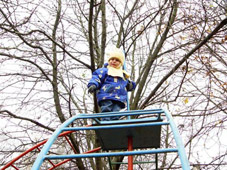 |
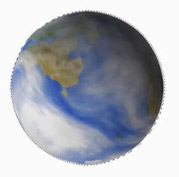 |
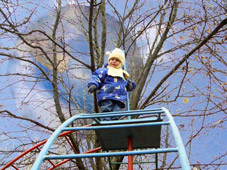 |
| Исходные изображения | Результат | |
Для примера автор выбрал фотографию ребенка на детской игровой площадке.
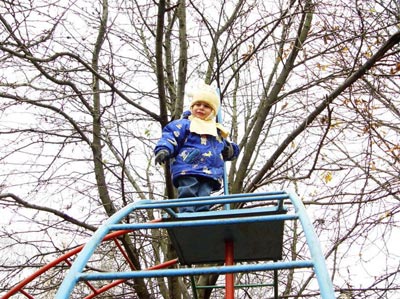
- Шаг 1. Откроем в программе Photoshop (или любом другом редакторе) фотографию, на которой будем изменять цвет неба.
- Шаг 2. Выделим белое небо на изображении, щелкнув по самому его светлому участку инструментом Magic wand (Волшебная палочка)
 .
.Если в выделение, кроме неба, попали ветки дерева или шапочка ребенка, то необходимо на панели Options инструмента Magic wand (Волшебная палочка) уменьшить значение параметра Tolerance (Допуск/Обратная чувствительность) и снова щелкнуть по самому светлому участку неба.
Итак, небо выделено: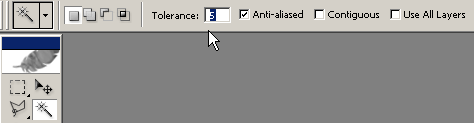
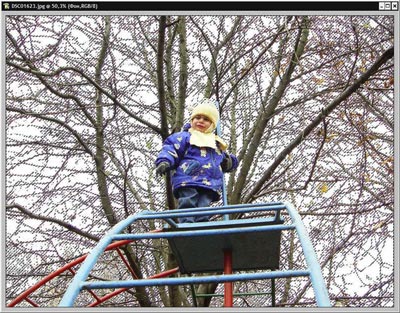
- Шаг 3. Инвертируем выделение, так как нам нужно не белое небо, а основное изображение: ветки и стволы дерева, мальчик, лестница.
Для этого можно воспользоваться комбинацией клавиш Shift+Ctrl+I или в меню Selection (Выделение) выбрать команду Inverse (Инвертировать).
- Шаг 4. Скопируем получившееся выделение, нажав комбинацию клавиш Ctrl+C.
- Шаг 5. Создадим новый слой и вставим на него скопированное выделение (Ctrl+V).
- Шаг 6. Фоновый слой сделаем невидимым, убрав в палитре Layers (Слои) значок с изображением глаза слева от названия слоя.
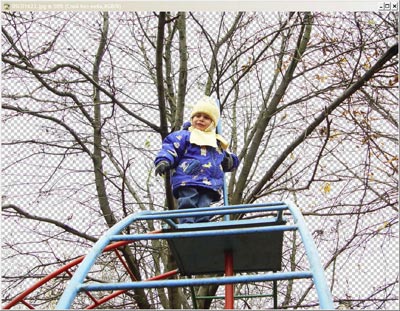
- Шаг 7. Откроем заранее приготовленное изображение голубого неба, скопируем его и вставим на нашу фотографию.
- Шаг 8. Перетащим слой с голубым небом так, чтобы он находился над фоном, но под слоем "без неба" (с изображением мальчика).
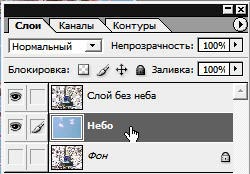
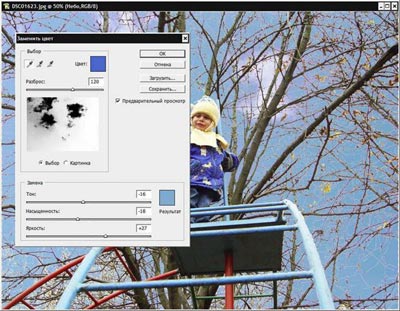
- Шаг 9. Находясь на слое с небом, выберем в меню Image (Изображение) команду Adjustments - Replace Color (Регулировки - Замена цвета).
- Шаг 10. Пипеткой выберем на изображении синий цвет неба и отрегулируем параметры замены цвета так, чтобы цвет неба максимально подходил под общую тональность фотографии. Нажмем кнопку Ок.
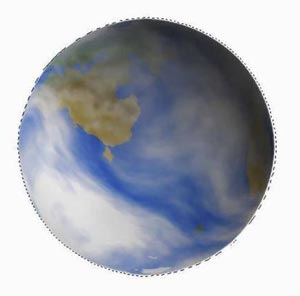
- Шаг 11. Подготовим объект, который будем "внедрять" на небо: откроем изображение, выделим объект и скопируем его (Ctrl+C).
- Шаг 12. Находясь на слое с небом, выберем в меню Filter (Фильтры) команду AKVIS - Chameleon (Take Snapshot).
- Шаг 13. Вставим выделенный и скопированный объект (в нашем случае это планета Земля) на новый слой нашего основного изображения над слоем с голубым небом.
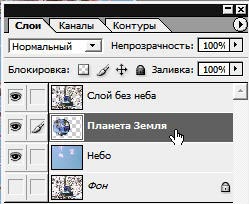
С помощью инструмента Adobe Photoshop Free Transform (Произвольная трансформация) изменим размер и положение вставленного объекта на изображении.
- Шаг 14. Применим плагин AKVIS - Chameleon (Use Snapshot), находясь на слое с планетой.
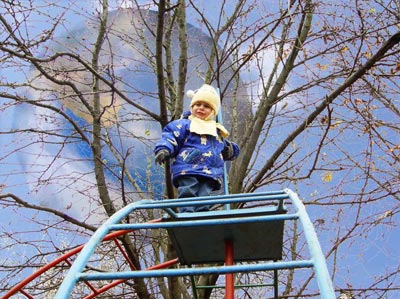
- Шаг 15. Полюбуемся полученным результатом. Как изменился безрадостный осенний пейзаж! Малыш словно очутился в сказочном мире, оставаясь одновременно на своей любимой игровой площадке.
Замена белого неба на голубое в нашем осеннем пейзаже производится средствами редактора Adobe Photoshop, для этого нам понадобится изображение красивого голубого неба с облаками.
Хамелеон v. 12.2 - Попробовать бесплатно
