Graphic software for Windows Mac graphic software  
Tragen Sie Ihre E-Mail ein, um auf AKVIS-Newsletter zu abonnieren.
 
  
  Produkte     Download     Online Store     Tutorial     Support     Impressum
en  fr  de  es  pt  it  jp  ru    
 

Tutorial: AKVIS Chameleon

Die Taube im Feuer


Dieses Beispiel wurde mit der alten Version von AKVIS Chameleom erstellt.

Ab Version 5.0. hat das Programm ein Interface und die Vorgehensweise hat sich geändert.

Um das gleiche Resultat mit der neuen Version zu erhalten, lesen Sie den Artikel "Chamäleon-Modus".

Dieses Beispiel wurde von Gun Legler erstellt. Ihre Werke sind auf der Web-Seite http://excalibur.renderosity.com.

Um eine Fotomontage zu erstellen, benutzte Gun Jasc Paint Shop Pro 7 und AKVIS Chameleon.

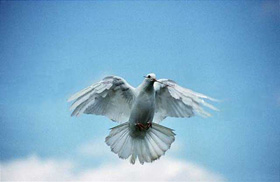
Hier haben wir zwei Fotos: ein Foto der Taube und ein Foto des Feuers.
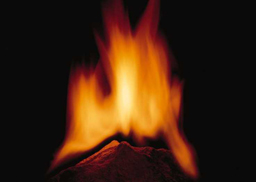
Foto des FeuersFoto der Taube

Um eine Fotomontage zu erstellen, muss man einige einfache Schritte folgen.

  • Schritt 1. In erster Linie wählen Sie die Taube aus. Dafür aktivieren Sie den Zauberstab (Magic wand) und wählen den Himmel um die Taube herum aus und invertieren die Auswahl.
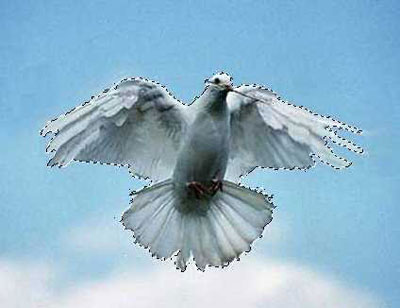
    wählen Sie die Taube aus
  • Schritt 2. Machen Sie einen Schnappschuss des Fotos des Feuers, den Befehl Effects - AKVIS - Chameleon (Take Snapshot) auswählend.
  • Schritt 3. Kopieren Sie die ausgewähle Taube und setzen Sie sie in eine neue Ebene (Layer) des Fotos mit dem Feuer ein. Dann aktivieren Sie den Zauberstab (Magic wand), wählen den Himmel aus und invertieren die Auswahl. Die Taube ist ausgewählt.
    die Taube in das Foto des Feuers einzusetzen
  • Schritt 4. Verbinden Sie die Ebene (Layer -> Merge -> Merge all), ohne die Auswahl zu entfernen.
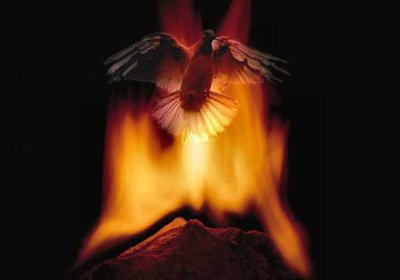
  • Schritt 5. Starten Sie AKVIS Chameleon (Use Snapshot).
    Anwendung von Chameleon Plugin
  • Schritt 6. Sie können die Helligkeit der Taube erhöhen, da nach der Anwendung des Filters die Taube zu dunkel aussieht. Ohne die Auswahl zu entfernen, erhöhen Sie die Helligkeit bis 20 und den Kontrast bis 15 (Adjust -> Brightness and Contrast).
  • Schritt 7. Wenn die Ränder der Taube gezackt scheinen, können Sie sie mit dem Soften Tool bearbeiten. Am besten, bessern Sie das Bild mit einem kleinen Pinsel aus.
  • Schritt 8. Wenn alle Anpassungen fertig sind, heben Sie die Auswahl auf.
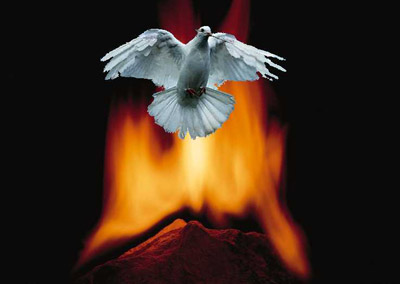
    Fotomontage: Die Taube im Feuer
 
Arbeitsweise Arbeitsweise
Montage Modus Montage Modus
   — Fotojagd — Fotojagd
Chamäleon Modus Chamäleon Modus
   — Sonnenuntergangsbild mit Yachten — Sonnenuntergangsbild mit Yachten
   — Das Äussere zu ändern — Das Äussere zu ändern
   — Sich tätowieren lassen — Sich tätowieren lassen
   — Chamäleon im Feuer — Chamäleon im Feuer
   — Der Fliegende Holländer — Der Fliegende Holländer
   — Die Katze und die Blumen — Die Katze und die Blumen
   — Elefant in der Savanne — Elefant in der Savanne
   — Etikett für Limonade — Etikett für Limonade
   — Alte Ruinen — Alte Ruinen
   — Schwanensee — Schwanensee
   — Der Affe und eine Maske — Der Affe und eine Maske
   — Ansicht der Erde — Ansicht der Erde
   — Collage mit einem Mädchen — Collage mit einem Mädchen
   — Briefmarke — Briefmarke
   — Fotocollage im Fantasy-Stil — Fotocollage im Fantasy-Stil
   — Friedenstaube — Friedenstaube
   — Fotocollage mit einem Mädchen — Fotocollage mit einem Mädchen
   — Eine Glückwunschkarte — Eine Glückwunschkarte
   — Ein Bild gewinnt an Dramatik — Ein Bild gewinnt an Dramatik
   — Ein Alltagsbild wird zum Schnappschuss — Ein Alltagsbild wird zum Schnappschuss
Mischen Modus Mischen Modus
   — Holzmalerei — Holzmalerei
   — Erstellung einer Glückwunschkarte — Erstellung einer Glückwunschkarte
   — Glückwunschkarte für den Valentinstag — Glückwunschkarte für den Valentinstag
   — Die Taube im Feuer — Die Taube im Feuer
   — Phantastische Fotocollage — Phantastische Fotocollage
   — Brennendes Foto eines Mädchens — Brennendes Foto eines Mädchens
   — Die Eule im Wald — Die Eule im Wald
   — Reife Kirschen — Reife Kirschen
   — Der Schmetterling an der Mauer — Der Schmetterling an der Mauer
   — Vogel im Himmel  — Vogel im Himmel
   — Himmel verbessern — Himmel verbessern
   — Herbstbild — Herbstbild
   — Philosophische Fotocollage — Philosophische Fotocollage


   Datenschutzhinweis | Sitemap | Suchwort eingeben | English  | Français  | Deutsch  | Español  | Português  | Italiano  | 日本語  | Pусский  | © 2004-2008, AKVIS Software Inc. Alle Rechte vorbehalten.