Голубь в огне
Данный пример выполнен в старой версии плагина Chameleon.
Сам процесс создания коллажа теперь несколько отличается, но результат будет таким же.
Сам процесс создания коллажа теперь несколько отличается, но результат будет таким же.
Отличия смотрите в статье, посвященной работе с режимом "Смешивание". Ранее (до версии 5.0) данный режим назывался режимом Снимка (Snapshot) и отрабатывал автоматически сразу же после вызова плагина через меню Filter.
Автор данного примера Gun Legler. Пример выполнен в Jasc Paint Shop Pro 7.
 |
 |
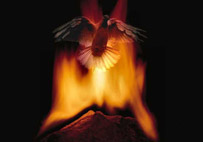 |
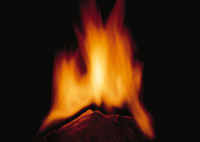
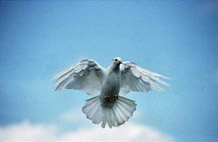
| Исходные изображения | Результат | |
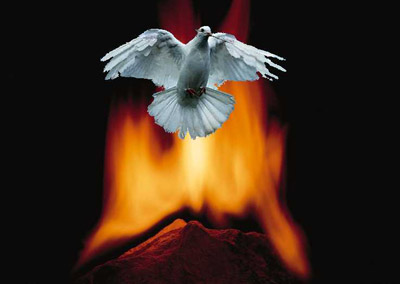
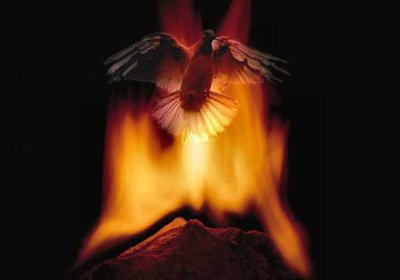
Для создания коллажа были использованы изображение с огнем и фотография голубя.
Для объединения этих двух изображений необходимо выполнить ряд несложных действий.
- Шаг 1. Выделить голубя: сначала инструментом Magic wand выделить небо вокруг голубя, а затем выделение инвертировать.
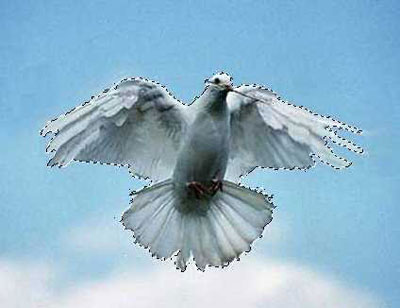
- Шаг 2. Сделать снимок изображения с огнем с помощью команды AKVIS - Chameleon (Take Snapshot).
- Шаг 3. Скопировать выделенного голубя, а затем вставить его на новый слой изображения с огнем. После этого с помощью инструмента Magic wand выделить фон и инвертировать выделение. В результате этих действий выделенным окажется голубь.
- Шаг 4. Выполнить слияние слоев изображения, не снимая выделения.
- Шаг 5. Запустить программу AKVIS Chameleon (Use Snapshot).
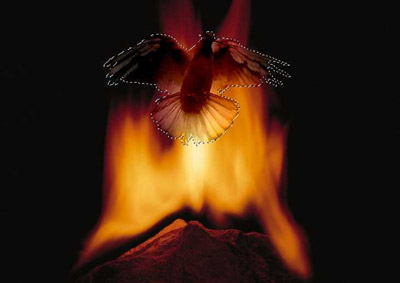
- Шаг 6. Слегка осветлить изображение голубя, так как после применения плагина он получился несколько темноватым. Для этого, не снимая выделения, повысить освещенность до 20 и контрастность до 15.
- Шаг 7. Если края у голубя кажутся несколько зазубренными, то их можно обработать с помощью инструмента Soften Tool. Обработку краев нужно выполнять аккуратно, кистью маленького размера, при этом выделение не снимать.
- Шаг 8. После осветления голубя и обработки краев снять выделение.
Chameleon v. 12.1 - Попробовать бесплатно

