Pigeon dans le feu
Cet exemple a été créé dans la version précédente de AKVIS Chameleon.
En commençant par la version 5.0 le logiciel a l'interface et le procédé est différent.
Consulter l'article "Mode Fusionner" pour obtenir le même résultat avec la nouvelle version. Dans les versions anciennes (avant v.5.0) ce mode s'appelait "Snapshot".
Cet exemple a été créé par Gun Legler.
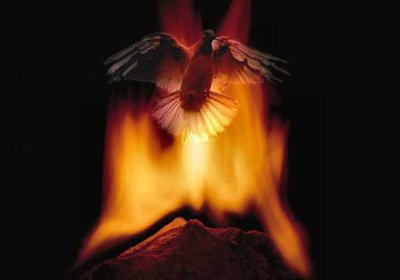
Pour créer ce collage de photos elle a employé Jasc Paint Shop Pro 7 et AKVIS Chameleon.
Au-dessous on voit deux images: une photo du feu et une photo d'un pigeon.
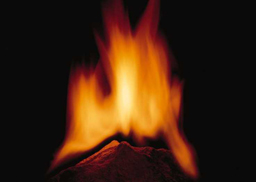
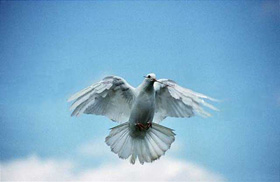
Suivez ces étapes simples pour créer un collage de photos:
- Étape 1. Tous d'abord il faut choisir le
pigeon. À cette
fin nous activons la Baguette Magique (Magic wand),
sélectionnons le ciel autour du pigeon et inversons la sélection.
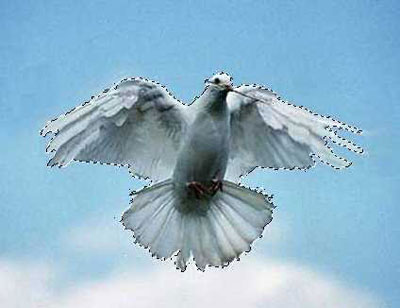
- Étape 2. Faites une photo instantanée
de l'image principale en utilisant la commande AKVIS - Chameleon (Take Snapshot).
- Étape 3. Copiez le pigeon sélectionné et
insérez-le
dans un nouveau calque de la photo du feu. Puis, choisissez le fond à l'aide
de la Baguette Magique et inversez
la sélection. En conséquence,
le pigeon sera choisi.
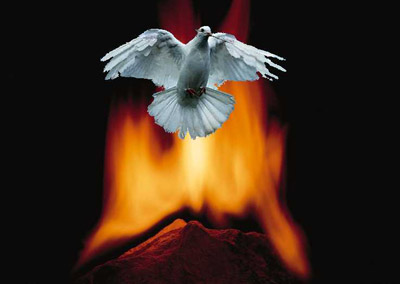
- Étape 4. Fusionnez les calques (Layer -> Merge -> Merge all) sans enlever la sélection.
- Étape 5. Démarrez AKVIS
Chameleon (Use Snapshot).
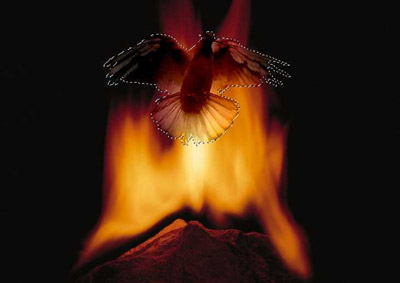
- Étape 6. Vous pouvez augmenter la luminosité du pigeon, puisque après application du plugin il est un peu foncé. Sans enlever la sélection augmentez la luminosité à 20 et le contraste à 15 (Adjust -> Brightness and Contrast).
- Étape 7. Si les bords du pigeon semblent dentelés, vous pouvez les traiter avec l'outil Soften Tool. Traitez l'image avec un petit pinceau.
- Étape 8. Quand le pigeon est éclairé
et les bords sont traités, vous pouvez enlever la sélection.
Chameleon v. 12.2 - 10 jours d'essai
