Ebenen: Ebenenmaske
dieses Thema ist vielleicht etwas schwierig und man kann es eigentlich getrost außer acht lassen, da sich die Effekte der Ebenenmaske auch herstellen lassen indem man Teile der Ebene löscht (Entf). Im Prinzip geht es darum, dass ich eine Auswahl erzeuge, die ein Loch in der Ebene erzeugt, sodass die darunterliegende Ebene durchscheint. Die verschiedenen Optionen finden alle in der Ebenenpalette statt. "Fenster / Ebenen einblenden"
Ebenenmaske erstellen
Ich erstelle eine Ebene, und darauf eine Maske oder Auswahl. Durch Anklicken des "Ebenenmaske hinzufügen" Buttons  unten in der Ebenenpalette, wird die Ebenenmaske erzeugt. Die nichtmaskierten Bereiche der Ebene verschwinden. In der Ebenenpalette erscheint ein Kettensymbol und eine Miniatur der Maske.

Ebenenmaske bearbeiten
Diese Ebenenmaske lässt sich nachträglich bearbeiten indem man auf die Miniatur der Maske klickt, vorne erscheint das Symbol, welches anzeigt, das nun die Ebenenmaske bearbeitet wird. Ich kann nun die Maske mit einem Malwerkzeug verändern. Auch hier funktioniert die Maske wieder wie ein Graustufenbild, wobei weiße Farbe, die Maske erweitert und schwarze Farbe die Maske verkleinert, Grauwerte erzeugen halbtransparente Bereiche.
Will ich hingegen die Ebene selber bearbeiten, klicke ich auf die erste Miniatur, welche die Ebene zeigt, vorne erscheint das Pinselsymbol.
Ebenenmaske und / oder Ebene verschieben
Wenn ich das Pfeilwerkzeug anklicke um die Ebene zu verschieben, wird auch die Maske verschoben, will ich nur die Maske ohne die Ebene verschieben, klicke ich auf das Kettensymbol zwischen den beiden Miniaturen, es verschwindet, nun kann ich Maske oder Ebene alleine verschieben (je nachdem welche Miniatur ich gewählt habe). Über Bearbeiten / Frei Transformieren / Skalieren etc. kann ich nun Ebene oder Maske vergrößern, verkleinern, drehen etc.
Ebenenmaske löschen
Um die Ebenenmaske zu löschen, klicke ich die Maskenminiatur mit der rechten Maustaste an, und wähle "Ebenenmaske entfernen". Im sich öffnenden Menü kann ich auswählen, ob ich die Maske auf die Ebene anwende oder nicht. Bei Anwendung werden Bereiche der Ebene gelöscht. Um die Maske nur zeitweise zu deaktivieren, wähle im selben Menü: "Ebenenmaske deaktivieren".
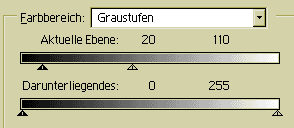
Anstatt eine Ebenenmaske zu erzeugen gibt es noch die Möglichkeit, bestimmte Helligkeitsbereiche einer Ebene unsichtbar zu machen. Durch Doppelklick der Ebene in der Ebenenpalette erscheint das Ebenenoptionen-Menü, indem ich unten die Regler auf den gewünschten Helligkeitsbereich, der transparent erscheinen soll, verschieben kann. Unter Farbbereich "Graustufen" wird die Helligkeit des gesamten Bildes gewählt. Dort kann ich auch die einzelnen Farbkanäle auswählen und verändern.
Der zweite Balken funktioniert genauso für die darunterliegende Ebene. Die dort gewählten Helligkeitsbereiche erscheinen (Versuch macht klug).