Graphic software for Windows Mac graphic software  
Tragen Sie Ihre E-Mail ein, um auf AKVIS-Newsletter zu abonnieren.
 
  
  Produkte     Download     Online Store     Tutorial     Support     Impressum
en  fr  de  es  pt  it  jp  ru    
 

Artikel

Bildkorrekturen: Gradationskurve


Bild / Einstellen / Gradationskurve
ein weiteres Hilfsmittel den Tonwertbereich eines Bildes zu korrigieren.

Diese Kurve repräsentiert alle Farben eines Bildes, jede Veränderung ist dort ablesbar. Sie können hier jeden Punkt der von 0 bis 255 reichenden Skala verändern und dabei bis zu 15 andere Werte konstant halten.

Die X-Achse des Diagramms stellt die ursprünglichen Helligkeitswerte der Pixel (Eingabewerte) dar; die Y-Achse dagegen die neuen Helligkeitswerte (Ausgabewerte). Die diagonale Linie, die standardmäßig erscheint, zeigt das aktuelle Verhältnis zwischen den Ein- und Ausgabewerten an: Es wurde kein Pixel verändert, so daß alle Pixel gleiche Ein- und Ausgabewerte haben.
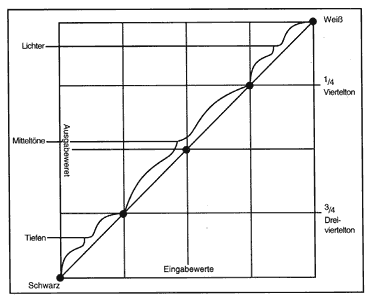
gradiation

Um Änderungen vorzunehmen klicken Sie auf die Kurve (diagonale Linie) und ziehen Sie den Punkt nach oben (heller) oder nach unten (dunkler).
Sollen beispielsweise die Mitteltöne heller werden, ziehen sie den Mittelpunkt der Diagonalen nach oben. Sollen die Lichter dunkler, ziehen sie, einen Punkt rechts auf der Diagonalen nach unten. Um ein Negativ des Bildes zu erhalten, ziehen Sie den linken unteren Punkt ganz nach oben (die Tiefen werden hell) und den rechten oberen Punkt ganz nach unten (die weißen Pixel werden schwarz)

Klicken Sie direkt ins Bild und sie bekommen den entsprechenden Tonwert auf der Kurve angezeigt. Um diesen Punkt festzulegen, klicken Sie ins Bild mit gedrückter Strg Taste (gilt für den Gesamtkanal, RGB)

Legen Sie mehrere Punkte fest und verschieben Sie einzelne nach oben und unten. Es lassen sich 15 Punkte festlegen. Um mehrere Punkte gleichzeitig zu verschieben, wählen Sie sie mit gedrückter Umschalttaste aus.

Ziehen Sie die Punkte über den Rand, um sie zu löschen.

Klicken Sie mit gedrückter Alt Taste auf das Raster um ein feineres bzw. gröberes Raster festzulegen.

Sie können auch einzelne Farben (Farbkänäle) ändern, indem Sie oben den gewünschten Kanal auswählen. Klicken Sie direkt ins Bild mit gedrückter Umschalt + Strg Taste um den entsprechenden Punkt auf der Kurve im entsprechenden Farbkanal festzulegen.

Mit dem Stiftsymbol (unten) können Sie ein Kurve frei zeichnen.

Mit den entsprechenden Buttons können Sie ihre Kurven speichern und laden.

Alle Änderungen zurücksetzen, durch Alt Taste und "Abrechen".

 
Artikel Artikel
Bildbearbeitung für Webmaster Bildbearbeitung für Webmaster
   — Die Farbsysteme — Die Farbsysteme
   — Gibt es ein Unterschied? — Gibt es ein Unterschied?
   — Das CIE-Farbmodell — Das CIE-Farbmodell
   — Die Schärfe des Bildes — Die Schärfe des Bildes
   — Die Auflösung des Fotos — Die Auflösung des Fotos
   — Bilddatei-Formate — Bilddatei-Formate
   — Einfache Bildkorrekturen — Einfache Bildkorrekturen
Bildkorrekturen mit Photoshop Bildkorrekturen mit Photoshop
   — Tonwertkorrketur — Tonwertkorrketur
   — Gradationskurve — Gradationskurve
   — Farbbalance — Farbbalance
   — Helligkeit und Kontrast — Helligkeit und Kontrast
   — Farbton Sättigung — Farbton Sättigung
   — Farbe ersetzen — Farbe ersetzen
   — Kanalmixer — Kanalmixer
   — Umkehren — Umkehren
   — Schwellenwert — Schwellenwert
   — Tontrennung — Tontrennung
   — Variationen — Variationen
   — Scharfzeichnung Filter — Scharfzeichnung Filter
Farben im Photoshop Farben im Photoshop
   — Pipette — Pipette
   — Vordergrund und Hintergrund — Vordergrund und Hintergrund
   — Farbregler Farbfelder — Farbregler Farbfelder
   — Farben in der Kanäle Palette — Farben in der Kanäle Palette
   — Bildmodus Indizierte Farben — Bildmodus Indizierte Farben
   — Dither — Dither
Auswahl oder Maske Auswahl oder Maske
   — Rechteck-,Elipsen-, Spaltenauswahl — Rechteck-,Elipsen-, Spaltenauswahl
   — Lasso Werkzeuge — Lasso Werkzeuge
   — Zauberstab — Zauberstab
   — Funktionen der Auswahlwerkzeuge — Funktionen der Auswahlwerkzeuge
   — Auswahlen, Auswählen, Verändern — Auswahlen, Auswählen, Verändern
   — Kanäle Palette — Kanäle Palette
   — Maskiermodus — Maskiermodus
Ebenen im Photoshop Ebenen im Photoshop
   — Ebene erstellen — Ebene erstellen
   — Ebene auswählen — Ebene auswählen
   — Ebene ein- und ausblenden — Ebene ein- und ausblenden
   — Gruppieren — Gruppieren
   — Ebenen miteinander verschmelzen — Ebenen miteinander verschmelzen
   — Reihenfolge der Ebenen verändern — Reihenfolge der Ebenen verändern
   — Ebene löschen — Ebene löschen
   — Ebene duplizieren — Ebene duplizieren
   — Aus allen Ebenen kopieren — Aus allen Ebenen kopieren
   — Ebenen Auswahl erstellen — Ebenen Auswahl erstellen
   — Fixieren — Fixieren
   — Scharfzeichnung Filter — Scharfzeichnung Filter
   — Ebene ändern — Ebene ändern
   — Ebenen aneinander ausrichten — Ebenen aneinander ausrichten
   — Hintergrundebene umwandeln — Hintergrundebene umwandeln
   — Füllmethode oder Ebenenmodus — Füllmethode oder Ebenenmodus
   — Ebenenstil/Ebeneneffekt/Fülloptionen — Ebenenstil/Ebeneneffekt/Fülloptionen
   — Ebenenmaske — Ebenenmaske
   — Einstellungsebene — Einstellungsebene
   — Überschaubarkeit mehrerer Ebenen — Überschaubarkeit mehrerer Ebenen
8-Bit / 16 Bit 8-Bit / 16 Bit
Bildfehler Bildfehler
   — Optik — Optik
   — Korn, Rauschen, JPG-Artefakte — Korn, Rauschen, JPG-Artefakte


   Datenschutzhinweis | Sitemap | Suchwort eingeben | English  | Français  | Deutsch  | Español  | Português  | Italiano  | 日本語  | Pусский  | © 2004-2008, AKVIS Software Inc. Alle Rechte vorbehalten.