Graphic software for Windows Mac graphic software  
Tragen Sie Ihre E-Mail ein, um auf AKVIS-Newsletter zu abonnieren.
 
  
  Produkte     Download     Online Store     Tutorial     Support     Impressum
en  fr  de  es  pt  it  jp  ru    
 

Artikel

Bildbearbeitung für Webmaster: Die Auflösung des Fotos


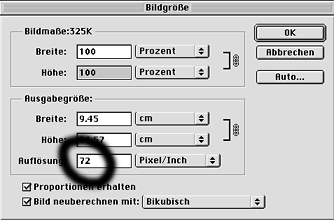
Damit Sie es gleich wissen: Fürs Internet benötigen Sie lediglich eine Auflösung von 72 dpi. Mehr kann nämlich ein Monitor nicht wiedergeben. Wenn Sie Bilder von höherer Auflösung aufs Netz legen, benötigen sie nur unnötig lange Ladezeiten.

Falls Sie ein Bild nicht nur fürs Internet, sondern auch für Drucksachen benötigen, kommt es drauf an, ob Sie Fotos oder Strichgrafiken bearbeiten. Bei Fotos gilt: 1,8 mal die Auflösung des Endgerätes. Drucken Sie beispielsweise auf einem 600 dpi Laser, scannen Sie mit 1,8 x 600 = 1080 dpi. Wenn Sie dasselbe Bild nur in der halben Größe benötigen, dann halbieren Sie auch die Auflösung. Wenn Sie es doppelt so groß haben wollen, verdoppeln Sie die Auflösung. Alles klar?

Bei Strichgrafiken scannen Sie mit 1000 dpi mal den Vergrößerungs-Faktor Wenn Sie das Bild also nur halb so groß brauchen wie die Vorlage, scannen Sie mit 500 dpi, wenn Sie es doppelt so groß brauchen, mit 2000 dpi.

Falls Sie Ihre Strichgrafik nur auf einem Desktop-Printer ausdrucken wollen, genügt das Scannen mit der Drucker-Auflösung. Für einen 600-dpi-Drucker scannen Sie also mit 600 dpi. Auch hier gilt: Immer mal den Vergrößerungsfaktor rechnen. Wenn Sie die Strichgrafik also nur halb so groß brauchen, genügen in unserem Beispiel 300 dpi.

Legen Sie dann eine geschärfte RGB-Version des Bildes ab für spätere Anwendungen und specken Sie eine Kopie des Bildes auf 72 dpi ab fürs Internet:
ACHTUNG: Sie können nicht beliebig zwischen RGB- und CMYK-Farben hin- und her klicken! Denken Sie daran: CMYK enthält viel weniger Farbinformationen und gibt erst noch die größeren Dateien, weil es sich um vier anstatt nur um drei Kanäle handelt. CMYK dürfen Sie also nur für den Vierfarbendruck verwenden.
Wenn Sie eine RGB-Datei einmal umgewandelt haben in CMYK, können Sie zwar wieder zurück klicken auf RGB. Die ursprüngliche Farb-Information bleibt jedoch ein- für allemal verloren.

Wenn Sie Ihr Bild aufs Internet legen wollen, müssen Sie nicht nur entscheiden zwischen Farb-Systemen, sondern auch zwischen den verschiedenen Dateiformaten. Dazu kommen wir jetzt gleich...

 
Artikel Artikel
Bildbearbeitung für Webmaster Bildbearbeitung für Webmaster
   — Die Farbsysteme — Die Farbsysteme
   — Gibt es ein Unterschied? — Gibt es ein Unterschied?
   — Das CIE-Farbmodell — Das CIE-Farbmodell
   — Die Schärfe des Bildes — Die Schärfe des Bildes
   — Die Auflösung des Fotos — Die Auflösung des Fotos
   — Bilddatei-Formate — Bilddatei-Formate
   — Einfache Bildkorrekturen — Einfache Bildkorrekturen
Bildkorrekturen mit Photoshop Bildkorrekturen mit Photoshop
   — Tonwertkorrketur — Tonwertkorrketur
   — Gradationskurve — Gradationskurve
   — Farbbalance — Farbbalance
   — Helligkeit und Kontrast — Helligkeit und Kontrast
   — Farbton Sättigung — Farbton Sättigung
   — Farbe ersetzen — Farbe ersetzen
   — Kanalmixer — Kanalmixer
   — Umkehren — Umkehren
   — Schwellenwert — Schwellenwert
   — Tontrennung — Tontrennung
   — Variationen — Variationen
   — Scharfzeichnung Filter — Scharfzeichnung Filter
Farben im Photoshop Farben im Photoshop
   — Pipette — Pipette
   — Vordergrund und Hintergrund — Vordergrund und Hintergrund
   — Farbregler Farbfelder — Farbregler Farbfelder
   — Farben in der Kanäle Palette — Farben in der Kanäle Palette
   — Bildmodus Indizierte Farben — Bildmodus Indizierte Farben
   — Dither — Dither
Auswahl oder Maske Auswahl oder Maske
   — Rechteck-,Elipsen-, Spaltenauswahl — Rechteck-,Elipsen-, Spaltenauswahl
   — Lasso Werkzeuge — Lasso Werkzeuge
   — Zauberstab — Zauberstab
   — Funktionen der Auswahlwerkzeuge — Funktionen der Auswahlwerkzeuge
   — Auswahlen, Auswählen, Verändern — Auswahlen, Auswählen, Verändern
   — Kanäle Palette — Kanäle Palette
   — Maskiermodus — Maskiermodus
Ebenen im Photoshop Ebenen im Photoshop
   — Ebene erstellen — Ebene erstellen
   — Ebene auswählen — Ebene auswählen
   — Ebene ein- und ausblenden — Ebene ein- und ausblenden
   — Gruppieren — Gruppieren
   — Ebenen miteinander verschmelzen — Ebenen miteinander verschmelzen
   — Reihenfolge der Ebenen verändern — Reihenfolge der Ebenen verändern
   — Ebene löschen — Ebene löschen
   — Ebene duplizieren — Ebene duplizieren
   — Aus allen Ebenen kopieren — Aus allen Ebenen kopieren
   — Ebenen Auswahl erstellen — Ebenen Auswahl erstellen
   — Fixieren — Fixieren
   — Scharfzeichnung Filter — Scharfzeichnung Filter
   — Ebene ändern — Ebene ändern
   — Ebenen aneinander ausrichten — Ebenen aneinander ausrichten
   — Hintergrundebene umwandeln — Hintergrundebene umwandeln
   — Füllmethode oder Ebenenmodus — Füllmethode oder Ebenenmodus
   — Ebenenstil/Ebeneneffekt/Fülloptionen — Ebenenstil/Ebeneneffekt/Fülloptionen
   — Ebenenmaske — Ebenenmaske
   — Einstellungsebene — Einstellungsebene
   — Überschaubarkeit mehrerer Ebenen — Überschaubarkeit mehrerer Ebenen
8-Bit / 16 Bit 8-Bit / 16 Bit
Bildfehler Bildfehler
   — Optik — Optik
   — Korn, Rauschen, JPG-Artefakte — Korn, Rauschen, JPG-Artefakte


   Datenschutzhinweis | Sitemap | Suchwort eingeben | English  | Français  | Deutsch  | Español  | Português  | Italiano  | 日本語  | Pусский  | © 2004-2008, AKVIS Software Inc. Alle Rechte vorbehalten.