Graphic software for Windows Mac graphic software
Tragen Sie Ihre E-Mail ein, um den AKVIS-Newsletter zu abonnieren.
 
  
  Produkte     Download     Online Store     Tutorial     Support     Impressum
en  fr  de  es  pt  it  jp  ru    
 

Artikel

Bildbearbeitung für Webmaster: Einfache Bildkorrekturen


Wer mit Photoshop arbeitet (und das tun wohl die meisten), sollte zunächst einmal den Menü-Befehl "Auto-Tonwertkorrektur" ausprobieren.
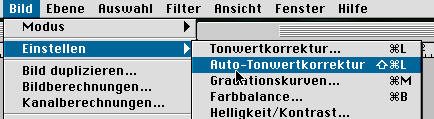
Wenn er keine Verbesserung bringt, machen Sie ihn gleich wieder rückgängig.

Etwas mehr Verständnis verlangt das Arbeiten mit Gradationskurven.
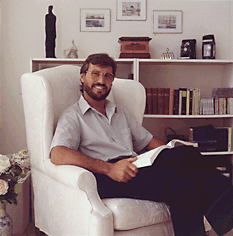
Auch ein Laie erkennt den eindeutigen Rotstich in diesem Bild, der sich vor allem in den Lichtern bemerkbar macht.
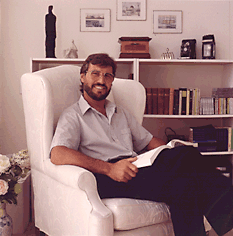
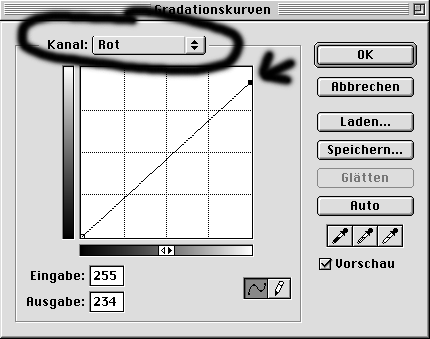
Zur dieser Version gelange ich, indem ich im Menü Gradationskurven nur den Kanal "rot" anwähle und die Kurve in den Lichtern ein wenig korrigiere, zum Beispiel so:
Ein weiteres Beispiel: Dieser Cowboy...
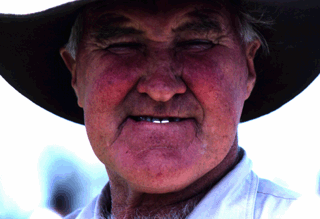
...ist entweder schwer krank, oder aber sein Bild wurde nicht richtig reproduziert. Dazu braucht man nicht einmal einen farbtreuen Monitor; ein Blick auf die CMYK-Werte genügt:
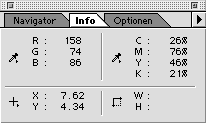
Die Hauttöne von uns Westlern sollten ungefähr die folgenden Werte aufweisen:

  • 15 cyan
  • 50 magenta
  • 55 yellow

Eine bleiche Person kann auch mal folgende Werte haben:

  • 10 cyan
  • 40 magenta
  • 40 yellow

Eine gebräunte Person bringt es möglicherweise auf:

  • 20 cyan
  • 55 magenta
  • 60 yellow

Unser Cowboy mit 76 Prozent Magenta ist jedoch definitiv zu hoch. Indem man die Gradationskurven der einzelnen Farbkanäle korrigiert, kommt man auf gesündere Werte, und das könnte dann beispielsweise so aussehen:
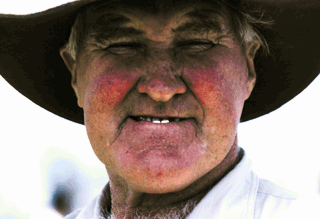
Ist er Ihnen jetzt zu bleich? Dann pröbeln Sie doch selber ein wenig mit Gradationskurven rum. Solange Sie Ihr Originalbild irgendwo unversehrt aufbewahren, können Sie an Bildkopien herum basteln, so viel Sie mögen.

 
Artikel Artikel
Bildbearbeitung für Webmaster Bildbearbeitung für Webmaster
   — Die Farbsysteme — Die Farbsysteme
   — Gibt es ein Unterschied? — Gibt es ein Unterschied?
   — Das CIE-Farbmodell — Das CIE-Farbmodell
   — Die Schärfe des Bildes — Die Schärfe des Bildes
   — Die Auflösung des Fotos — Die Auflösung des Fotos
   — Bilddatei-Formate — Bilddatei-Formate
   — Einfache Bildkorrekturen — Einfache Bildkorrekturen
Bildkorrekturen mit Photoshop Bildkorrekturen mit Photoshop
   — Tonwertkorrketur — Tonwertkorrketur
   — Gradationskurve — Gradationskurve
   — Farbbalance — Farbbalance
   — Helligkeit und Kontrast — Helligkeit und Kontrast
   — Farbton Sättigung — Farbton Sättigung
   — Farbe ersetzen — Farbe ersetzen
   — Kanalmixer — Kanalmixer
   — Umkehren — Umkehren
   — Schwellenwert — Schwellenwert
   — Tontrennung — Tontrennung
   — Variationen — Variationen
   — Scharfzeichnung Filter — Scharfzeichnung Filter
Farben im Photoshop Farben im Photoshop
   — Pipette — Pipette
   — Vordergrund und Hintergrund — Vordergrund und Hintergrund
   — Farbregler Farbfelder — Farbregler Farbfelder
   — Farben in der Kanäle Palette — Farben in der Kanäle Palette
   — Bildmodus Indizierte Farben — Bildmodus Indizierte Farben
   — Dither — Dither
Auswahl oder Maske Auswahl oder Maske
   — Rechteck-,Elipsen-, Spaltenauswahl — Rechteck-,Elipsen-, Spaltenauswahl
   — Lasso Werkzeuge — Lasso Werkzeuge
   — Zauberstab — Zauberstab
   — Funktionen der Auswahlwerkzeuge — Funktionen der Auswahlwerkzeuge
   — Auswahlen, Auswählen, Verändern — Auswahlen, Auswählen, Verändern
   — Kanäle Palette — Kanäle Palette
   — Maskiermodus — Maskiermodus
Ebenen im Photoshop Ebenen im Photoshop
   — Ebene erstellen — Ebene erstellen
   — Ebene auswählen — Ebene auswählen
   — Ebene ein- und ausblenden — Ebene ein- und ausblenden
   — Gruppieren — Gruppieren
   — Ebenen miteinander verschmelzen — Ebenen miteinander verschmelzen
   — Reihenfolge der Ebenen verändern — Reihenfolge der Ebenen verändern
   — Ebene löschen — Ebene löschen
   — Ebene duplizieren — Ebene duplizieren
   — Aus allen Ebenen kopieren — Aus allen Ebenen kopieren
   — Ebenen Auswahl erstellen — Ebenen Auswahl erstellen
   — Fixieren — Fixieren
   — Scharfzeichnung Filter — Scharfzeichnung Filter
   — Ebene ändern — Ebene ändern
   — Ebenen aneinander ausrichten — Ebenen aneinander ausrichten
   — Hintergrundebene umwandeln — Hintergrundebene umwandeln
   — Füllmethode oder Ebenenmodus — Füllmethode oder Ebenenmodus
   — Ebenenstil/Ebeneneffekt/Fülloptionen — Ebenenstil/Ebeneneffekt/Fülloptionen
   — Ebenenmaske — Ebenenmaske
   — Einstellungsebene — Einstellungsebene
   — Überschaubarkeit mehrerer Ebenen — Überschaubarkeit mehrerer Ebenen
8-Bit / 16 Bit 8-Bit / 16 Bit
Bildfehler Bildfehler
   — Optik — Optik
   — Korn, Rauschen, JPG-Artefakte — Korn, Rauschen, JPG-Artefakte


   Datenschutzhinweis | Sitemap | Suchwort eingeben | English  |Français  | Deutsch  |Español  |Português  |Italiano  |日本語  |Pусский  | © 2004-2009, AKVIS Software Inc. Alle Rechte vorbehalten.