Ebenen: Füllmethode oder Ebenenmodus
Standardmäßig wird jede Ebene in der "normal" Füllmethode angelegt. Es gibt jedoch die Möglichkeit die Ebenen auf verschiedene Arten miteinander zu kombinieren, so wie man beispielsweise mit einer Doppelbelichtung 2 Bilder miteinander kombinieren kann. Es gibt jedoch mit Photoshop noch mehr Möglichkeiten der Kombinationen. Diese Füllmethoden lassen sich auch (in der Optionsleiste) auf Malwerkzeuge anwenden. Im Prinzip macht Photoshop nichts anderes, als mit den Farbwerten der einzelnen Pixel, die übereinanderliegen bestimmte Berechnungen anzustellen. Nachfolgend die Erklärungen der Photoshop Hilfe. Wem das Ganze zu theoretisch ist, sollte die einzelnen Füllmethoden am besten mit verschiedenen Ebenen ausprobieren.
Füllmethode oben in der Ebenenepalette einstellen oder in der Optionsleiste der Mal- und Füllwerkzeuge
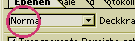
Normal Jedes Pixel, über das gemalt oder der bearbeitet wird, nimmt die Zielfarbe an. Dies ist die Standardeinstellung. (Beim Bearbeiten von Bitmapbildern oder indizierten Farbbildern wird der Normal-Modus als Schwellenwert bezeichnet.)
Sprenkeln Jedes Pixel, über das gemalt oder der bearbeitet wird, nimmt die Zielfarbe an. Die Pixel werden mit der Ausgangsfarbe oder dem Farbauftrag per Zufallsverteilung durch die Zielfarbe ersetzt, abhängig von der Deckkraft der einzelnen Pixel. Dieser Modus kommt am besten mit dem Pinsel oder der Airbrush und großen Werkzeugspitzen zur Geltung.
Multiplizieren Prüft die Farbinformationen in jedem Kanal und multipliziert die Ausgangsfarbe mit dem Farbauftrag. Dabei entsteht stets eine dunklere Farbe. Wenn Sie eine Farbe mit Schwarz multiplizieren, entsteht Schwarz, beim Multiplizieren einer beliebigen Farbe mit Weiß ändert sich die Farbe nicht. Wenn Sie mit einer anderen Farbe als Schwarz oder Weiß malen, werden die Farben zunehmend dunkler, je häufiger Sie mit einem Malwerkzeug über eine Stelle malen. Dies ist vergleichbar mit dem Malen mit unterschiedlichen Grafikmarkern über ein Bild.
Negativ multiplizieren Prüft die Farbinformationen in jedem Kanal und multipliziert die umgekehrten Werte von Ausgangsfarbe und Farbauftrag. Die Zielfarbe ist immer heller. Mit Schwarz bleibt die Farbe unverändert, mit Weiß entsteht Weiß. Dieser Effekt ist vergleichbar mit dem Malen mit einem ausbleichenden Malwerkzeug.
Ineinanderkopieren Multipliziert die normalen oder die umgekehrten Farbwerte, abhängig von der Ausgangsfarbe. Muster oder Farben werden auf die vorhandenen Pixel aufgetragen, wobei die Lichter und Tiefen der Ausgangsfarbe erhalten bleiben. Die Ausgangsfarbe wird nicht ersetzt, sondern vermischt sich mit dem Farbauftrag, um die hellen und dunklen Bereiche der Originalfarbe widerzuspiegeln.
Weiches Licht Dunkelt die Farben ab oder hellt sie, je nach Farbauftrag, auf. Der Effekt ist vergleichbar mit dem Beleuchten eines Bildes mit diffusem Licht. Ist der Farbauftrag heller als 50% Grau, wird das Bild aufgehellt, ähnlich dem Effekt des Abwedlers. Ist der Farbauftrag dunkler als 50% Grau, wird das Bild abgedunkelt, ähnlich dem Effekt des Nachbelichters. Wenn Sie mit reinem Schwarz oder Weiß malen, entstehen deutlich dunklere oder hellere Bereiche, jedoch kein reines Schwarz oder Weiß.
Hartes Licht Multipliziert die normalen oder umgekehrten Farbwerte, abhängig vom Farbauftrag. Dieser Effekt ist vergleichbar mit dem Beleuchten eines Bildes mit grellem Licht. Ist der Farbauftrag (die Lichtquelle) heller als 50% Grau, wird das Bild aufgehellt, als ob es mit den umgekehrten Farbwerten multipliziert wurde. Dieser Effekt eignet sich zum Hinzufügen von Glanzlichtern in ein Bild. Ist der Farbauftrag dunkler als 50% Grau, wird das Bild abgedunkelt, als ob es mit den normalen Farbwerten multipliziert wurde. Dieser Effekt eignet sich zum Erzeugen von Schattenbereichen in einem Bild. Wenn Sie mit reinem Schwarz oder Weiß malen, entsteht reines Schwarz oder Weiß.
Farbig abwedeln Untersucht die Farbinformation in jedem Kanal und hellt die Ausgangsfarbe auf, um den Farbauftrag wiederzugeben. Beim Malen mit Schwarz bleibt die Farbe unverändert.
Farbig nachbelichten Untersucht die Farbinformation in jedem Kanal und dunkelt die Ausgangsfarbe ab, um den Farbauftrag wiederzugeben. Beim Malen mit Weiß bleibt die Farbe unverändert.
Abdunkeln Untersucht die Farbinformation in jedem Kanal und wählt von Ausgangsfarbe oder Farbauftrag die dunklere Farbe als Zielfarbe. Pixel, die heller als der Farbauftrag sind, werden ersetzt; Pixel, die dunkler sind, bleiben unverändert.
Aufhellen Untersucht die Farbinformation in jedem Kanal und wählt von Ausgangsfarbe oder Farbauftrag die hellere Farbe als Zielfarbe. Pixel, die dunkler als der Farbauftrag sind, werden ersetzt; Pixel, die heller sind, bleiben unverändert.
Differenz Untersucht die Farbinformation in jedem Kanal und zieht entweder den Farbauftrag von der Ausgangsfarbe oder die Ausgangsfarbe vom Farbauftrag ab, je nachdem, welche Farbe den höheren Helligkeitswert hat.
Ausschluss Erzeugt einen ähnlichen, jedoch weicheren Effekt als der Differenz-Modus. Bei einem weißen Farbauftrag werden die Werte der Ausgangsfarbe umgekehrt. Bei einem schwarzen Farbauftrag bleiben die Werte
Farbton Erzeugt eine Zielfarbe aus Luminanz und Sättigung von Ausgangsfarbe und Farbton des Farbauftrags.
Sättigung Erzeugt eine Zielfarbe aus Luminanz und Farbton der Ausgangsfarbe und Sättigung des Farbauftrags. Wenn Sie mit diesem Modus in einem Bereich mit einer Sättigung von Null (Grau) malen, verändert sich nichts.
Farbton & Sättigung Erzeugt eine Zielfarbe aus Luminanz von Ausgangsfarbe und Farbton sowie Sättigung des Farbauftrags. Dadurch bleiben die Grauwerte des Bildes erhalten, was sich zum Kolorieren von Graustufenbildern und Ändern der Tonwerte in Farbbildern eignet.
Luminanz Erzeugt eine Zielfarbe aus Farbton und Sättigung der Ausgangsfarbe und Luminanz des Farbauftrags. Dieser Modus ist die Umkehrung des Modus "Farbton & Sättigung".
