Ebenen: Ebenenstil / Ebeneneffekt / Fülloptionen
Es gibt eine Reihe von Ebeneneffekten, mit denen man jeder Ebene, egal ob Schrift oder normale Ebene, einen Schatten, ein Leuchten, einen inneren Schatten (Ausstanzeffekt), einen Reliefeffekt, einen Farbverlauf, eine Kontur... etc. zuweisen kann.
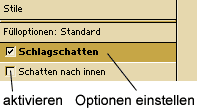
Einfach mit rechter Maustaste auf die Ebene in der Ebenenpalette klicken und Ebeneneffekte, Fülloptionen oder Ebenenstil wählen. In den verschiedenen Photoshop Versionen wurde die Bezeichnung mehrmals geändert. In dem sich öffnenden Menü (Ebenenstilfenster) kann man sich die Effekte aktivieren, indem man sie mit einem Haken versieht. Um die Einstellungen des jeweiligen Effektes vorzunehmen klickt man direkt auf den Namen des Effektes (siehe Bild). Die Einstellungen probiert man am besten alle mal aus. Beim Ausprobieren sollte man nur einen Effekt aktivieren, sonst sieht man die Änderungen nicht so gut.
Es besteht die Möglichkeit, sich alle Einstellungen aus den verschiedenen Effekten als Stil abzuspeichern
- wähle im Ebenenstilfenster oben rechts "Neuer Stil"
- in der Stile Palette (Fenster/ Stil), unten "Neuer Stil"

In der Stile Palette Fenster / Stil gibt es eine Stilbibliothek, in welcher die selbst gespeicherten Stile aufgenommen werden.
Will man die Ebeneneffekte auch auf andere Ebenen anwenden, so klickt man in der Ebenepalette die Ebene mit dem zugewiesenen Stil mit der rechten Maustaste an und wählt Ebeneneffekt (bzw. Ebenenstil) kopieren. Danach klickt man die neue Ebene (die den Stil bekommen soll) in der Ebenenpalette mit der rechten Maustaste an und wählt Ebeneneffekt (bzw. Ebenenstil) einfügen.
