Graphic plugins for Windows Mac graphic plugins  
Tragen Sie Ihre E-Mail ein, um auf AKVIS-Newsletter zu abonnieren.
 
  
  Produkte     Download     Online Store     Tutorial     Support     Impressum
en  fr  de  es  pt  it  jp  ru    
 

Tutorial: AKVIS Chameleon

"Mischen" Modus


Folgen Sie der Anweisung, um eine Fotocollage mit dem Mischen-Modus von AKVIS Chameleon zu erstellen:

Im Mischen Modus werden nicht nur die Ränder des eingesetzten Objekts geglättet, sondern Chameleon passt auch die Objektränder farblich an und macht sie halbtransparent, damit sie sich besonders realistisch ins Bild einfügen. Verwenden Sie diesen Modus, wenn Sie das Objekt im Bild «auflösen» wollen.

  • Schritt 1. Öffnen Sie das Bild mit dem Bereich, der in einen anderen Hintergrund eingefügt werden soll.

  • Schmetterling
  • Schritt 2. Wählen Sie diesen Bereich mit beliebigem Auwahlwerkzeug aus.

  • Schmetterling auswählen
  • Schritt 3. Rufen Sie den Befehl AKVIS -> Chameleon – Grab Fragment aus dem Menü Filters Ihres Bildbearbeitungsprogramm auf.

    Adobe Photoshop - Filter –> AKVIS –> Chameleon – Grab Fragment; Paint Shop Pro - Effects –> Plugins -> AKVIS –> Chameleon – Grab Fragment; Corel PHOTO-PAINT - Effects –> AKVIS –> Chameleon – Grab Fragment.

    Wenn Sie alles richtig gemacht haben, werden Sie die Anzeige "Bildausschnitt gespeichert" sehen.

  • Schritt 4. Öffnen Sie das Bild mit dem Hintergrund für die Fotocollage.
    Blume als Hintergrund für die Fotocollage

    Achtung! Es kann sich als nötig erweisen, die Ebene vorher zu duplizieren (Duplicate Layer), da auf dem finalen Bild die Bilder in einer Ebene verschmelzen.

    Rufen Sie den Befehl AKVIS –> Сhameleon – Make Collage aus dem Menü Filters Ihres Bildbearbeitungsprogramm auf.

    Adobe Photoshop - Filter –> AKVIS –> Chameleon – Make Collage; Paint Shop Pro - Effects –> Plugins -> AKVIS –> Chameleon – Make Collage; Corel PHOTO-PAINT - Effects –> AKVIS –> Chameleon – Make Collage.

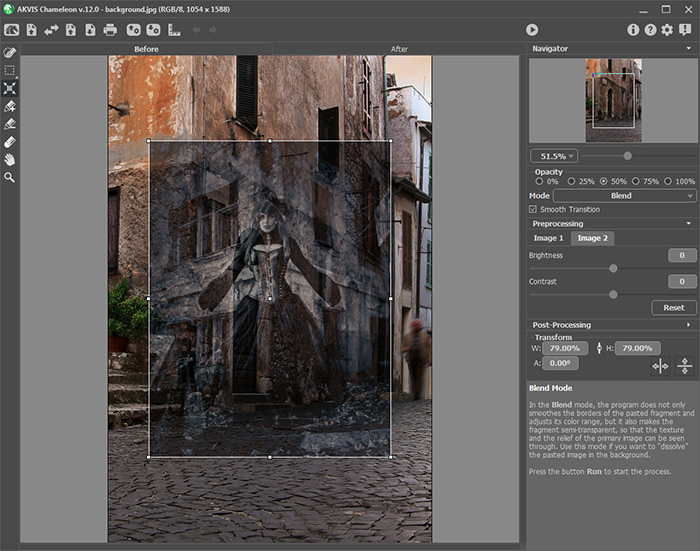
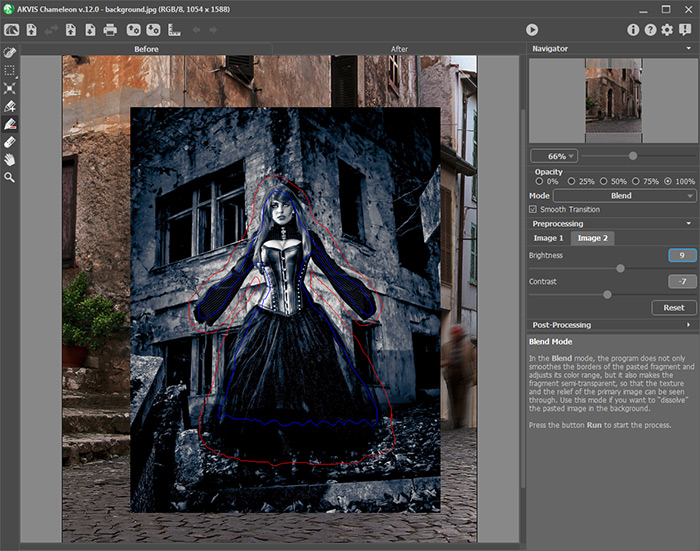
    AKVIS Chameleon öffnet sich. Das Fenster enthält den Hintergrund und den eingesetzten Ausschnitt.

    AKVIS Chameleon: Arbeitsbereich

    Anmerkung: Wenn Sie mit dem Schritt 4 anfangen, wird das letzte genutzte Fragment geladen.

  • Schritt 5. Wählen Sie den Mischen-Modus (Blend) aus dem Drop-Down-Menü im Einstellungen-Bereich.

  • Schritt 6. Passen Sie den Wert des Parameters Opazität an. Das ist ein Hilfsparameter und beeinflußt nicht das Ergebnis. Verwenden Sie diesen Parameter, wenn Sie das Fragment auf das Bild mit einer hohen Genauigkeit setzen wollen. Bei 100% ist das Fragment undurchsichtig. Je kleiner der Wert des Parameters, desto durchsichtiger ist das Fragment.
  • Schritt 7. Benutzen Sie das Werkzeug Transformieren in der Werkzeugspalette, um die Größe, die Position und die Drehwinkel des eingesetzten Bildschnittes zu ändern. Klicken Sie auf (T) und der Bildausschnitt wird in einem punktiertem Rahmen gezeigt; die Optionenleiste zeigt die Parameter der Transformation.
    Position des eingesetzten Bildschnittes ändern
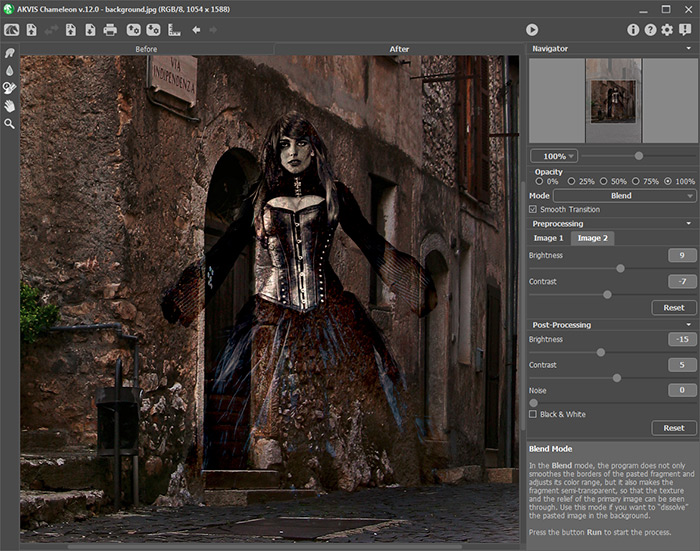
  • Schritt 8. Klicken Sie auf , um eine Fotomontage zu erstellen. Die Fotomontage wird im Register Ergebnis angezeigt.

    Wenn Sie was ändern wollen, dann aktivieren Sie das Register Original (die Taste Tab auf der Tastatur). Dann klicken Sie wieder auf .

    Fotocollage: Schmetterling auf einer Blume
  • Schritt 9. Es ist möglich den Bildausschnitt zu speichern. Dafür klicken Sie auf (Ctrl+S (Command+S auf Macintosh) in der Optionsleiste Panel, tragen einen Namen für die Datei im Dialogfenster Fragmen und Linien speichern ein, und bestimmen die Speicherstelle.

    Der Bildschnitt wird als Datei mit der Endung .chameleonFragment gespeichert werden. Die Datei enthält Informationen über die Lage des Bildschnittes auf dem Hintergrund, die Einstellungen und gezeichnete Umrisse (nur im Montage-Modus).

    Öffnen Sie den gespeicherten Bildausschnitt mit dem Klick auf (Ctrl+O (Command+O auf Macintosh) und wählen die entsprechende Datei im Dialogfenster Fragment und linien laden.

  • Schritt 10. Klicken Sie auf , um das Ergebnis anzuwenden und das Plugin-Fenster zu schließen.
    Fotocollage: Schmetterling auf einer Blume


Arbeitsweise Arbeitsweise
Montage Modus Montage Modus
   — Photo Hunting — Photo Hunting
Chamäleon Modus Chamäleon Modus
   — Sonnenuntergangsbild mit Yachten — Sonnenuntergangsbild mit Yachten
   — Das Äussere zu ändern — Das Äussere zu ändern
   — Sich tätowieren lassen — Sich tätowieren lassen
   — Chamäleon im Feuer — Chamäleon im Feuer
   — Der Fliegende Holländer — Der Fliegende Holländer
   — Die Katze und die Blumen — Die Katze und die Blumen
   — Elefant in der Savanne — Elefant in der Savanne
   — Etikett für Limonade — Etikett für Limonade
   — Alte Ruinen — Alte Ruinen
   — Schwanensee — Schwanensee
   — Der Affe und eine Maske — Der Affe und eine Maske
   — Ansicht der Erde — Ansicht der Erde
   — Collage mit einem Mädchen — Collage mit einem Mädchen
   — Briefmarke — Briefmarke
   — Fotocollage im Fantasy-Stil — Fotocollage im Fantasy-Stil
   — Friedenstaube — Friedenstaube
   — Fotocollage mit einem Mädchen — Fotocollage mit einem Mädchen
   — Eine Glückwunschkarte — Eine Glückwunschkarte
   — Ein Bild gewinnt an Dramatik — Ein Bild gewinnt an Dramatik
   — Ein Alltagsbild wird zum Schnappschuss — Ein Alltagsbild wird zum Schnappschuss
Mischen Modus Mischen Modus
   — Holzmalerei — Holzmalerei
   — Erstellung einer Glückwunschkarte — Erstellung einer Glückwunschkarte
   — Glückwunschkarte für den Valentinstag — Glückwunschkarte für den Valentinstag
   — Die Taube im Feuer — Die Taube im Feuer
   — Phantastische Fotocollage — Phantastische Fotocollage
   — Brennendes Foto eines Mädchens — Brennendes Foto eines Mädchens
   — Die Eule im Wald — Die Eule im Wald
   — Reife Kirschen — Reife Kirschen
   — Der Schmetterling an der Mauer — Der Schmetterling an der Mauer
   — Vogel im Himmel  — Vogel im Himmel
   — Himmel verbessern — Himmel verbessern
   — Herbstbild — Herbstbild
   — Philosophische Fotocollage — Philosophische Fotocollage


   Datenschutzhinweis | Sitemap | Suchwort eingeben | English  | Français  | Deutsch  | Español  | Português  | Italiano  | 日本語  | Pусский  | © 2004-2008, AKVIS LLC. Alle Rechte vorbehalten.