Девушка и мечта: коллаж без фотошопа
Автор примера Анастасия.
Санкт-Петербург, Россия.
Далеко не у всех есть возможность использовать сложные графические редакторы для воплощения творческих замыслов. Этот пример уникален тем, что выполнен с помощью программы AKVIS Sketch и редактора Paint, который входит в набор стандартных приложений операционной системы Windows. По собственному признанию автора, тяга к прекрасному, особенно к фотографированию и рисованию, была у неё от рождения, но Photoshop появился относительно недавно. Анастасия (Санкт-Петербург, Россия) рассказала, как создать симпатичный рисунок, если вы ещё не освоили Adobe Photoshop.
-
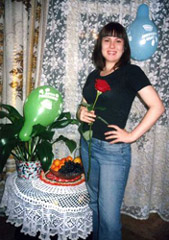
Шаг 1. Запустить графический редактор OS Windows Paint (Пуск -> Программы -> Стандартные -> Paint). Нажатием клавиш Crtl+O либо выбором пункта меню Файл -> Открыть вызвать диалог открытия файла и открыть нужную фотографию.
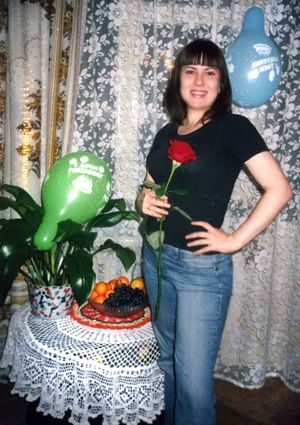
Исходное изображение -
Шаг 2. Вырезать требуемую часть изображения. Для этого с помощью лупы (Magnifier)
 увеличить масштаб рисунка до 400%, выбрать инструмент Ластик (Eraser)
  самого маленького размера и попиксельно обвести женскую фигуру. Уменьшить масштаб до 100% и крупным ластиком удалить весь фон вокруг фигуры.
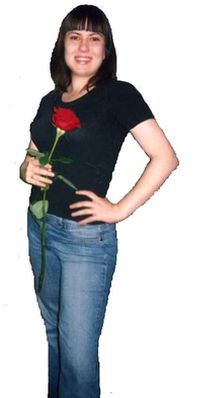
Вырезанное изображение девушки - Шаг 3. Вызвать диалог сохранения файла (комбинация клавиш Ctrl+Shift+S или пункт меню Файл -> Сохранить как) и сохранить вырезанную часть изображения под именем girl.jpg.
- Шаг 4. Запустить программу AKVIS Sketch: дважды щелкнуть левой кнопкой мыши по ярлыку программы на Рабочем столе либо нажать на кнопку Пуск и, передвигаясь по системе открывающихся меню, мышью выбрать пункт AKVIS –> Sketch.
-
Шаг 5. Открыть файл с изображением, нажав на
 и выбрав в диалоговом окне Открыть изображение файл под названием girl.jpg.
-
Шаг 6. Установить в закладке Рисунок на Панели настроек следующие значения параметров штриховки и эффектов:
Pаскрашивание (Coloration)= 17;
Угол (Angle) = 40;
Толщина штриха (Stroke Thickness) = 4;
Минимальная/максимальная длина штрихов (Min Length/Max Length) = 3/6;
Интенсивность светлых штрихов (Midtones Intensity) = 5;
Штриховка в светлом (Midtones Hatching) = 22. -
Шаг 7. Нажать на кнопку
 , чтобы конвертировать изображение девушки в карандашный рисунок с учётом заданных параметров.

Результат конвертации в рисунок -
Шаг 8. Сохранить полученный рисунок. Для этого нажать на кнопку
 , в диалоговом окне Сохранить изображение выбрать каталог, ввести имя файла girl-sketch и указать формат (JPEG, BMP или PNG).
-
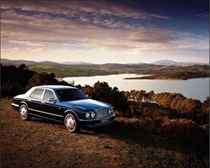
Шаг 9. Открыть в окне программы фотографию (см. шаг 5), которая послужит фоном – это красивый пейзаж с автомобилем.
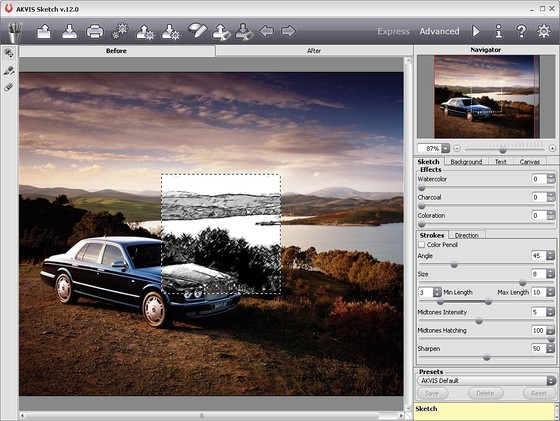
Фоновое изображение -
Шаг 10. Чтобы внести в рисунок элемент необычности, автор решила оставить автомобиль в том же виде, что и на фотографии. Ранее это потребовало бы дополнительных манипуляций со слоем, но новые возможности программы AKVIS Sketch позволяют быстро и легко осуществить комбинированную обработку изображения. Чтобы сделать это, следует переключиться на закладку Фон и выбрать в выпадающем меню режим Рисунок и фон. При переключении в данный режим активируются инструменты слева от Окна изображения, с помощью которых нужно указать области, которые будут конвертированы в рисунок или останутся в виде фотографии.
Красным карандашом (No-Effect Area)
 следует выделить автомобиль (эта часть изображения будет сохранена как есть), а синим карандашом (Effect Area)
  – прилегающую область (данная часть фотографии конвертируется в цветной рисунок).
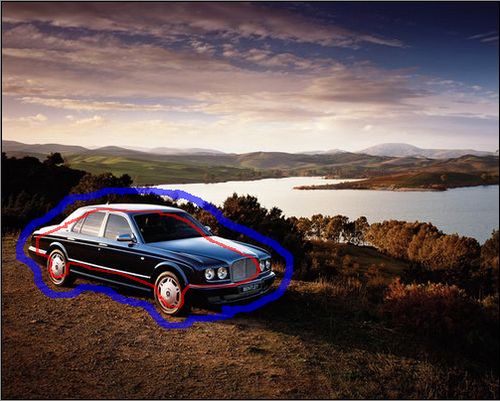
Нанесение штрихов на изображение -
Шаг 11. Запустить процесс обработки нажатием кнопки . Программа преобразует нужные части изображения с учётом настроек, которые были использованы в шаге 6.
- Шаг 12. Сохранить полученный рисунок как background-sketch.jpg (см. шаг 8).
- Шаг 13. Выйти из программы AKVIS Sketch.
-
Шаг 14. Совместить изображение девушки (girl-sketch) и фона (background-sketch). Для этого оба рисунка должны быть открыты в редакторе Paint (см. шаг 1). Отметив фрагмент с девушкой инструментом Выделение
 , скопировать его в буфер обмена (Ctrl+C), переключиться в окно с фоном, сбоку на Панели инструментов (Toolbox) редактора Paint выбрать Прозрачный фрагмент (Draw Opaque)
  и выполнить вставку (Ctrl+V).
Прекрасный результат!
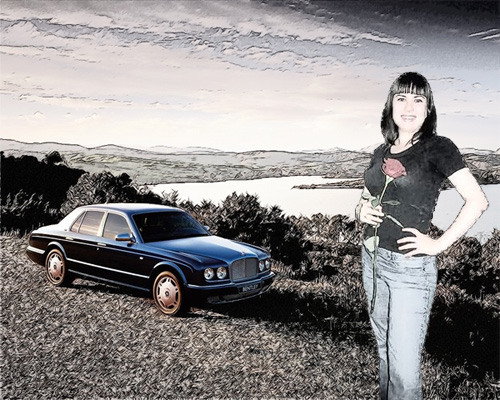
Получившееся изображение
 |
 |
 |
| Исходные изображения | Результат | |
Рисунок карандашом v. 28.1 - Попробовать бесплатно
