テクスチャ
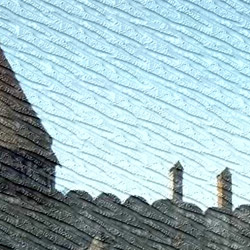
テクスチャ エフェクトは、イメージの表面を、段ボール紙、レンガの壁、金属、またはセラミック コーティングなどのように、ムラを作ります。
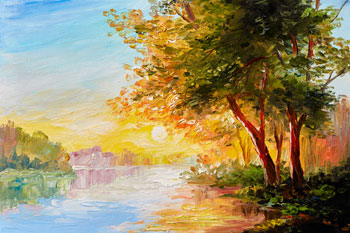
ソース イメージ
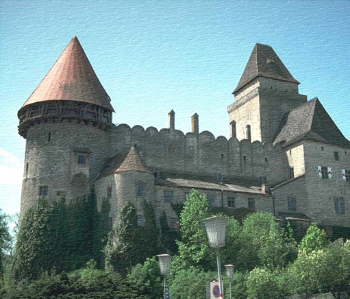
テクスチャ
処理は、次の2つの段階に分かれています。
- テクスチャ プロファイルの調整
- テクスチャ適用パラメータの調整
以下のテクスチャ プロパティを調整します。
- テクスチャ:プログラムにはテクスチャが豊富に用意されています。この効果にはライブラリ内の[表面]グループに格納されているパターンが適しています。

選択しているテクスチャは、ライブラリを開いたときに現れる四角いボタンで表示されます。
フレームのサンプルをクリックすると、選択したグループのすべてのテクスチャを見ることができます。クリックすることで、テクスチャを選択することができます。
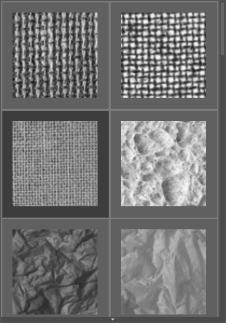
ヒント: 独自で作成したテクスチャを適用することもできます。対応する画像の形式は、JPEG、 BMP、 TIFF、 PNG です。
オリジナルのテクスチャを読み込むには、ライブラリの一覧から<ユーザー定義>…を選択します。
- 拡大/縮小 (設定可能範囲は 10-400): 繰り返すパターンのサイズを設定するパラメーターです。[拡大/縮小]の既定値は 100% に設定されています。パラメーターの値が大きいほど、パターンが大きくなります。
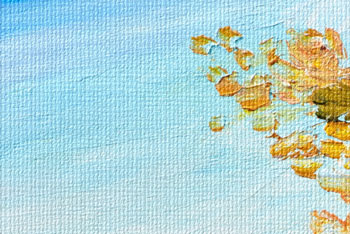
拡大/縮小 = 20%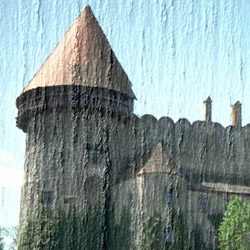
拡大/縮小 = 200% - テクスチャ生成方法を以下のオプションから選択します。
反復: このオプションを選択すると、指定したパターンを単純に繰り返してテクスチャが生成されます。
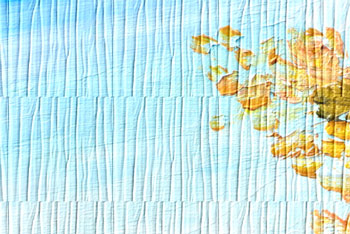
反復反射: このオプションを選択すると、指定したパターンを繰り返してテクスチャが生成されます。反復オプションとの違いは、パターンの境界が鏡面反射によって結合されていることです。
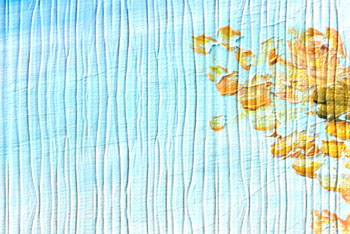
反射揃える: このオプションは、テクスチャのパターンが均等ではない場合に役立ちます。テクスチャをそのまま適用すると、テクスチャの結合部分が見えてしまいます。これを回避するには、[テクスチャを揃える]を選択してください。
揃える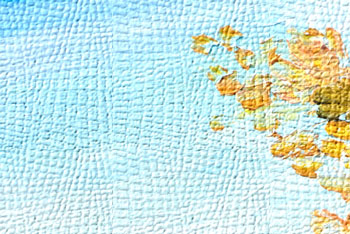
その他のオプション
以下のテクスチャ適用パラメーターを調整します。
- 光源: ボール上のマークを使用し、撮影時に考えられる光源を設定します。光源の位置は、テクスチャで覆った (背景にテクスチャを使用する) 場合に影響します。光源の位置を変更するには、ボール上の目的の位置をクリックします。

- 明るさ (設定可能範囲は 0-150): テクスチャの明るさを変更するパラメーターです。元のテクスチャの明るさである 90 が基準となります。パラメーターの値が大きいほど、テクスチャが薄くなります。その結果として、出力イメージ全体が明るくなります。
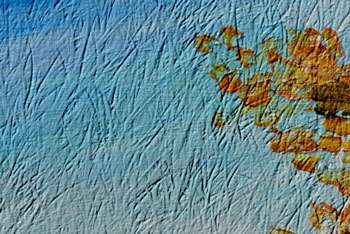
明るさ = 10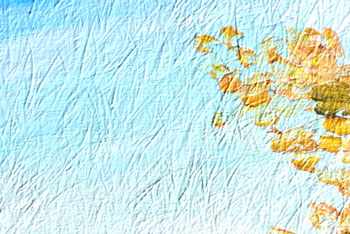
明るさ = 90 - 浮き彫り (設定可能範囲は 0-150): テクスチャの凹凸を調整するパラメーターです。値が 0 の場合、凹凸のないテクスチャになります。パラメーターの値を上げると、テクスチャの凹凸が増え、際立つようになります。
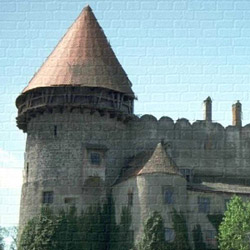
浮き彫り = 30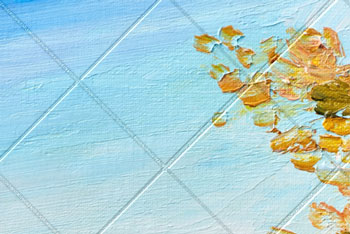
浮き彫り = 150 - テクスチャ鮮明度 (設定可能範囲は 0-40): テクスチャの鮮明度 (背景のイメージがくっきり見えるか) を定義するパラメーターです。値が大きいほど、テクスチャが鮮明になり、元のイメージが見えなくなります。また、値が大きいほど、明るさパラメーターやテクスチャのコントラストの影響が強くなります。
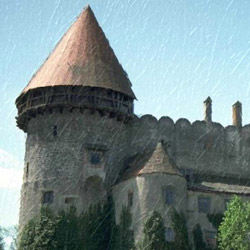
テクスチャ鮮明度 = 10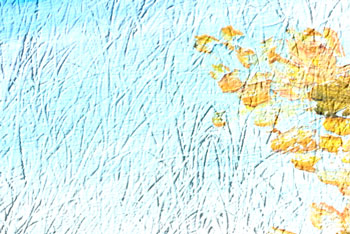 >
>
テクスチャ鮮明度 = 35 - 歪み (設定可能範囲は 0-50): このパラメーターは、処理後のイメージの鮮明さを定義します。値が大きいほど、イメージの歪みが大きくなり、ぼやけた状態になります。
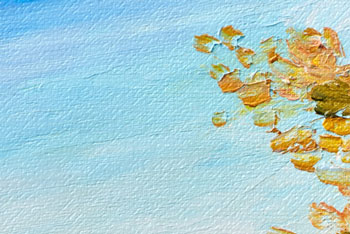
歪み = 5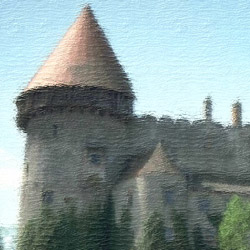
歪み = 50
ヒント:第一段階に処理時間の大半が使われます (テクスチャの生成)。したがって、まず、テクスチャのプロパティを調整することを推奨します。次に、テクスチャ適用パラメーターの各種設定を試してください。
ArtSuite v. 21.1 - 10日間の評価期間
