2階調
この2階調効果では、2つの階調を使用して、イメージを変換 (色合いの変更、色の置換、コントラストや明るさの調整など) することができます。

元のイメージ;
黒の基本色 (0,0,0),
白の基本色 (255,255,255)

結果;
黒の基本色 (49,10,98),
白の基本色 (242,255,172)
この効果のコントロールは、2つのカラーボックスで設定を行います。
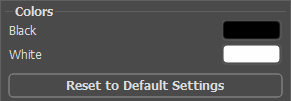
元の基本色
黒の基本色となる色は上のカラーボックスで設定され、白の基本色は下のカラーボックスで設定されます。デフォルトでは、イメージに対応した色が選択されており、イメージの状態が維持されます。
基本色の設定方法:
- カラーボックスをクリックし (カーソルがスポイトに変わります)、イメージ上の必要な色を選択して左クリックします。カラーボックスの色が選択した色に変わります。
- カラーボックスをダブルクリックして、 [色の選択]ダイアログを開きます。
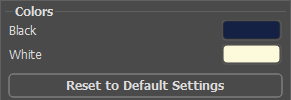
新しい基本色の設定
結果として、黒の基本より暗い色は黒色にシフトし、白の基本より明るい色は白色にシフトします。
基本色はどちらか一方のみ (黒の基本または白の基本) を設定することもできます。黒の基本のみを定義した場合、暗い色は黒色にシフトする一方で、明るい色は変化しません。
黒の基本色が明るいほど、イメージが暗くなり、白の基本色が暗いほど、イメージは明るくなるということにご注意ください。
注意: イメージの色味を変えたくない場合は、基本色に灰色を使用します (この場合、色要素 (緑、赤および青) は均一です)。
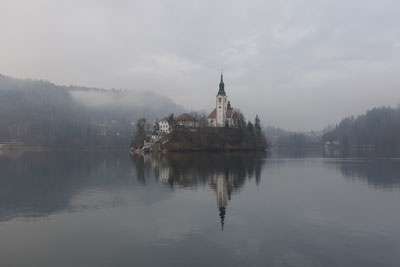
元のイメージ;
基本色は黒 (0,0,0),
基本色は白 (255,255,255)
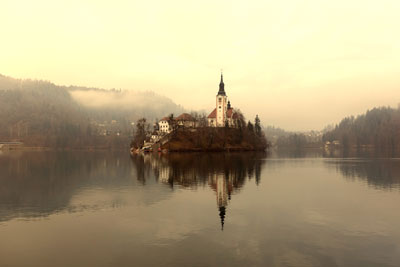
結果;
基本色は黒 (23,34,42),
基本色は白 (170,188,233)
ArtSuite v. 21.1 - 10日間の評価期間
