パターン
パターン フレームは、イメージの周りに規則的に生成されたパターンで構成されています。内蔵のテクスチャ ライブラリのサンプル (花、蝶々、ハート、ケーキ等)、または背景が透明なユーザー独自のオブジェクトをパターンとして使用できます。

設定パネルでは、フレームを生成するテクスチャを選択し、選択されたフレームのパラメーターを調整することができます。
テクスチャ: [テクスチャ ライブラリ]のグループ一覧からフレーム用のテクスチャ (模様) を選択します。
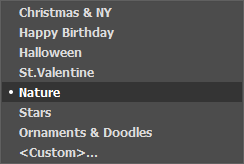
プログラムにはテクスチャが豊富に用意されています。パターン フレームのテクスチャは、[パターン]の下にあり、いくつかのセットに分類されています。
選択しているテクスチャは、ライブラリを開いたときに現れる四角いボタンで表示されます。
ボックスをクリックすると、選択したグループのすべてのテクスチャを見ることができます (例えば、自然)。クリックすることで、パターン を選択することができます。
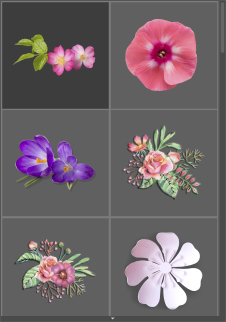
ヒント: 独自で作成したテクスチャを適用することもできます。対応する画像の形式は、JPEG、 BMP、 TIFF、 PNG です。
パターン フレームには、透明領域のオブジェクトがある PNG 画像を使用することをお勧めします。
オリジナルのテクスチャを AKVIS ArtSuite に読み込むには、一覧から<ユーザー定義>…を選択します。
デジタル写真のフレームに対する以下のパラメーターを設定します。
フレーム幅 (設定可能範囲は 0-100%): フレームの幅を設定するパラメーターです。値が 0% の場合、フレームはありません。100% の場合、最小イメージサイズ (幅または高さに応じて) の 1/4 のフレームになります。例えば、600x800ピクセルのイメージでフレーム幅を 100% に設定した場合、最小サイズ (600ピクセル) の 1/4 は 150ピクセルのように計算されます。

フレーム幅 = 30%

フレーム幅 = 80%
テクスチャの明るさ (設定可能範囲は 0-200%): 元のテクスチャの明るさを変更するパラメーターです。元のテクスチャの明るさは 100% です。フレームを暗くするには、パラメーターの値を 100% 以下に、明るくするには 100% 以上に設定します。

テクスチャの明るさ = 50%

テクスチャの明るさ = 200%
テクスチャを垂直に反転  : このボタンを有効にすると、水平な線を軸にテクスチャが反転します (上下が反転します)。
![[テクスチャを垂直に反転]ボタンが無効](/img/examples/artsuite/frames/pattern-no-flip.jpg "[テクスチャを垂直に反転]ボタンが無効")
[テクスチャを垂直に反転]
ボタンが無効
![[テクスチャを垂直に反転]ボタンが有効](/img/examples/artsuite/frames/pattern-flip-vertical.jpg "[テクスチャを垂直に反転]ボタンが有効")
[テクスチャを垂直に反転]
ボタンが有効
テクスチャを水平に反転  :このボタンを有効にすると、垂直な線を軸にテクスチャが反転します (左右が反転します)。
[テクスチャを水平に反転]
ボタンが無効
![[テクスチャを水平に反転]ボタンが有効](/img/examples/artsuite/frames/pattern-flip-horizontal.jpg "[テクスチャを水平に反転]ボタンが有効")
[テクスチャを水平に反転]
ボタンが有効
フレームの角や側面のテクスチャ レイアウト方法は何通りかあります。
- 回転なし ([テクスチャを回転]ボタン
 が無効)
が無効)

- テクスチャを角とサイドで回転 ([テクスチャ回転]
 および[テクスチャをコーナーで回転]
  ボタンが有効)

- サイドのテクスチャを回転して、コーナーでは回転なし ([テクスチャ回転]ボタン が有効、[テクスチャをコーナーで回転]ボタン
 が無効)
が無効)

イメージをフレームに合わせる:このチェックボックスをオンにすると、イメージはフレームに合わせて拡大/縮小されます。チェックボックスをオフにすると、イメージの上にフレームが重なります。
フレーム カラー:パターンの下のフレームの色を設定するパラメーターです (このパラメーターは、[イメージをフレームに合わせる]チェックボックスがオンの場合のみ設定できます)。色を選択するには、カラーパレットをダブルクリックし、[色の選択]ダイアログから色を選択します。
![[イメージをフレームに合わせる]チェックボックスがオフ](/img/examples/artsuite/frames/pattern-no-scale.jpg "[イメージをフレームに合わせる]チェックボックスがオフ")
[イメージをフレームに合わせる]
チェックボックスがオフ
![[イメージをフレームに合わせる]チェックボックス がオン(背景色に黄色を選択)](/img/examples/artsuite/frames/pattern-scale.jpg "[イメージをフレームに合わせる]チェックボックス がオン(背景色に黄色を選択)")
[イメージをフレームに合わせる]
チェックボックス がオン
(背景色に黄色を選択)
透過:チェックボックスをオンにすると、透明な背景にパターンが描画されます。複数のレイヤーから成るイメージで、下のレイヤーをパターンの背景色として使用する場合に効果的です。
![[透過]チェックボックスがオン](/img/examples/artsuite/frames/pattern-transparent.jpg "[透過]チェックボックスがオン")
[透過]チェックボックスがオン
ランダムなパターン: チェックボックスをオンにすると、ランダムに選択したオブジェクトを使用したパターン フレームが生成されます。

ランダム パターンを4種類使用して作成したフレーム
カウント (設定可能範囲は 2-20):フレームを作成するためにテクスチャ ライブラリからとられたパターンの数。

カウント = 2
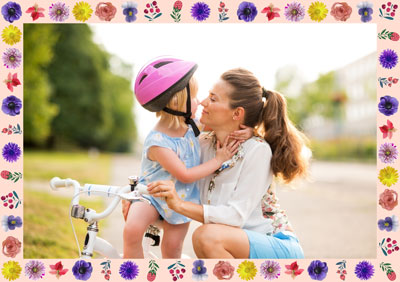
カウント = 10
乱数開始値 (設定可能範囲は 0-9999):乱数発生器の最初の数値、乱数生成の基となる値です。それぞれの数は、パターンの分布と特定の設定を表します。
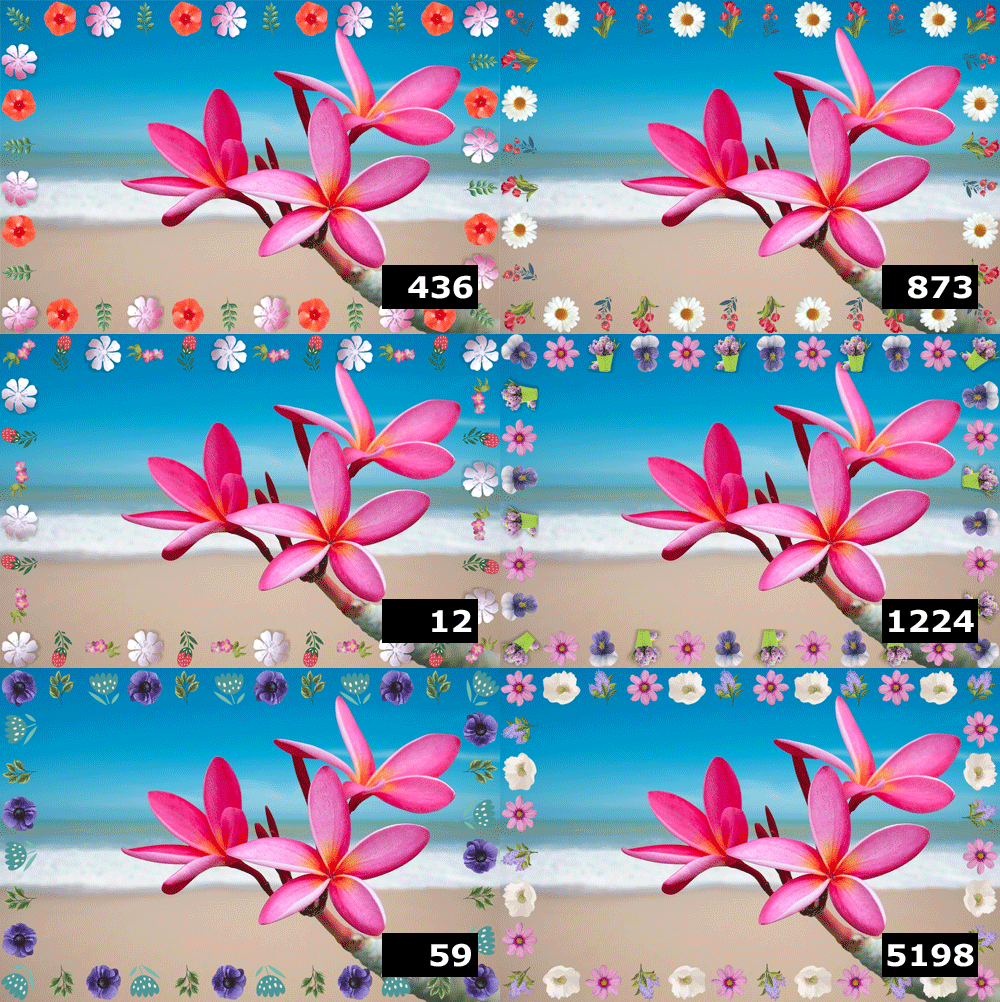
ランダム パターン フレーム
ArtSuite v. 21.1 - 10日間の評価期間
