Marco de Patrones
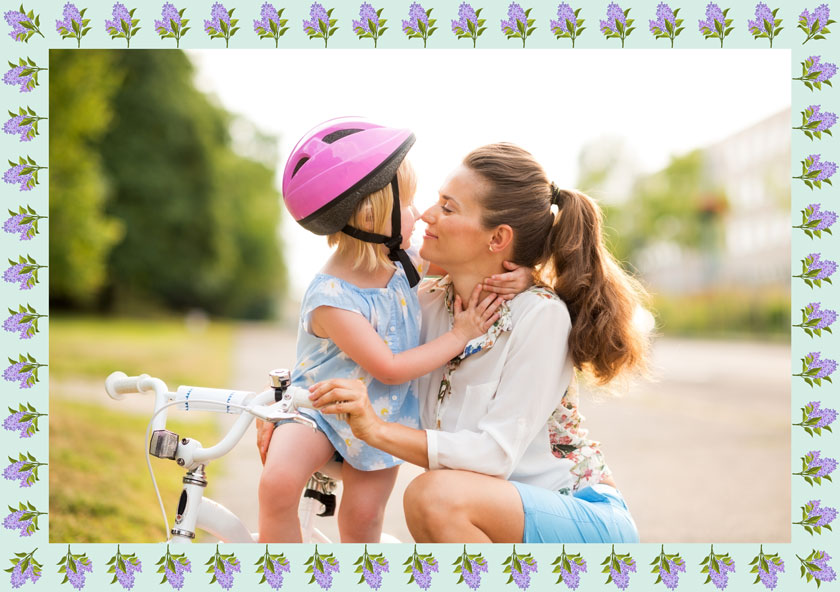
El marco de Patrones es formado por un patrón cíclico que se genera y repite a todo lo largo del perímetro de la imagen. Como patrón puede tomar una muestra de la Biblioteca de texturas o sus propios objetos en un fondo transparente.
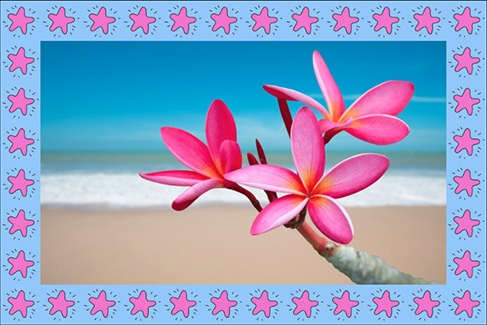
El Panel de ajustes ofrece los siguientes parámetros para este marco de fotografía digital.
Textura. Seleccione un grupo y una textura de la Biblioteca de texturas.
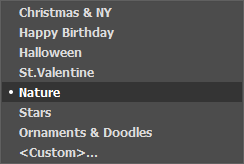
El programa trae una amplia colección de texturas. Las plantillas para el marco de patrones se encuentran en la carpeta Patrones de la Biblioteca de texturas.
La textura seleccionada (actual) se muestra en la caja del modelo.
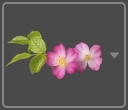
Para abrir la biblioteca con las texturas en el grupo seleccionado (por ejemplo, Natura) haga clic con el botón izquierdo en la caja del modelo.
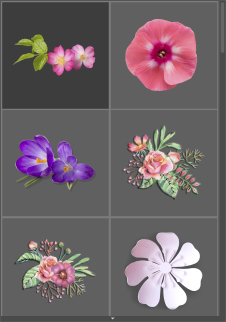
Nota: También es posible crear un marco con sus propias texturas (imágenes JPEG, BMP, TIFF, PNG).
Se recomienda utilizar una imagen PNG con un objeto en un fondo transparente.
Para cargar su propia textura en ArtSuite seleccione <Textura del usuario>… en la lista.
Ajuste los siguientes parámetros para este marco de imagen digital:
Ancho del marco (0-100%). Este parámetro establece el ancho del marco. En 0% no hay marco, en 100 % el ancho del marco es una cuarta parte de la medida mínima de la imagen (en lo que se refiere a su ancho o altura). Por ejemplo, para una imagen de 600 x 800 pixeles, el ancho de 100 % del marco se calcula como sigue: 1/4 de la medida mínima (600 pixeles en la altura) es 150 pixeles.

Ancho del marco = 30%
Ancho del marco = 80%
Brillo de la textura (0-200%). Este parámetro le permite cambiar el brillo de la textura original. El brillo de la textura original se obtiene con el parámetro ajustado a 100%. Para hacer más oscuro el marco, ajuste el valor del parámetro por debajo de 100 %; para aumentar el brillo del marco más allá del original, ajuste a un valor por arriba de 100%.

Brillo de la Textura = 50%

Brillo de la Textura = 200%
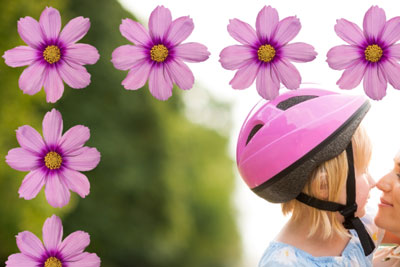
Invertir textura verticalmente  . Cuando este botón está habilitado la textura se invierte o gira con respecto a la línea central horizontal (giro de 180º), es decir lo de arriba hacia abajo y lo de abajo hacia arriba.

El botón Invertir textura
verticalmente deshabilitado
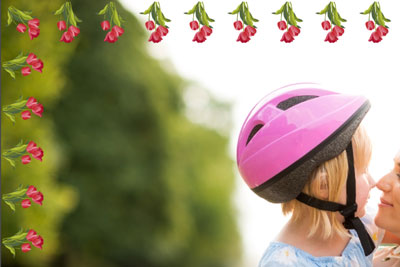
El botón Invertir textura
verticalmente habilitado
Invertir textura horizontalmente  . Cuando este botón está habilitado la textura se invierte o gira con respecto a la línea central vertical (giro de 180º), es decir lo de la derecha hacia la izquierda y lo de izquierda hacia la derecha.
El botón Invertir textura
horizontalmente deshabilitado
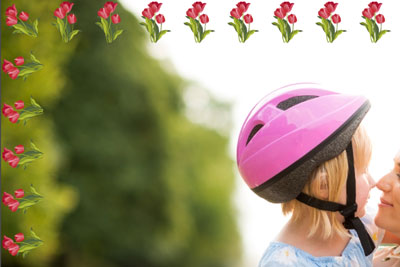
El botón Invertir textura
horizontalmente habilitado
Hay diversas variantes para el despliegue de la textura en las esquinas y en los costados del marco.
- Sin rotación (el botón Girar Textura
 está deshabilitado).
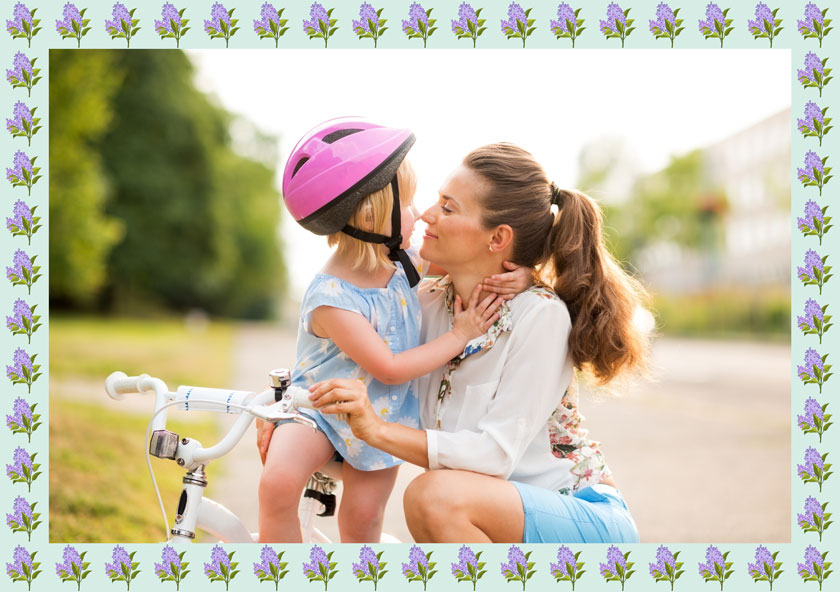
- La textura se rota en las esquinas y en los costados (los botones Girar textura
 y Girar textura en esquinas
  están habilitados).
- La textura se rota en los costados pero no en las esquinas (el botón Girar Textura está habilitado mientras el botón Girar Textura en Esquinas
 está deshabilitado).
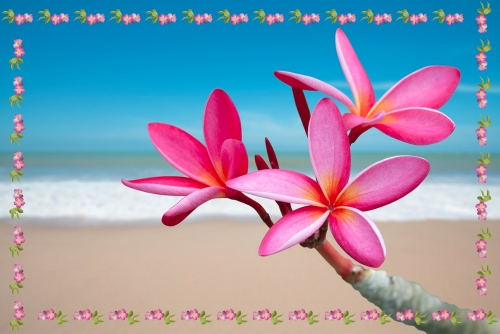
Ajustar imagen al marco. Cuando ésta casilla está habilitada, la imagen es modificada para que se ajuste al tamaño y grosor del el marco. Cuando la casilla es deshabilitada, el marco cubre y se sobrepone a la imagen en los bordes de la misma.
Color del marco. Éste parámetro determina el color del marco bajo el patrón (este parámetro puede ser ajustado sólo si la casilla de verificación Ajustar escala de la imagen al marco está habilitada. Para seleccionar un color haga doble clic sobre la capa de color y seleccione un color de la ventana de diálogo Selección de colores estándar.

Casilla Ajustar imagen al marco
deshabilitada
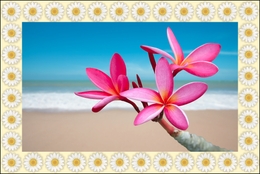
Casilla Ajustar imagen al marco
habilitada y el amarillo es seleccionado
como color de fondo
Transparente. Cuando la casilla Transparente está habilitada, el patrón se genera y dibuja sobre un fondo transparente. Esta opción puede ser útil en una imagen con varias capas, porque permite usar la(s) capa(s) inferior(es) como color de fondo para el patrón.
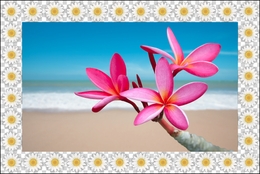
Casilla Transparente habilitada
Patrones aleatorios. Cuando la casilla de verificación está habilitada, el marco de patrones se genera con el uo de objetos seleccionados al azar.

Marco creado con cuatro patrones aleatorios
Número (2-20). La cantidad de patrones tomados de la Biblioteca de texturas para crear un marco.

Número = 2
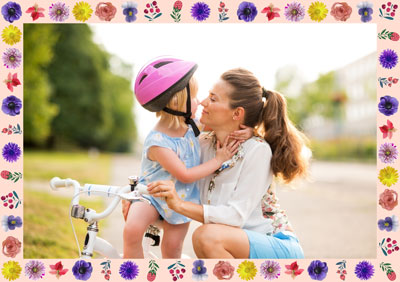
Número = 10
Número aleatorio (0-9999). Es el número inicial para el generador de números aleatorios. Cada número corresponde a un conjunto particular y distribución de patrones.
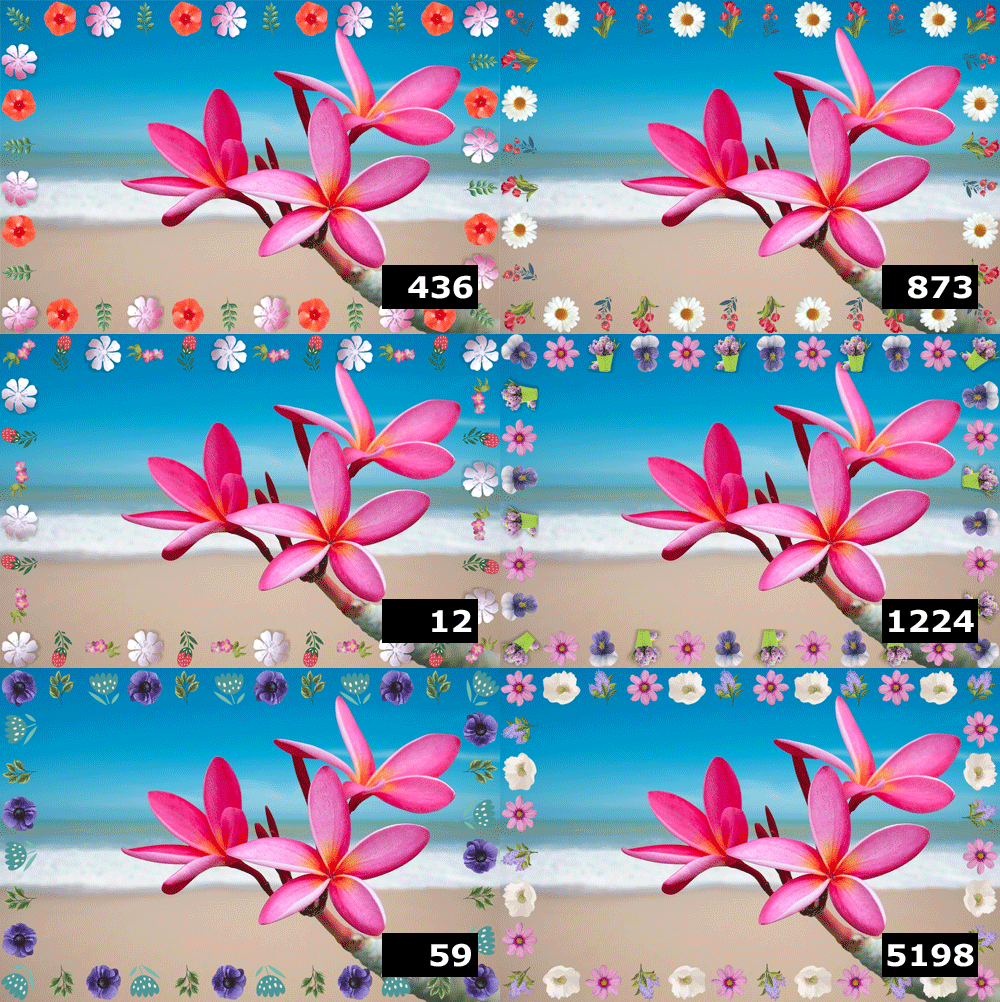
Marco de patrones aleatorios
ArtSuite v. 21.1 - Prueba gratuita de 10 días
