Crear paquetes de marcos personalizados
Además de los marcos pintados a mano disponibles en la Biblioteca de ArtSuite y los paquetes de marcos que se puede descargar, los usuarios puede diseñar su propia colección de marcos para fotos.
Aprenda a hacer marcos personalizados para AKVIS ArtSuite con el uso del editor de imágenes AliveColors. Puede usar cualquier programa que permite usar selecciones y transparencia.
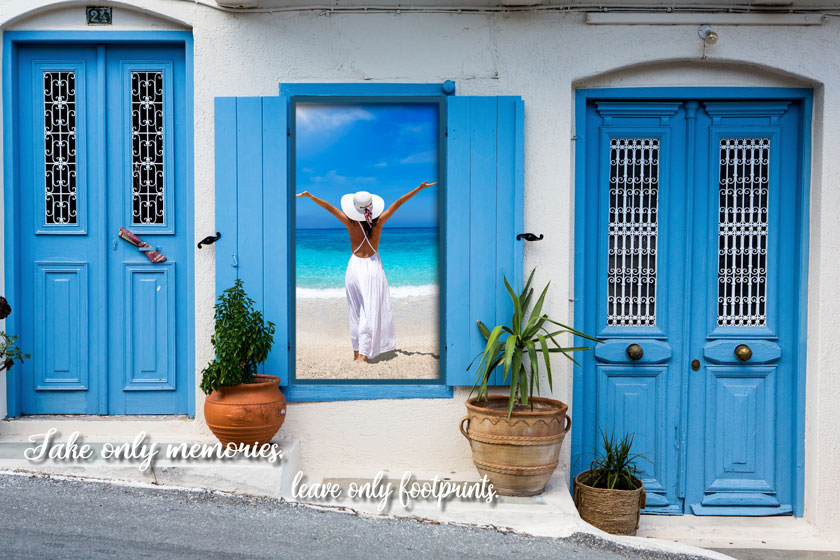
Marco personalizado
Crear marcos
-
Paso 1. En el editor de imágenes AliveColors abre una imagen que quiere transformar en un marco (Archivo -> Abrir).
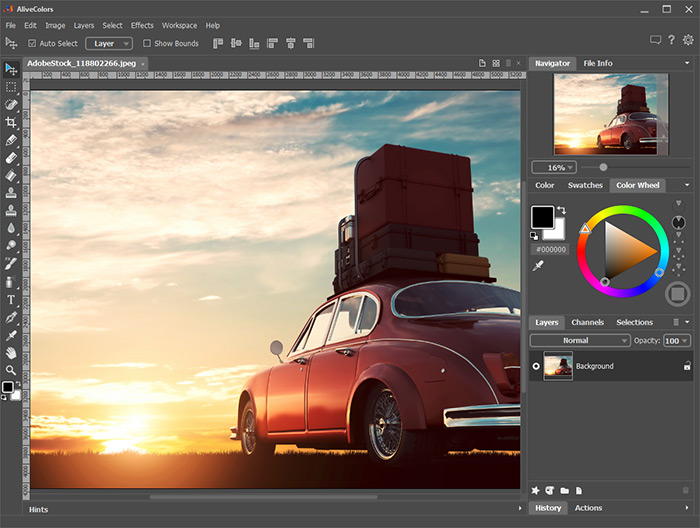
Imagen en AliveColors -
Paso 2. Cree un agujero para una foto en el marco.
Elija una de las herramientas de selección, por ejemplo, Selección rectangular
 , cree una selección en la imagen y elimine el área seleccionada con la tecla Delete o usando el comando Editar -> Borrar.
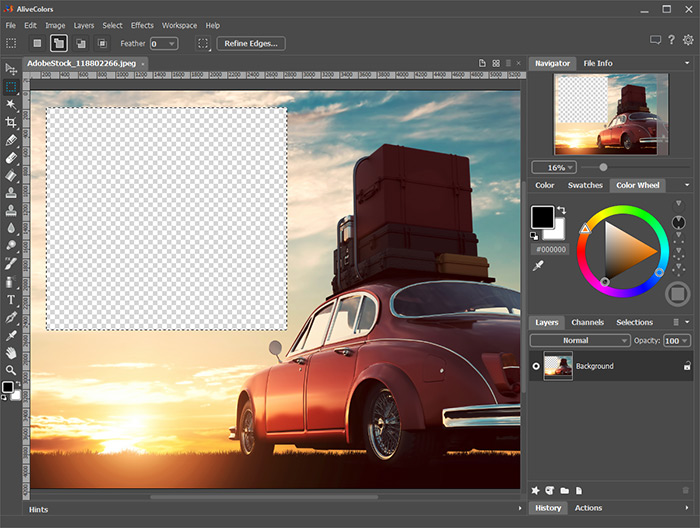
Agujero para una fotoNota: Para hacer múltiples agujeros para varias fotos en el marco, crea nuevas selecciones en el modo Añadir a la selección
 y elimine todos los fragmentos.
Elimine la selección con el comando Seleccionar -> Deseleccionar o por presionar Ctrl+D.
-
Paso 3. Dibuje un marco de color alrededor del agujero. Para hacerlo agregue el efecto de capa Contorno de color (Capas -> Efectos de capa) con las configuraciones siguientes:
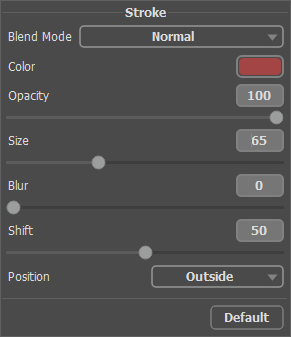
Efectos de capa Contorno de colorPara añadir un volumen, aplique el efecto de capa Sombra exterior y ajuste los parámetros:
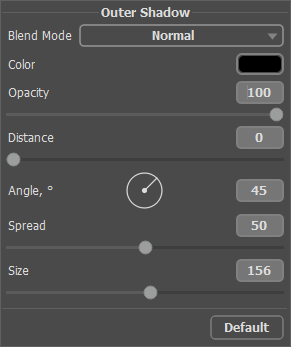
Efecto de capa Sombra exterior -
Paso 4. Agregue al marco una inscripción adecuada con la herramienta Texto
 y use efectos de capa deseados.
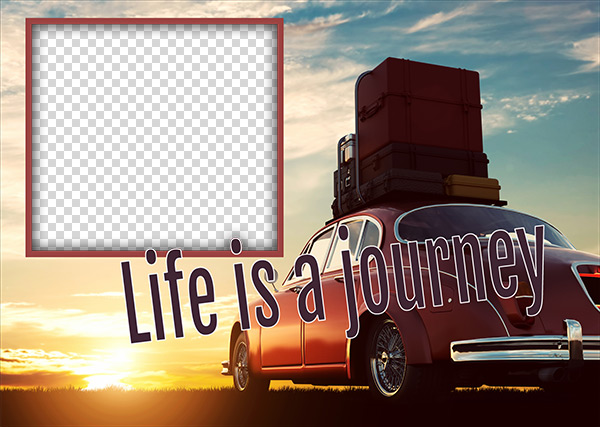
Marco listo para usarGuarde el marco en una carpeta especialmente creada. ¡Seleccione el formato PNG y asegúrese de que la transparencia esté habilitada!
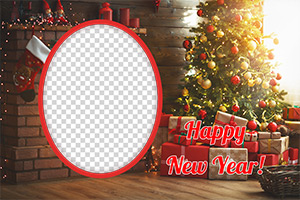
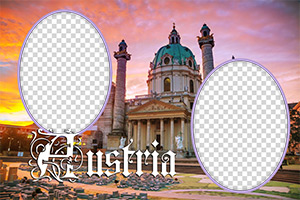
Del mismo modo, diseñe los otros marcos y guárdelos como archivos PNG en esa carpeta.
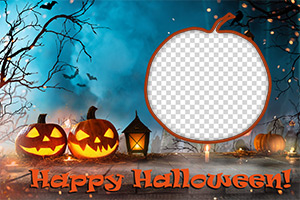
Crear un paquete
La creación y el uso de paquetes de marcos solo está disponible en la versión independiente de AKVIS ArtSuite o en el programa gratuita AKVIS Frames.
-
Paso 5. Lance AKVIS ArtSuite.
Elija Marcos -> Marco pintado a mano y haga clic en Gestor de paquetes de marcos. En la ventana que aparece, haga clic en el botón Paquete personalizado.
En el primer campo del cuadro de diálogo, ingrese un nombre para el grupo de marcos, por ejemplo, Mis marcos. Luego haga clic en Escoger... y elige su nueva carpeta de marcos. Clique en Aceptar.
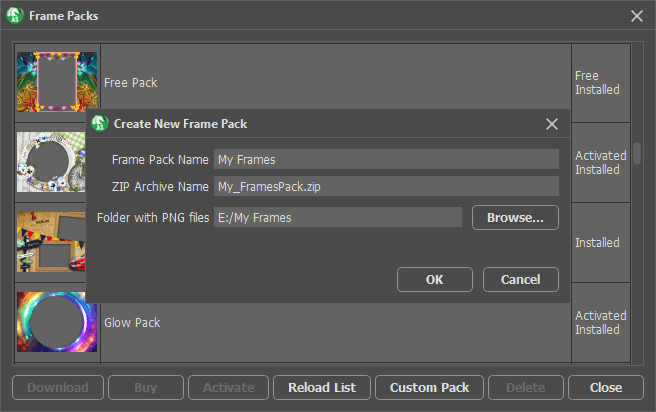
Crear un paquete de marcos -
Paso 6. En la lista de paquetes, seleccione Mis marcos. Uno de sus nuevos marcos será mostrado en la ventana de vista previa cuadrada en la parte inferior del Panel de configuración. Haga clic para abrir una lista con todos los marcos en el conjunto. Seleccione el marco deseado con un clic del ratón.
En el panel de control, haga clic en
 y seleccione las fotos para procesar.
Las miniaturas de las imágenes se muestran debajo de la ventana principal. La primera imagen se colocará automáticamente en el marco. Haga clic doble en la miniatura para elegir otra foto.
y seleccione las fotos para procesar.
Las miniaturas de las imágenes se muestran debajo de la ventana principal. La primera imagen se colocará automáticamente en el marco. Haga clic doble en la miniatura para elegir otra foto.
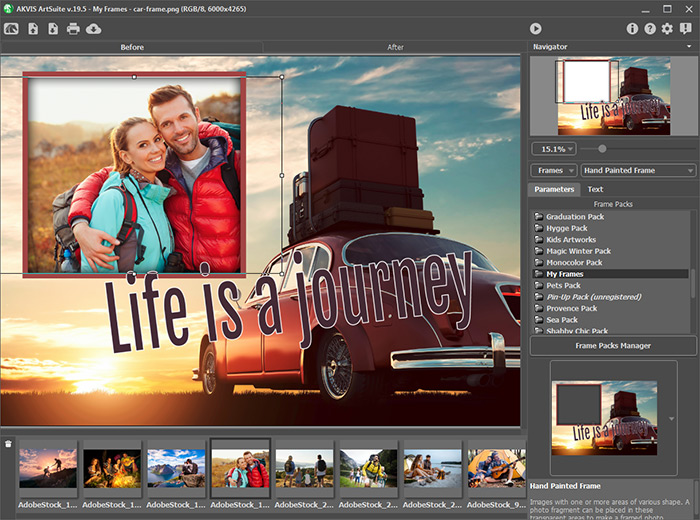
Añadir fotos -
Paso 7. Ajuste la posición de la foto en el marco para obtener el mejor resultado. Luego comience el procesamiento de la imagen con
 .
.
Foto en marcoPuede guardar el resultado con
 e imprimir con
  .
.
¡Ahora tiene su propia colección de marcos que siempre está disponible para usar en el programa ArtSuite!
Decorar fotos
ArtSuite v. 21.1 - Prueba gratuita de 10 días
