Creare un pacchetto di cornici personalizzate
In aggiunta alle Composizioni artistiche, disponibili alla Libreria di ArtSuite, e aggiuntivi pacchetti di cornici, è possibile creare la propria collezione di cornici.
Scopri come creare cornici personalizzate per AKVIS ArtSuite utilizzando l'editor di immagini AliveColors. È possibile usare qualsiasi programma che supporta selezioni e trasparenza.
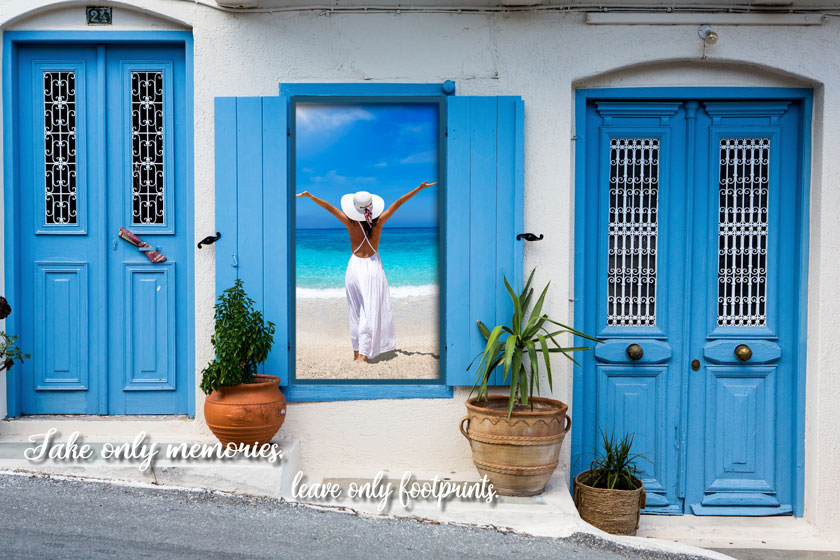
Cornice personalizzata
Creazione di cornici
-
Passaggio 1. Nell'editor grafico AliveColors aprire l’immagine con cui si desidera realizzare la cornice (File -> Apri).
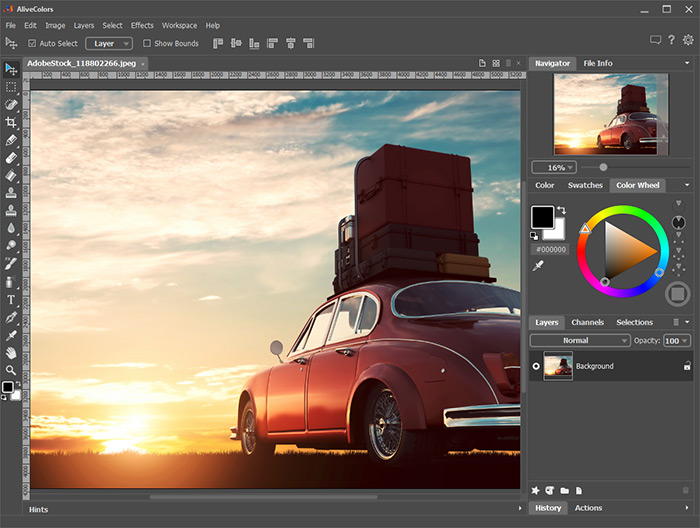
Immagine in AliveColors -
Passaggio 2. Creare un buco per una foto nella cornice (lo spazio dove verrà inserita la foto).
Scegliere uno degli strumenti di selezione, ad esempio, Selezione rettangolare
 , creare una selezione sull'immagine ed eliminare l'area selezionata con il tasto Canc o il comando Modifica -> Cancella.
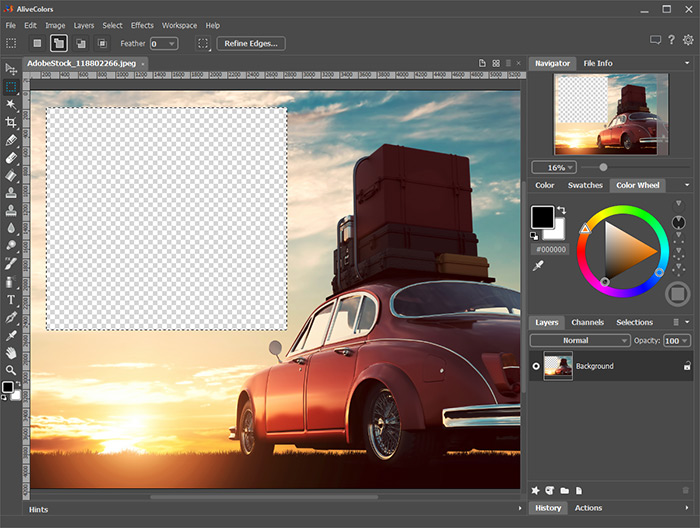
Spazio per una fotoNota: Per fare più spazi per numerosi foto nella cornice, creare nuove selezioni nella modalità Aggiungi alla selezione
 ed eliminare tutti i frammenti.
Rimuovere la selezione con il comando Seleziona -> Deseleziona o premendo Ctrl+D.
-
Passaggio 3. Disegnare una cornice colorata attorno al foro. Per fare ciò, aggiungere l'effetto livello Traccia (Livelli -> Effetti di livello) con le seguenti impostazioni:
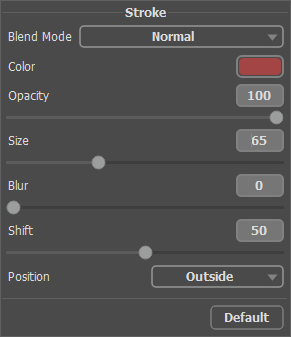
Effetto livello TracciaPer aggiungere un volume, applicare l'effetto livello Ombra esterna e regolare i parametri:
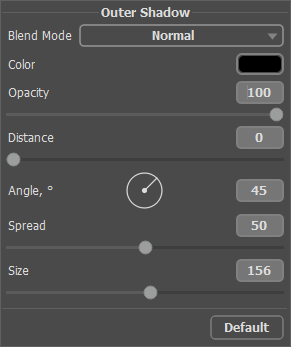
Effetto livello Ombra esterna -
Passaggio 4. Completare la cornice con un'iscrizione adatta utilizzando lo strumento Testo
 e organizzare il testo con gli effetti di livello.

Cornice pronta per l'usoSalvare la cornice in una cartella appositamente creata. Selezionare il formato PNG e assicurarsi che la trasparenza sia selezionata!
Allo stesso modo, rendere le altre cornici e salvarle come file PNG in quella cartella.

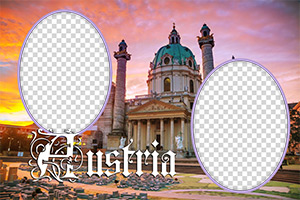
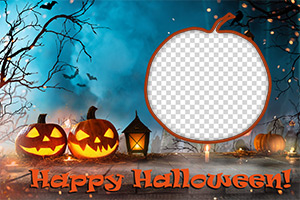
Creazione di un pacchetto
La creazione e l'utilizzo dei pacchetti di cornici è disponibile solo nella versione standalone di AKVIS ArtSuite o nel programma gratuito AKVIS Frames.
-
Passaggio 5. Eseguire il programma AKVIS ArtSuite.
Scegliere Cornici -> Composizioni artistiche e fare clic sulla Gestione dei pacchetti di cornici. Nella finestra aperta fare clic sul pulsante Crea pacchetto.
Nel primo campo della finestra di dialogo inserire un nome per il gruppo di cornici, ad esempio, My Frames (Mie cornici). Quindi fare clic su Sfoglia... e scegliere la creata cartella di cornici. Fare clic su OK.
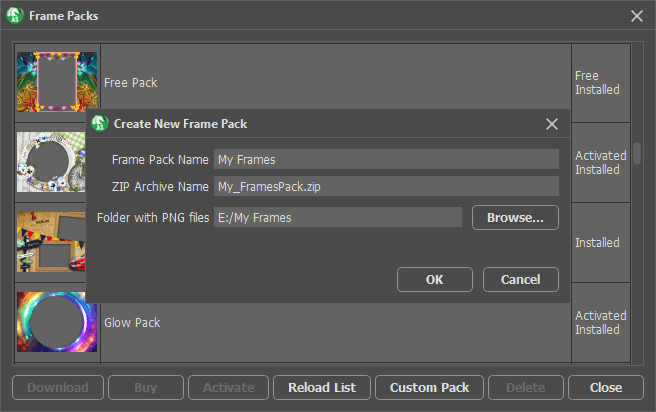
Creazione di un pacchetto di cornici -
Passaggio 6. Nell'elenco dei pacchetti selezionare My Frames (Mie cornici). Una delle nuove cornici viene visualizzata nella finestra di anteprima nella parte inferiore del pannello delle impostazioni. Fare clic per aprire un elenco con tutte le cornici del pacchetto. Selezionare la cornice desiderata con un clic del mouse.
Nel Pannello di controllo fare clic su
 e selezionare le foto da elaborare. Le miniature delle immagini vengono visualizzate sotto la finestra principale. La prima immagine verrà automaticamente posizionata nella cornice. Fare doppio clic sulla miniatura per scegliere un'altra foto.

Aggiunta delle foto -
Passaggio 7. Regolare la posizione della foto nella cornice per il miglior risultato. Quindi avviare l'elaborazione dell'immagine con
 .
.
Foto incorniciataÈ possibile salvare il risultato usando
 e stamparlo con
  .
.
Ora hai la tua collezione di cornici che è sempre disponibile per l'utilizzo nel programma ArtSuite!
Decorazione delle foto
ArtSuite v. 21.1 - 10-giorni di prova gratuita
