Come usare i pacchetti di cornici: Installare, registrare, eliminare i pacchetti
I pacchetti di cornici AKVIS funzionano solo con la versione standalone di AKVIS ArtSuite, non con il plugin! Il plugin non può utilizzare tali modelli, poiché la dimensione dell'immagine verrà modificata.
Inoltre, queste cornici possono essere utilizzati nel programma gratuito AKVIS Frames.

Un set gratuito di cornici è incluso in AKVIS ArtSuite. Inoltre si possono scaricare ed aggiungere ulteriori pacchetti di cornici a tema, ad esempio: set per ogni stagione, confezioni collegate al divertimento e agli hobbies, serie destinate agli eventi più importanti e speciali come: Natale, Matrimonio, San Valentino, Comunione… e molti altri!
Per ordinare un set di cornici andare alla pagina pacchetti cornici, dove si possono vedere tutti quelli disponibili. Ogni confezione è integralmente raffigurata da miniature. In questa pagina è possibile vedere tutte le cornici, perciò non si compra a "scatola chiusa", ma si può valutare ed acquistare il materiale necessario.
Come installare un pacchetto utilizzando la Gestione dei pacchetti di cornici
Seguire le istruzioni:
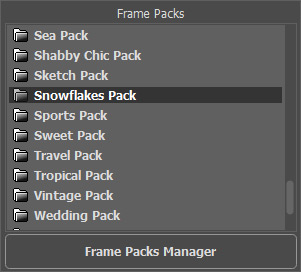
- Passaggio 1. Nell'elenco a discesa selezionare: Cornici - Composizioni artistiche.
Aprire la Gestione dei pacchetti di cornici facendo clic sul pulsante con lo stesso nome.
- Passaggio 2. Selezionare il pacchetto e fare clic su Scarica nella parte inferiore della finestra. Attendere fino a quando il pacchetto è stato caricato.
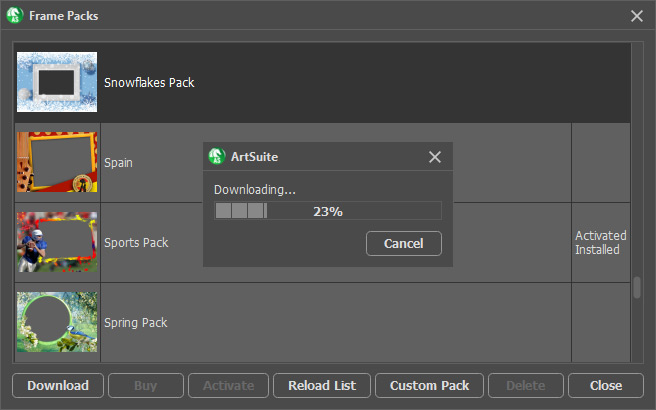
- Passaggio 3. Le cornici caricate saranno disponibili solo dopo la registrazione. Per ottenere una chiave di licenza selezionare un pacchetto e fare clic sul pulsante Acquista o utilizzare il link nella pagina del pacchetto. Nel browser si aprirà una pagina del negozio online, dove si può acquistare una licenza per il pacchetto selezionato. Otterrai una chiave di licenza per il pacchetto via e-mail in pochi minuti.
- Passaggio 4. Fare clic sul pulsante Registra nella parte inferiore della Gestione dei pacchetti di cornici. Nella finestra di registrazione inserire il tuo nome e il numero di serie (chiave) per il pacchetto.
Attenzione! Per attivare un pacchetto di cornici, utilizzare il numero di serie del pacchetto, non il numero del programma! Ogni confezione dovrebbe essere attivato con la sua chiave.
Scegliere il metodo di attivazione: connessione diretta al server di attivazione o e-mail. Per praticità si consiglia la registrazione con connessione diretta, chiaramente il computer deve essere collegato ad internet.
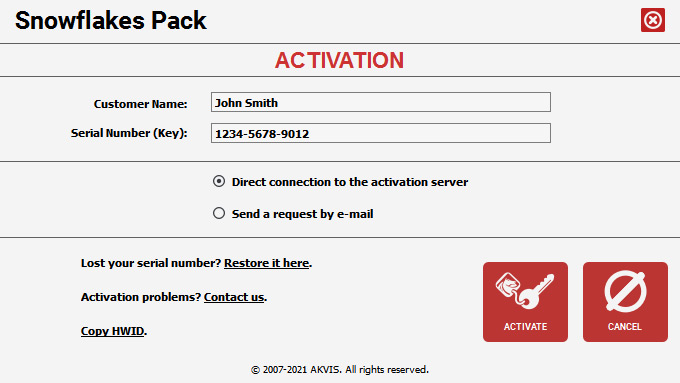
- Passaggio 5. Fare clic su REGISTRA.
La registrazione è completata! Ora tutti i campioni in questo pacchetto sono disponibili per l'uso.
Nota: Inoltre, è possibile installare il pacchetto di cornici scaricando l'archivio dalla pagina. Quindi copiare il file .zip scaricato (senza essere decompresso) in una cartella selezionata nelle Preferenze del programma.
Per impostazione predefinita è la cartella AKVIS che si trova in documenti condivisi:
su Windows:
C:\Utenti\Pubblica\Documenti pubblici\AKVIS (su Windows italiano),
C:\Users\Public\Documents\AKVIS (su Windows inglese)su Mac:
/Utenti/Condivisa/AKVIS oppure /Users/Shared/AKVISÈ possibile sceglierne un'altra, l’importante è indicare dove si trova tale cartella in Preferenze.
Come eliminare il pacchetto di cornici in AKVIS ArtSuite
È possibile eliminare sia i pacchetti di cornici AKVIS che le confezioni personalizzate.
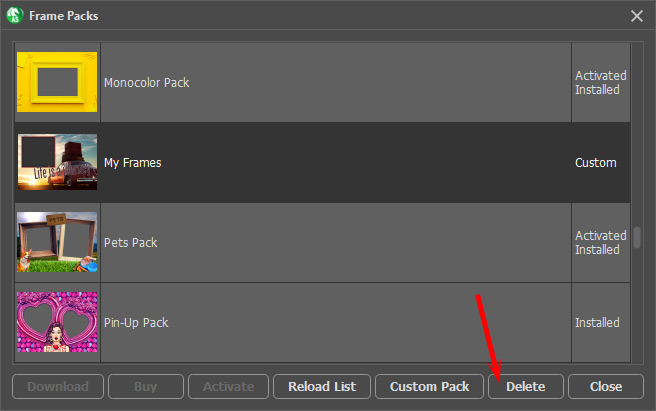
- Passaggio 1. Aprire la Gestione dei pacchetti di cornici.
- Passaggio 2. Scegliere il pacchetto di cornici nell'elenco e fare clic su Elimina.
ArtSuite v. 21.1 - 10-giorni di prova gratuita

- Passaggio 5. Fare clic su REGISTRA.