Creare un ritratto in stile retrò con AKVIS Software


Inserisci la tua e-mail per essere informato delle novità:
 
 
  Prodotti     Download     Online Store     Tutorial     Supporto     Chi siamo      Account dell'utente
en  fr  de  es  pt  it  jp  ru    
 

Tutorial: AKVIS ArtSuite

Ritratto in stile retrò


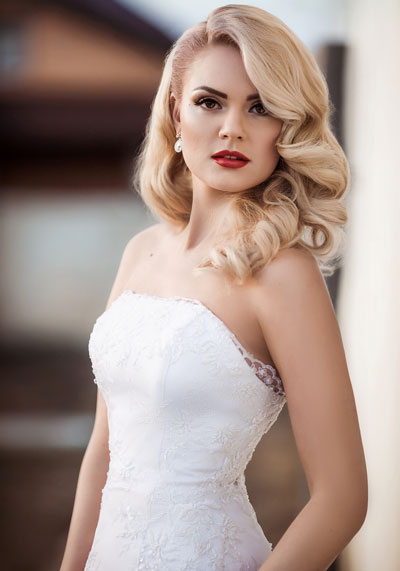
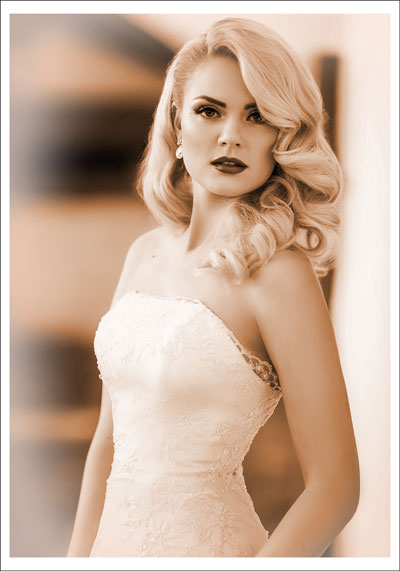
Questo tutorial mostra come una fotografia professionale può essere trasformata in un bellissimo ritratto stile retrò.

Il manuale è stato creato con i plugin AKVIS ArtSuite e AKVIS HDRFactory usando Adobe Photoshop.

    Immagine originale Risultato
    Immagine originale Risultato
  • Passaggio 1. Aprire l'immagine in un editor di grafica.
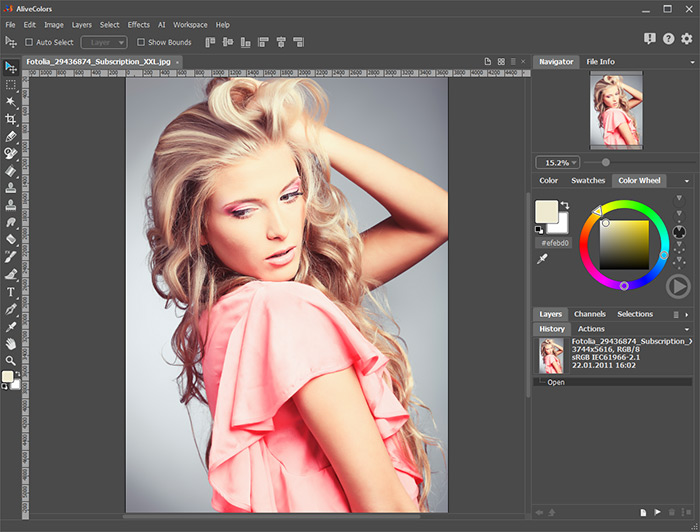
    Area di lavoro  di Photoshop
    Area di lavoro di Photoshop
  • Passaggio 2. Lanciare il plugin AKVIS ArtSuite (Filtro -> AKVIS -> ArtSuite). Nel Pannello impostazioni scegliere Effetti dal menu a discesa, poi selezionare Bianco e nero.

    L'Esecuzione automatica è attiva per impostazione predefinita, perciò la foto verrà automaticamente convertita in un'immagine in bianco e nero.
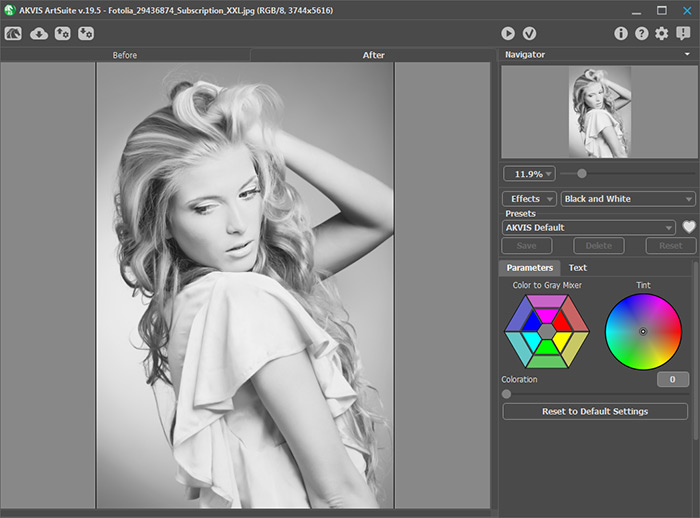
    Area di lavoro di AKVIS ArtSuite: l'effetto Bianco e nero
    Area di lavoro di AKVIS ArtSuite: l'effetto "Bianco e nero"
  • Passaggio 3. Regolare le impostazioni spostando i controlli di luminosità in ogni settore dell'esagono per schiarire o scurire i toni di grigio, che corrispondono ai colori originali dell'immagine.

    Modificare leggermente il parametro Colorazione, quel tanto che basta per conferire all'immagine l'effetto del colore sbiadito.

    Per riprodurre l'effetto seppia spostare il punto centrale del cerchio Sfumatura come illustrato di seguito.
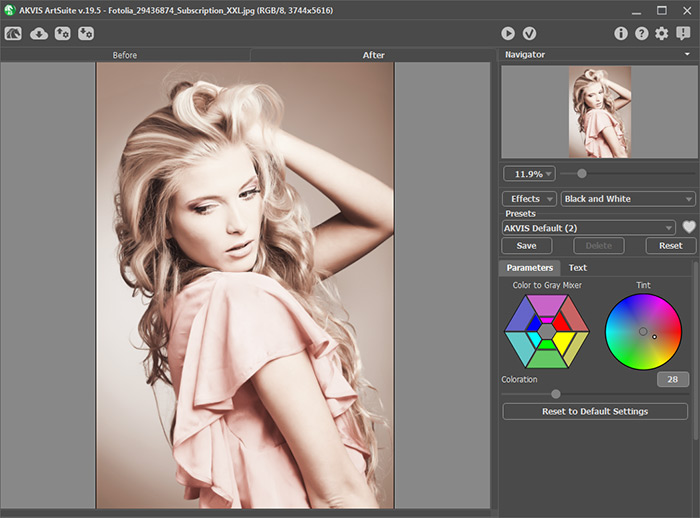
    Regolazione delle impostazioni dell'effetto Bianco e nero
    Regolazione delle impostazioni dell'effetto "Bianco e nero"

    Cliccare su per applicare il risultato e chiudere il plugin.

  • Passaggio 4. Ora è il momento di aggiungere una vignetta.

    Lanciare il plugin AKVIS HDRFactory (Filtro -> AKVIS -> HDRFactory). Impostare tutti i parametri della scheda Regolazioni a zero. Nella scheda Effetti regolare le impostazioni come illustrato qui.
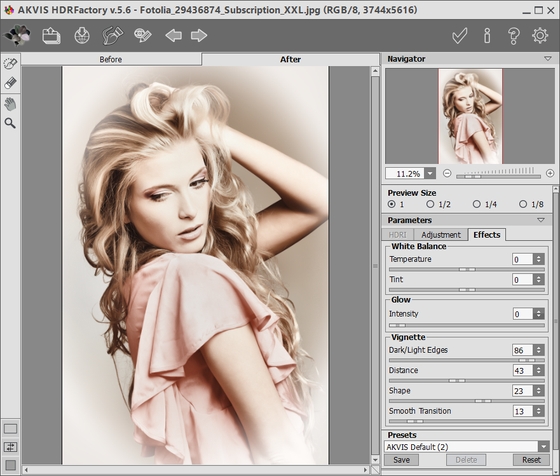
    Area di lavoro di AKVIS HDRFactory: l'effetto Vignetta
    Area di lavoro di AKVIS HDRFactory: effetto "Vignetta"

    Cliccare su per applicare il risultato. Il plugin verrà chiuso.

  • Passaggio 5. Aumentare la dimensione del quadro in Adobe Photoshop (Immagine -> Ridimensiona -> Dimensione quadro) aggiungendo una semplice cornice bianca. Il ritratto è pronto!
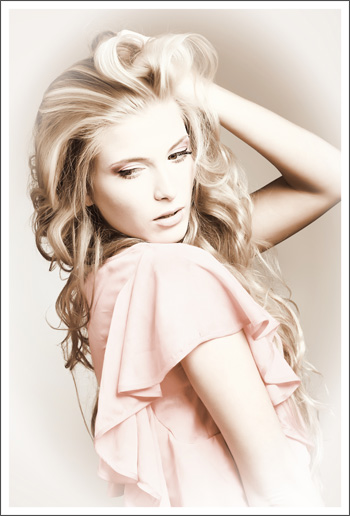
  • Ritratto in stile retrò
    Ritratto in stile retrò
 
Funzionamento Funzionamento
   — Area di lavoro — Area di lavoro
   — Come usare il programma — Come usare il programma
   — Preferenze — Preferenze
Effetti Effetti
   — Bianco e nero — Bianco e nero
   — Sostituzione colori — Sostituzione colori
   — Miscelare i canali — Miscelare i canali
   — Texture — Texture
   — Glamour — Glamour
   — Due chiavi — Due chiavi
Cornici Cornici
   — Classica — Classica
   — Motivo — Motivo
   — Striata — Striata
   — Incisa — Incisa
   — Arricciatura pagina — Arricciatura pagina
   — Mosaico — Mosaico
   — Frastagliata — Frastagliata
   — Spray — Spray
   — Artistica — Artistica
   — Ritaglio artistico  — Ritaglio artistico
   — Ghiacciata — Ghiacciata
   — Composizioni artistiche — Composizioni artistiche
Esempi Esempi
   — La Cattedrale di Berlino — La Cattedrale di Berlino
   — Cambiare le stagioni — Cambiare le stagioni
   — Creare un calendario — Creare un calendario
   — Si aggira una tigre — Si aggira una tigre
   — Sogni d’estate (Tutorial avanzato) — Sogni d’estate (Tutorial avanzato)
   — Felice Anno Nuovo – l’Anno della Tigre — Felice Anno Nuovo – l’Anno della Tigre
   — Creazione di un invito a nozze — Creazione di un invito a nozze
   — Ritratto in stile retrò — Ritratto in stile retrò


ritorna sopra


   Informativa sulla privacy | Mappa del sito | Cerca nel sito    
   Contatti | Twitter | Facebook | YouTube Channel    
| English  |Français  |Deutsch  |Español  |Português  | Italiano  |日本語  |Pусский  | © 2004-2012 AKVIS. Tutti i diritti riservati.