Ritaglio artistico
L'effetto Ritaglio artistico consente di evidenziare una certa parte dell’immagine e ne offusca il resto. L’attenzione si sposta sull’area messa a fuoco e la fotografia è vista sotto una luce nuova.
Il lavoro dell’effetto Ritaglio artistico comporta due fasi:
- Creazione cornice;
- Regolazione dell'immagine nella cornice.
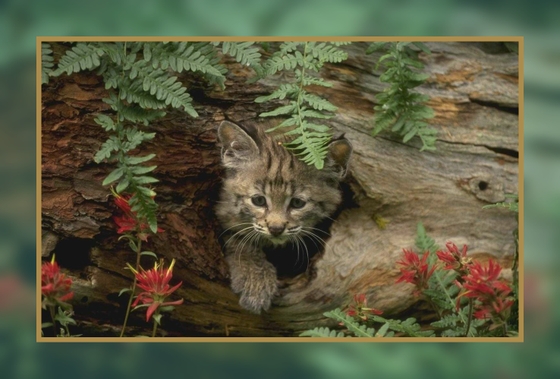
Ritaglio artistico
1. Creazione e regolazione della cornice. La cornice viene creata con una parte dell'immagine originale.
Regolare i parametri:
- Larghezza (0-100%). Questo parametro imposta la larghezza della cornice. Allo 0% non vi è alcuna cornice, al 100% la cornice occupa la maggior parte dell’immagine.
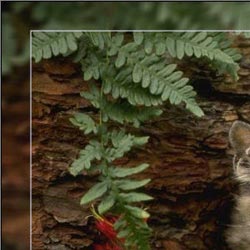
Larghezza = 15%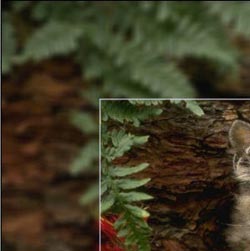
Larghezza = 50% - Sfocatura (0-60). Imposta l'intensità della sfocatura dell’immagine. Più alto è il valore più la cornice è sfocata. A 0 il bordo non è sfocato per niente.
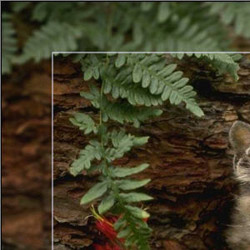
Sfocatura = 5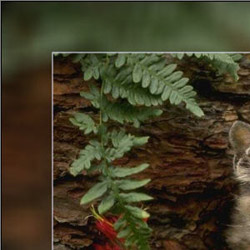
Sfocatura = 30 - Sovrapposizione colore. Seleziona il colore di sovrapposizione della cornice. Selezionare un colore facendo clic sulla casella rettangolare colore e sceglierne uno dalla finestra di dialogo Seleziona colore.
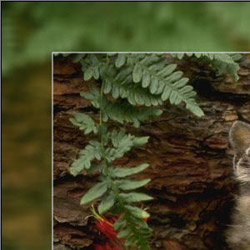
E’ selezionato il colore verde - Opacità (0-100%). Questo parametro imposta l'opacità del colore sovrapposto. Allo 0% tutti i colori sono gli stessi dell'immagine originale. Opacità = 100% corrisponde al livello massimo di riempimento del bordo con la sovrapposizione del colore.
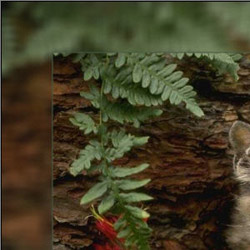
Opacità = 10%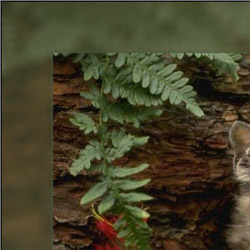
Opacità = 90%
Linea confine. E' la linea di separazione tra la cornice e l'immagine. Regolazione dei parametri della linea di confine:
- Larghezza (0-100). Questo parametro imposta la larghezza della linea di separazione in pixel. A 0 non c’è nessuna linea di confine.
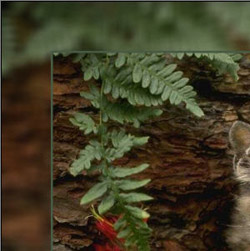
Larghezza = 5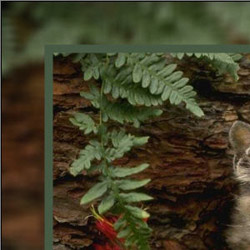
Larghezza = 20 - Colore. Selezionare un colore facendo clic sulla casella rettangolare colore e sceglierne uno dalla finestra di dialogo Seleziona colore.
2. Regolazione dell'immagine nella cornice. L'immagine può essere ridimensionata e spostata rispetto alla cornice.
Il parametro Adatta immagine (alla cornice) definisce il modo in cui l'immagine viene adattata alla cornice.
- Nessuna riduzione. L'immagine non viene adattata alla cornice. In questo modo si può accentuare una certa parte dell’immagine.
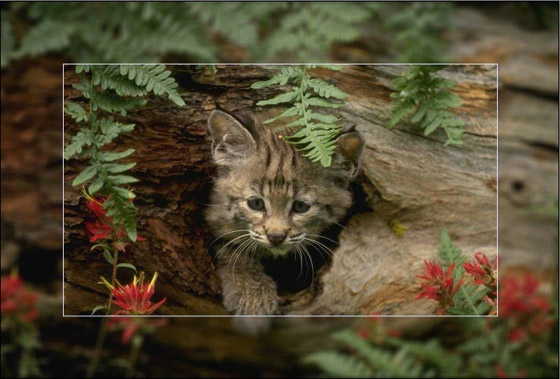
Opzione "Nessuna riduzione" selezionata - Conserva proporzioni immagine. L'immagine viene ridimensionata mantenendo le proporzioni originali.
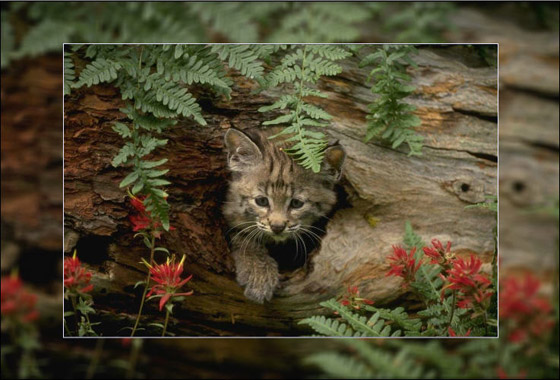
Opzione "Conserva proporzioni immagine" selezionata - Conserva proporzioni bordo. L'immagine è ridimensionata in modo tale che la larghezza di tutti i lati è uguale. In questo caso, una piccola parte dell’immagine (in altezza o in larghezza) viene tagliata.
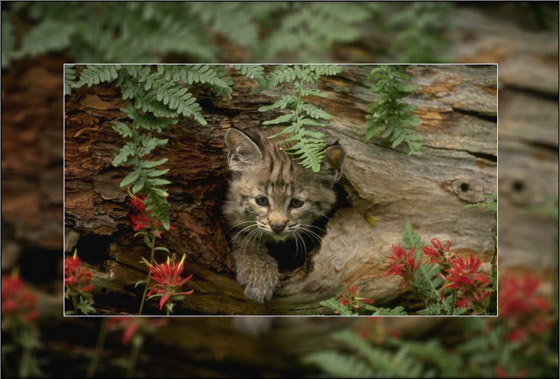
Opzione "Conserva proporzioni bordo" selezionata
Sposta immagine. Questo parametro imposta la posizione dell’immagine nella cornice. L'immagine può essere spostata orizzontalmente e/o verticalmente:
- Orizzontale. Con valori inferiori allo 0 l'immagine viene spostata verso sinistra; con valori superiori allo 0, l’immagine viene spostata verso destra.
- Verticale. Con valori inferiori allo 0 l'immagine viene spostata verso il basso; con valori superiori allo 0, l’immagine viene spostata verso l’alto.
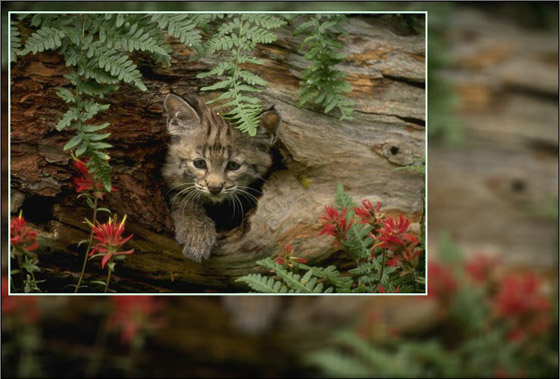
Sposta immagine
I valori del parametro variano tra -100% e 100%. Per impostazione predefinita i parametri sono impostati a 0 e l'immagine è al centro della cornice.
È possibile anche spostare l'immagine, all’interno della cornice, utilizzando il cursore del mouse:
Premere il tasto Ctrl sulla tastiera, intorno all’immagine si formerà una cornice tratteggiata. Posizionare il cursore al suo interno, premere il tasto sinistro del mouse e, tenendolo premuto, trascinare l’immagine. I valori di Sposta immagine saranno ricalcolati e di conseguenza l'immagine globale verrà automaticamente elaborata.
ArtSuite v. 21.1 - 10-giorni di prova gratuita
