Corte artístico
O efeito Corte artístico acentua uma certa parte de uma imagem, desfocando o resto. O foco da atenção é deslocado para esta parte, a fotografia é vista sob uma nova luz.
Trabalhando com a Corte artístico envolve dois processos:
- Criação de quadros.
- Ajuste da imagem na moldura.
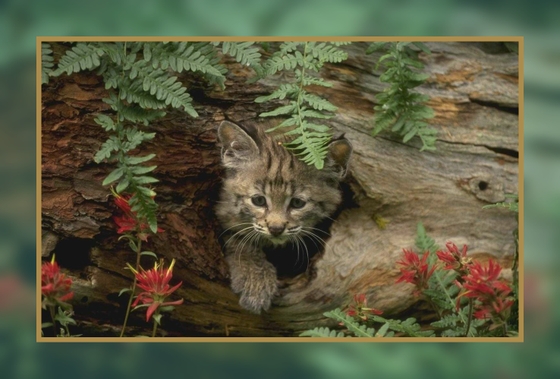
Quadro. O quadro é criado a partir de uma parte da imagem original. Ajustar os parâmetros para o quadro:
- Largura (0-100%). Este parâmetro define a largura da moldura. Em 0% não há nenhuma estrutura em tudo, em 100% o quadro ocupa a maior parte da imagem.
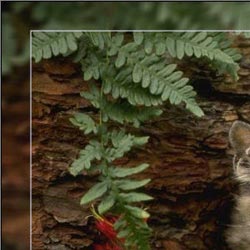
Largura = 15%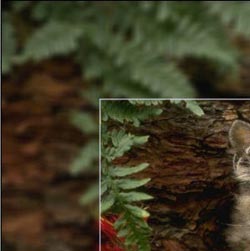
Largura = 50% - Desfoque (0-60). Definir a intensidade de desfoque de imagem. Quanto maior o valor, mais o quadro será borrado. Em 0 o quadro não é de todo borrado.
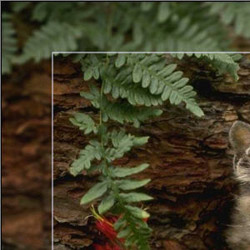
Desfoque = 5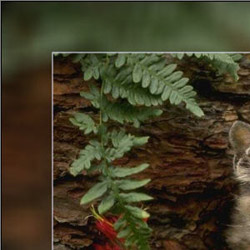
Desfoque = 30 - Cor da moldura. Escolha a cor queirá se sobrepor ao quadro. Clique na placa de cor e selecione uma cor na caixa Selecionar cor.
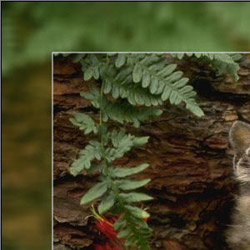
A cor verde - Opacidade (0-100%). Este parâmetro ajusta a opacidade da sobreposição de cores. Os valores do parâmetro variam entre 0 e 100%. Opacidade = 100% corresponde à máxima de enchimento do quadro com a cor de sobreposição. Com 0% de todas as cores são as mesmas que na imagem original.
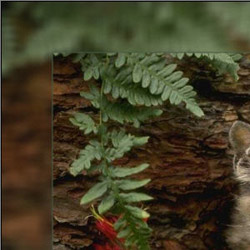
Opacidade = 10%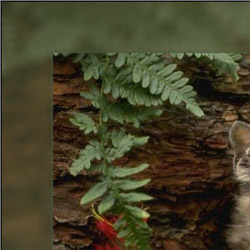
Opacidade = 90%
Linha de fronteira. É a linha de separação entre o quadro ea imagem. Ajuste os parâmetros para a linha de fronteira:
- Largura (0-100). Este parâmetro define a largura da linha de separação em pixels. Em 0 não há nenhuma linha de fronteira.
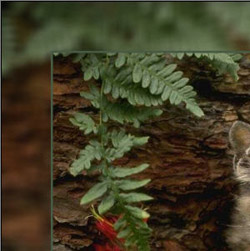
Largura = 5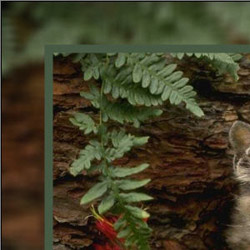
Largura = 20 - Cor. Clique na placa de cores para selecionar uma cor para a linha de fronteira.
Ajuste da imagem na moldura.
A imagem pode ser escalada e deslocada em relação ao quadro.
O parâmetro Imagem de escala para moldura. Define a forma como a imagem será dimensionada para o quadro, se escalado em todas.
- Nenhum escala. A imagem não está dimensionada para o quadro. Desta forma, você pode acentuar uma determinada parte da imagem.
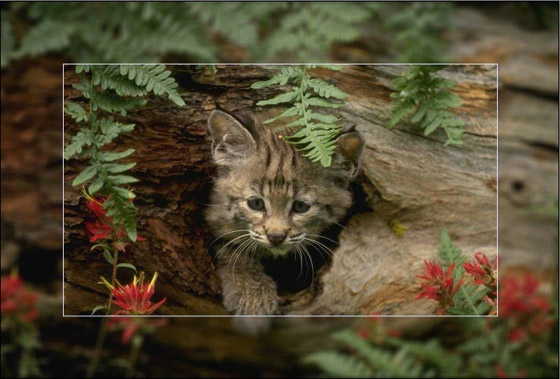
"Nenhuma escala" - Manter relação da imagem. A imagem é dimensionada mantendo a proporção da imagem original.
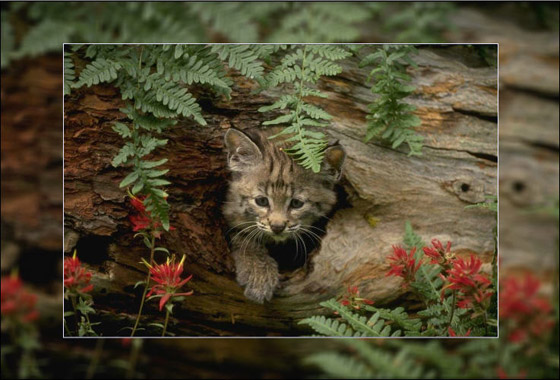
"Manter relação da imagem" - Manter a proporção das bordas. A imagem é dimensionada de tal forma que a largura resumida dos lados horizontal é igual à largura resumida dos lados verticais. Neste caso, uma pequena parte da imagem (seja em altura ou em largura) é cortada.
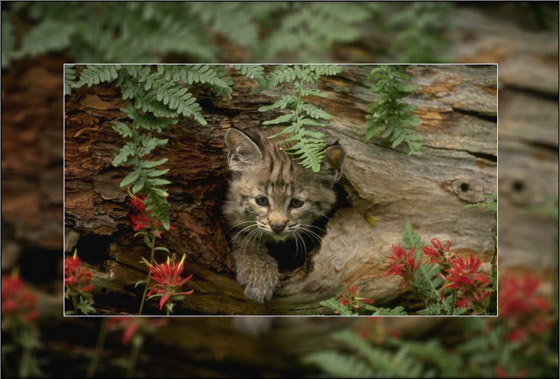
"Manter a proporção das bordas"
Deslocamento de imagem. Este parâmetro define a posição da imagem na moldura. A imagem pode ser deslocada horizontalmente e verticalmente:
- Horizontalmente. Em valores inferiores a 0, a imagem muda para a esquerda; em valores acima de 0, as mudanças de imagens para a direita.
- Verticalmente. Em valores inferiores a 0, a imagem muda para baixo, em valores acima de 0, desloca a imagem para cima.
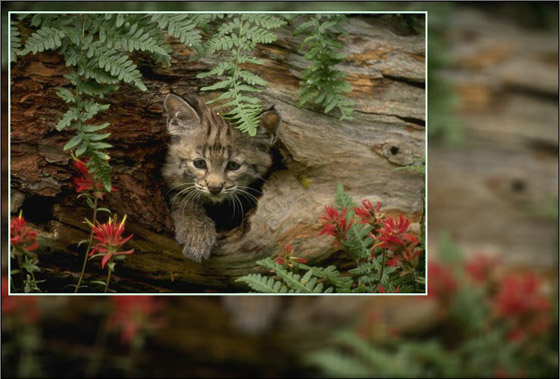
Deslocamento de imagem
Os valores do parâmetro variam entre -100% e 100%. Por padrão, os parâmetros são definidos como 0, que é a imagem está no centro do quadro.
Também é possível mudar a imagem no quadro usando o cursor do mouse:
Pressione a tecla Ctrl no teclado e você vai ver uma moldura pontilhada. Coloque o cursor dentro da moldura pontilhada, pressione o botão esquerdo do mouse e, mantendo-o pressionado, arraste o quadro. Os parâmetros da imagem Shift será recalculada em conformidade, a imagem será processada automaticamente.
ArtSuite v. 21.1 - Teste gratuito 10 dias
