Graphic plugins for Windows Mac graphic plugins  
Введите свой email для подписки на рассылку новостей от AKVIS:
 
  
  Программы     Скачать     Магазин     Учебник     Поддержка     О Компании
en  fr  de  es  pt  it  jp  ru    
 

Учебник: AKVIS ArtSuite

Акцентирование (Artistic Crop)


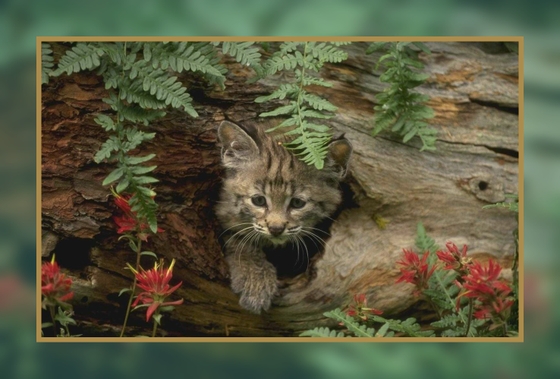
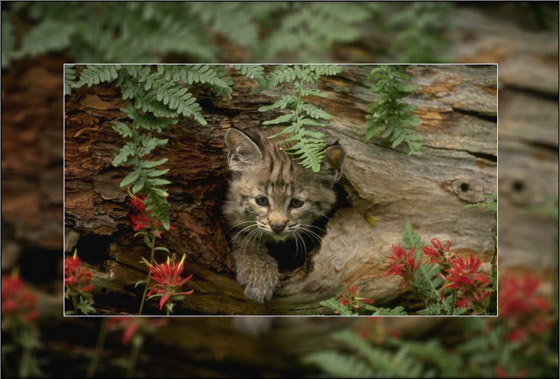
Эффект Акцентирование позволяет сделать визуальный акцент на определенной части изображения и размыть (“приглушить”) область, взятую под рамку. Акцентирование помогает по-новому взглянуть на снимок, выявить суть фотографии или подать изображение в совершенно ином ракурсе.

Эффект Акцентирование состоит из двух частей:

  1. Cоздание рамки.

  2. Работа с изображением в рамке.

Рамка Акцентирование
  1. Рамка (Frame). Рамка создается из части исходного изображения. Внешний вид рамки определяется с помощью следующих параметров:

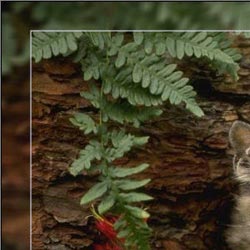
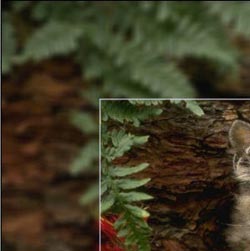
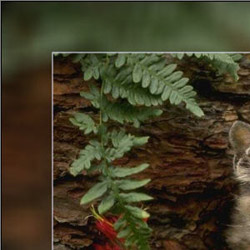
    • Ширина (Frame Width). Параметр регулирует ширину рамки. Для параметра может быть задано значение от 0 до 100%. При 0% рамки нет, а при 100% рамка занимает большую часть изображения.

    • Ширина рамки = 15% Ширина рамки = 50%
      Ширина рамки = 15% Ширина рамки = 50%
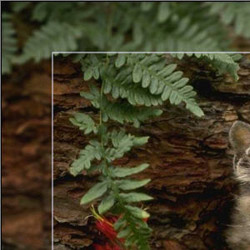
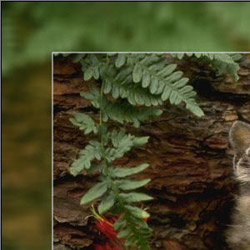
    • Размытие (Blur). Параметр изменяется в пределах от 0 до 60. При увеличении значения параметра изображение становится более размытым. При значении параметра 0 размытия не происходит.

    • Размытие = 5 Размытие = 30
      Размытие = 5 Размытие = 30
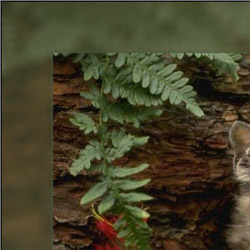
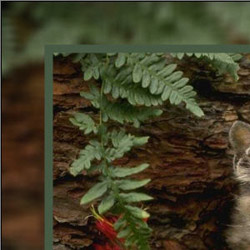
    • Цвет (Overlay Color). Для выбора цвета необходимо щелкнуть по цветовой пластине и выбрать цвет из Стандартного диалога выбора цвета.

    • Задан зеленый цвет
      Задан зеленый цвет
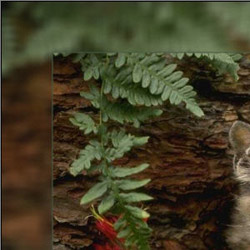
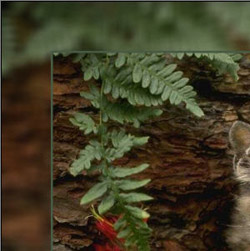
    • Матовость (Opacity). Параметр управляет непрозрачностью накладываемого цвета. Значение параметра изменяется в диапазоне от 0 до 100%. Значение параметра 100% соответствует максимальному заполнению рамки цветом. При значении параметра 0% цвета останутся такими же, как на исходном изображении.

    • Матовость = 10% Матовость = 90%
      Матовость = 10% Матовость = 90%

    Граница (Border Line). Линия, разделяющая рамку и основную часть изображения. Граница регулируется следующими параметрами:

    • Ширина (Width). Параметр задает ширину разделяющей линии в пикселах. Значения параметра изменяются от 0 до 100. При значении параметра 0 Граница исчезает.

    • Ширина границы = 5 Ширина границы = 20
      Ширина границы = 5 Ширина границы = 20
    • Цвет (Color). Для выбора цвета необходимо щелкнуть по цветовой пластине и выбрать цвет из Стандартного диалога выбора цвета.

  2. Работа с изображением. Изображение можно масштабировать и сдвигать относительно рамки.

    Параметр Масштабирование (Scale Image to Frame) определяет способ отображения основной части результирующего изображения. Исходное изображение можно отмасштабировать следующим образом:

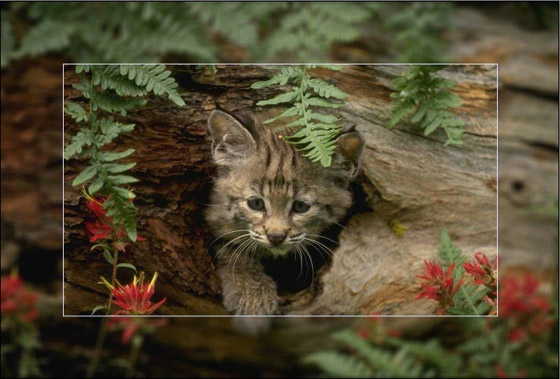
    • Не масштабировать (No scale). При выставленном флажке масштабирования не происходит, но накладываемая рамка позволяет сделать визуальный акцент на определенной области изображения.

    • Выставлен флажок "Не масштабировать"
      Выставлен флажок "Не масштабировать"

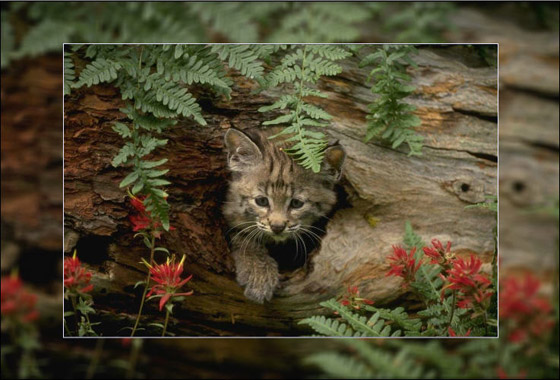
    • Сохраняя соотношение сторон (Keep image ratio). При выставленном флажке происходит масштабирование изображения с сохранением всех его пропорций и размеров.

    • Выставлен флажок "масштабировать, cохраняя соотношение сторон"
      Выставлен флажок "масштабировать, cохраняя соотношение сторон"
    • Сохраняя ширину рамки (Keep border ratio). При выставленном флажке изображение масштабируется таким образом, чтобы общая толщина вертикальных сторон рамки в сумме была равна толщине горизонтальных сторон рамки. При таком виде масштабирования небольшая часть изображения по высоте или по ширине будет обрезана.

    • Выставлен флажок "масштабировать, cохраняя ширину рамки"
      Выставлен флажок "масштабировать, cохраняя ширину рамки"

    Сдвиг картинки. Параметр определяет положение изображения в рамке. Сдвинуть картинку можно

    • По горизонтали. При положительных значениях параметра картинка сдвигается вправо, при отрицательных – влево.

    • По вертикали. При положительных значениях параметра картинка сдвигается вверх, при отрицательных – вниз.
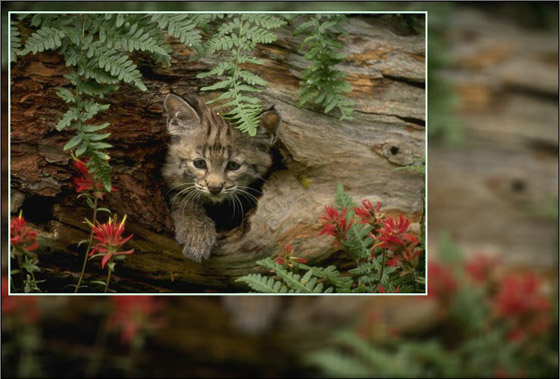
    • Сдвиг картинки
      Сдвиг картинки

    Параметры сдвига изменяются в пределах от -100% до 100%. По умолчанию параметрам заданы нулевые значения, то есть картинка расположена точно в центре.

    Кроме того, можно перемещать основную часть изображения с помощью мыши:

    Удерживая клавишу ctrl, поместить курсор внутрь появившейся при этом пунктирной рамки, нажать левую кнопку мыши и выполнить перетаскивание. При этом автоматически пересчитываются значения параметров сдвига и запускается процесс обработки изображения с учетом изменившихся параметров.


Работа с программой Работа с программой
   — Рабочая область программы  — Рабочая область программы
   — Работа с плагином/программой — Работа с плагином/программой
Эффекты и их параметры Эффекты и их параметры
   — Черно-белое изображение — Черно-белое изображение
   — Цветовой сдвиг — Цветовой сдвиг
   — Преобразование каналов — Преобразование каналов
   — Текстуризация — Текстуризация
Рамки и их параметры Рамки и их параметры
   — Классическая рамка — Классическая рамка
   — Узорная рамка — Узорная рамка
   — Штрихи — Штрихи
   — Царапины — Царапины
   — Квадратики  — Квадратики
   — Рваные края  — Рваные края
   — Напыление — Напыление
   — Художественная рамка — Художественная рамка
   — Эффект загнутого уголка — Эффект загнутого уголка
   — Акцентирование — Акцентирование
   — Изморозь — Изморозь
Примеры Примеры
   — Воспоминания о лете — Воспоминания о лете
   — Крадущийся тигр — Крадущийся тигр
   — Картинная галерея — Картинная галерея
   — Дом для Принца Лягушек — Дом для Принца Лягушек
   — Золотая осень — Золотая осень


   Политика безопасности | Карта сайта | Поиск по сайту | English  | Français  | Deutsch  | Español  | Português  | Italiano  | 日本語  | Pусский  | © 2004-2008, Разработано ООО АКВИС. Все права защищены.