Как работать с программой
Программа Рамки и эффекты может работать как отдельная программа или как плагин к графическому редактору.
Для добавления рамки или применения эффекта с помощью программы - В отдельной программе (файл в формате TIFF, BMP, JPEG, PNG, WEBP или RAW):
Диалоговое окно Открыть изображение можно вызвать сразу после запуска программы с помощью двойного щелчка мыши в области Окна изображения или кнопкой - При работе с плагином:
В графическом редакторе с помощью команды Файл -> Открыть или сочетания клавиш Ctrl+O вызвать диалог открытия изображения и выбрать требуемый файл.
Вызвать плагин Рамки и эффекты с помощью команды меню:
в AliveColors: Эффекты -> АКВИС -> Рамки и эффекты; Внимание! Некоторые рамки имеют свойство Прозрачность. Если вы собираетесь работать с ними, фоновый слой должен быть разблокирован. Если вы этого не сделаете, результат работы плагина Рамки и эффекты не будет виден.
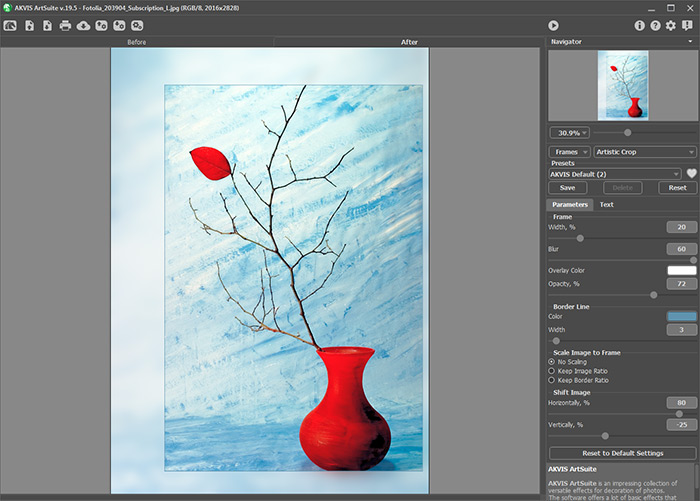
Результат преобразования будет показан на закладке После. Нажав левой кнопкой мыши в любой точке изображения, можно временно переключиться между закладками и сравнить изображение до и после обработки.
Настроить параметры рамки (эффекта) на Панели настроек.
Для сохранения настроек необходимо на Панели настроек в поле Предустановки ввести имя набора и нажать на кнопку Сохранить.
Для удаления предустановки необходимо выбрать её в списке и нажать на кнопку Удалить.
Если настройки были изменены, вернуть их можно кнопкой Сброс.
Рядом с названием находится пиктограмма сердечка Для экспорта настроек в виде файла с расширением .arts используется кнопка - В отдельной программе:
Нажать на кнопку - При работе с плагином:
Нажать на кнопку В графическом редакторе вызвать диалог сохранения файла командой меню Файл -> Сохранить как, ввести имя файла, указать формат и выбрать каталог, в который необходимо сохранить файл.
Рамки и эффекты v. 21.1 - Попробовать бесплатно
 на Панели управления. Кроме того, можно перетащить ярлык изображения в открытое окно программы или редактора.
в Adobe Photoshop: Фильтр –> АКВИС –> Рамки и эффекты;
в Corel PaintShop Pro: Эффекты –> Плагины -> АКВИС –> Рамки и эффекты;
в Corel Photo-Paint: Эффекты –> АКВИС –> Рамки и эффекты.

 .
.
 /
/ . Щелчком по ней можно добавить предустановку в Избранное.
 . Загрузить файл с настройками можно кнопкой
  .
.
 получившееся изображение.

 и в диалоговом окне Сохранить изображение ввести имя файла, указать формат (TIFF, BMP, JPEG, WEBP или PNG) и выбрать каталог, в который необходимо сохранить файл.
 для применения результатов и закрытия окна плагина.
