Классическая рамка
Классическая рамка в ArtSuite позволяет создавать декоративные рамки из самых разнообразных материалов: дерево, пластик, ткань, праздничные украшения, мех, кожа и т.п. Богатый выбор текстур, разделенных по категориям, представлен в Библиотеке на Панели настроек.
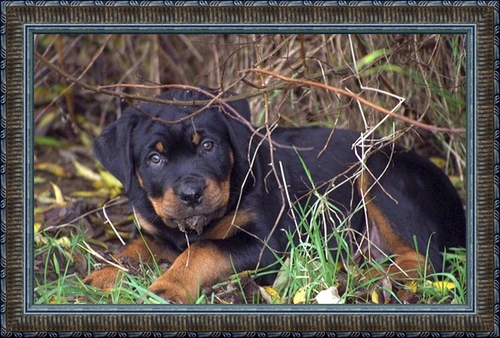
Классическая рамка состоит из четырех планок, обрезанных по бокам под углом 45 градусов и скрепленных между собой. Текстура рамки, ее ширина и яркость задаются на Панели настроек.
В комплекте с программой поставляется Библиотека с образцами текстур. Текстуры для Классической рамки разделены на несколько групп, переключаться между которыми можно в списке.
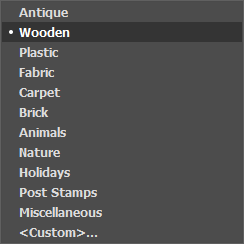
При выборе группы (например, Дерево) одна из вложенных текстур отобразится на Панели настроек.
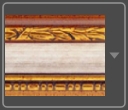
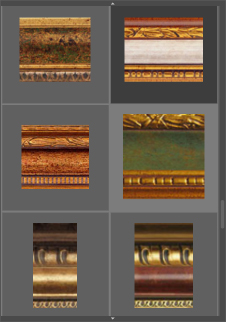
По щелчку мыши раскроется список, содержащий все текстуры этой группы. Выберите текстуру с помощью мыши.
Примечание: Вы можете использовать свои текстуры. В качестве текстуры подойдёт любое изображение в формате JPEG, BMP, TIFF или PNG.
Для загрузки своей текстуры выберите из выпадающего списка пункт <Пользовательская>....
Параметры рамки:
Ширина рамки (0-100%). Размер полей. При 0% рамки нет.
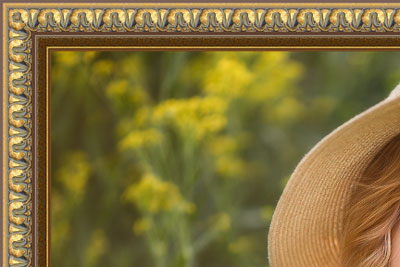
Ширина рамки = 30%
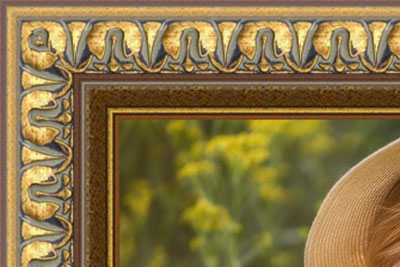
Ширина рамки = 70%
Чек-бокс Отмасштабировать под рамку. При включенном чек-боксе размер изображения подгоняется под рамку. Если чек-бокс неактивен, рамка накладывается поверх изображения.
Внимание! Небольшая часть изображения будет обрезана по высоте или по ширине для сохранения пропорций.
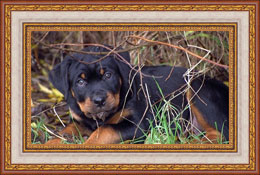
Чек-бокс неактивен
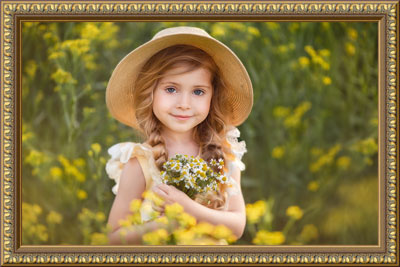
Чек-бокс активен
Закладка Текстура
Яркость текстуры (0-200%). Количество белого цвета. Чем больше значение параметра, тем светлее будет рамка. Чтобы затемнить рамку, необходимо задать значение меньше 100%.
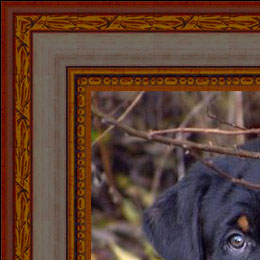
Яркость текстуры = 50%
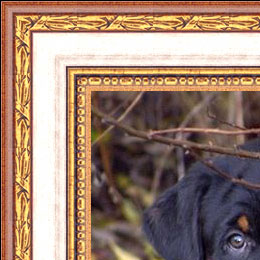
Яркость текстуры = 130%
Отразить по вертикали  . При включении кнопки внутренняя и внешняя часть рамки поменяются местами.
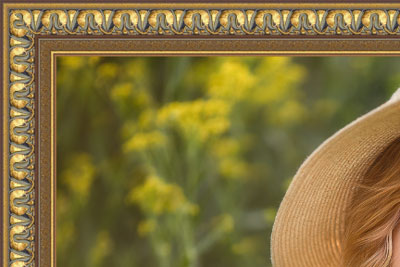
Кнопка "Отразить по вертикали"
выключена
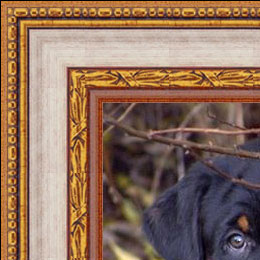
Кнопка "Отразить по вертикали"
нажата
При состыковке текстур на рамке могут появиться швы. Для того чтобы избавиться от них, используются кнопки Зеркалировать текстуры  и Выровнять яркость
  .
.
Кнопка Зеркалировать текстуры позволяет совместить боковые границы текстуры путем зеркального отражения.
Кнопка Выровнять яркость позволяет избавиться от заметных стыков между текстурами путем усреднения яркости.
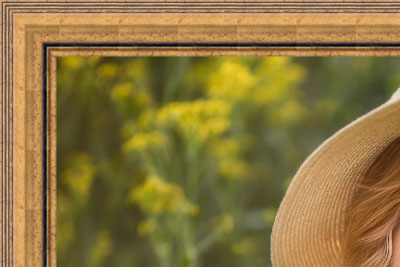
Для примера возьмем текстуру, у которой левая часть светлее правой.
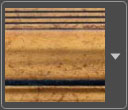
При создании рамки с такой текстурой и выключенных кнопках результат будет следующим:
Использование кнопок приводит к уменьшению стыков:
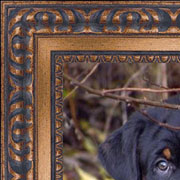
Нажата кнопка
'Зеркалировать текстуры'
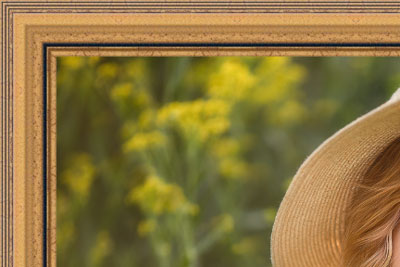
Нажаты обе кнопки
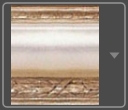
Рассмотрим еще один пример, где хорошо видно, как работают кнопки Зеркалировать текстуры и Выровнять яркость. Используем текстуру следующего вида:
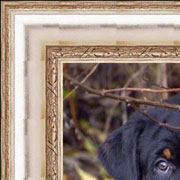
Кнопки выключены
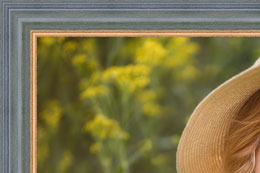
Нажата кнопка
'Зеркалировать текстуры'
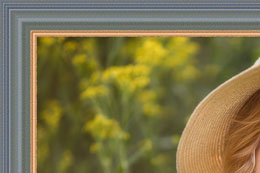
Нажата кнопка
'Выровнять яркость'
Как видно из рисунков, в данном случае достаточно одной кнопки Выровнять яркость, чтобы добиться хорошего результата.
Закладка 3D
Чек-бокс Применить 3D-эффект включает и выключает 3D-модификацию рамки.
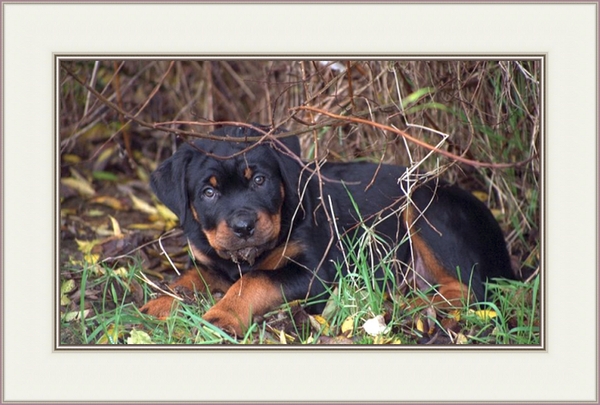
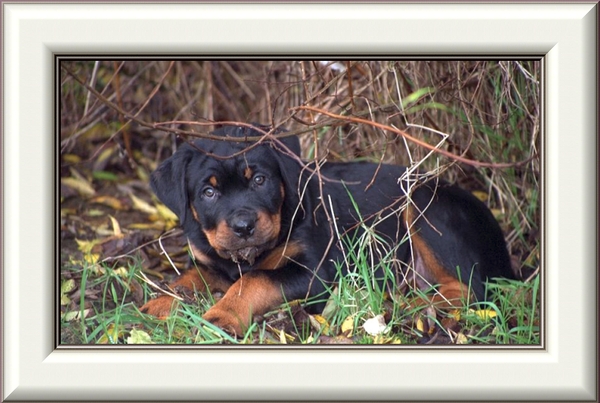
Местоположение источника света. С помощью маркера на шаре задается вероятное расположение источника света, которое влияет на вид тени.

Объём (0-100). Визуальная выпуклость рамки. При 0 узор остаётся плоским.
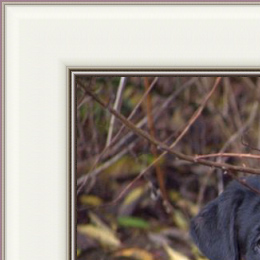
Объём = 20
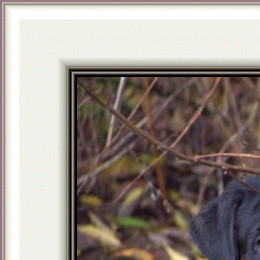
Объём = 100
Гладкость (-50..50). Плавность перехода между выпуклой частью и скосом.
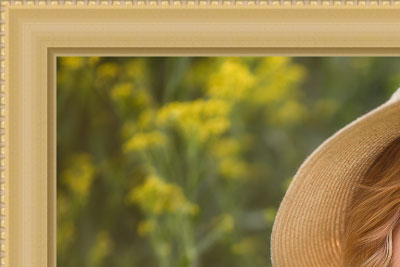
Гладкость = -50
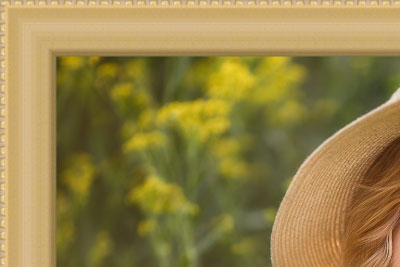
Гладкость = 50
Ширина скоса (0-100). Размер добавляемого скоса.
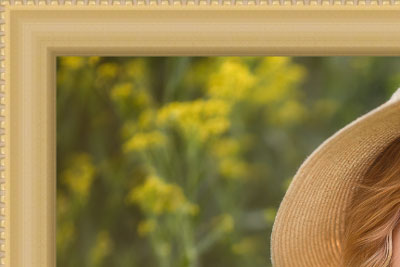
Ширина скоса = 35
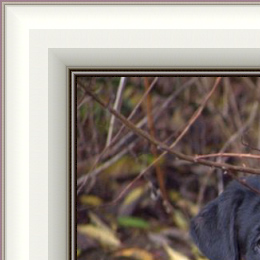
Ширина скоса = 75
_______
Выражаем благодарность
за предоставленные образцы рамок, которые были использованы при создании Библиотеки текстур:
- Художнику Юрию Студеникину. Персональный сайт Студеникина Юрия www.studart.ru.
- Компании ЛИОН Арт Сервис. Сайт компании www.frame.ru
ArtSuite v. 20.0 - Попробовать бесплатно

