Свадебное приглашение своими руками
Подготовка к свадьбе – занятие хлопотное: чтобы праздник получился оригинальным, запоминающимся и гармоничным, каждой мелочи нужно уделить уйму времени.
Сама же свадьба начинается не с регистрации в ЗАГС-е и даже не с выкупа невесты, а с приглашений. Ведь именно они задолго до заветного дня одаривают гостей положительными эмоциями и настраивают на праздник. Пример посвящён созданию свадебного приглашения-книжки.
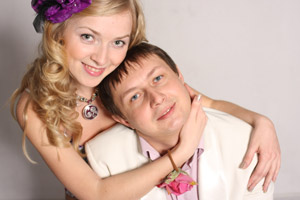
Исходное изображение
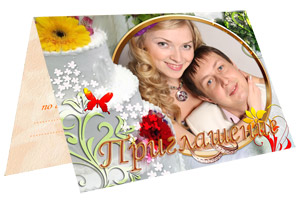
Результат
Приглашение состоит из двух частей: лицевой и внутренней. Поработаем над созданием каждой из них отдельно.
Лицевая сторона
Обложку для "книжки" сделаем в отдельной программе ArtSuite, так как для осуществления идеи понадобится Готовая рамка, которая доступна только в стандалон-версии.
- Шаг 1. Запустим программу. Откроем нужное изображение (кнопка
 ).
).
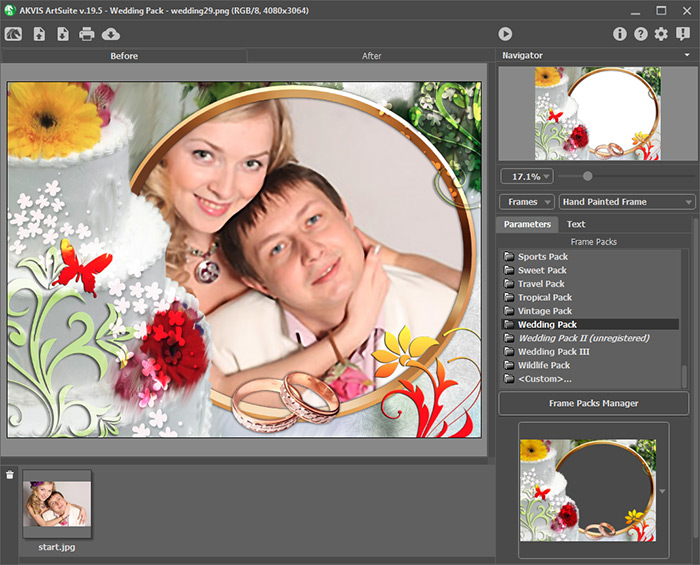
На Панели настроек выберем в выпадающем списке Готовую рамку. По умолчанию фотография будет вставлена в самую первую рамку из Библиотеки готовых рамок.
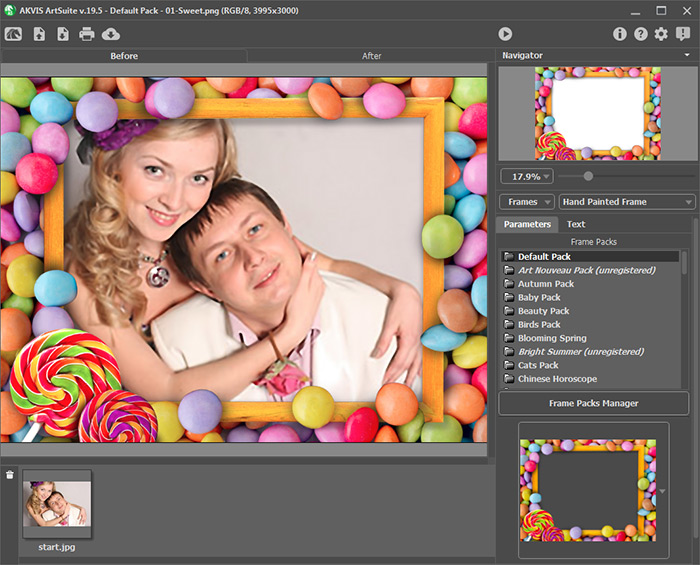
- Шаг 2. Эта рамка нам не подходит. Зайдем в Библиотеку и выберем в списке Свадебные рамки.
Обратите внимание: данный пакет рамок является платным. Подробнее о приобретении и регистрации... Но не стоит сразу расстраиваться. При установке программы в библиотеку загружается и набор бесплатных рамок, среди которых также можно подобрать рамку на любой вкус. Кроме того, еще один бесплатный пакет можно скачать здесь.
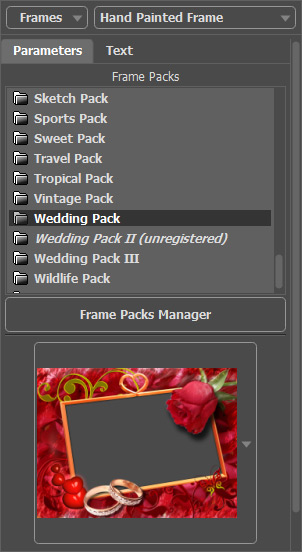
Среди рамок подберем подходящую. Программа автоматически вставит фотографию в отверстие.
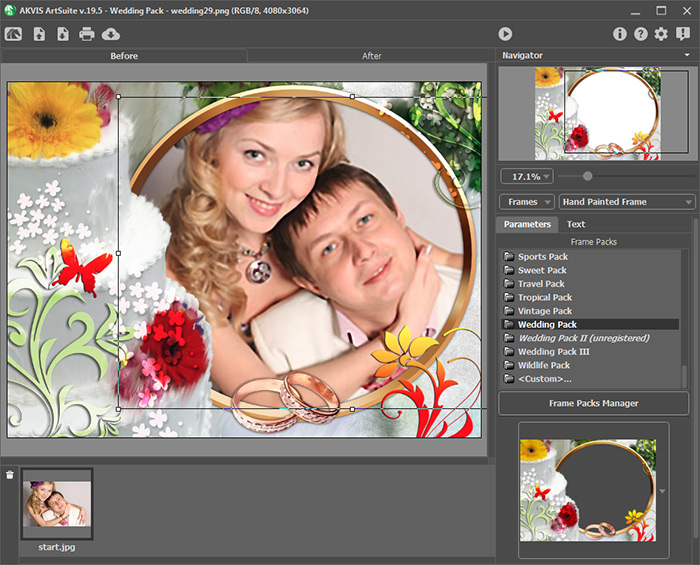
- Шаг 3. Отрегулируем размер и положение фотографии относительно рамки.
- Шаг 4. Запустим процесс обработки (кнопка
 ). Результат будет выглядеть следующим образом:
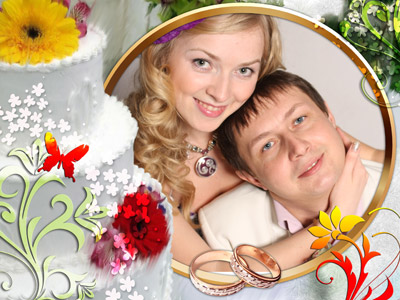
Фото для обложки готово! Сохраним результат на диск (кнопка
 ).
).
- Шаг 5. Теперь нам понадобится редактор. В данном примере используется AliveColors.
Итак, запускаем редактор. Открываем фотографию в рамке.
Фотография задает размеры приглашения. Например, мы хотим сделать приглашение шириной 10 см. Значит, до такого размера и будем уменьшать ширину изображения (команда Image -> Image Size в основном меню редактора).
- Шаг 6. Теперь добавим текст и применим к нему различные эффекты.
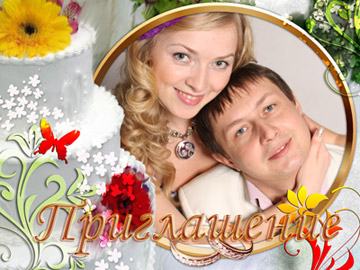
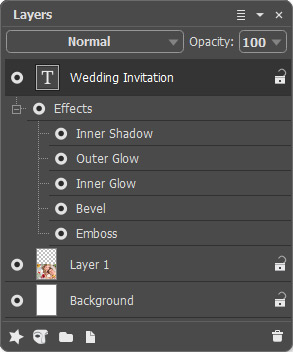
Добавление текста на изображение Эффекты, примененные к тексту - Шаг 7. Увеличим высоту холста в два раза (команда Image -> Canvas size), чтобы основное изображение находилось внизу.
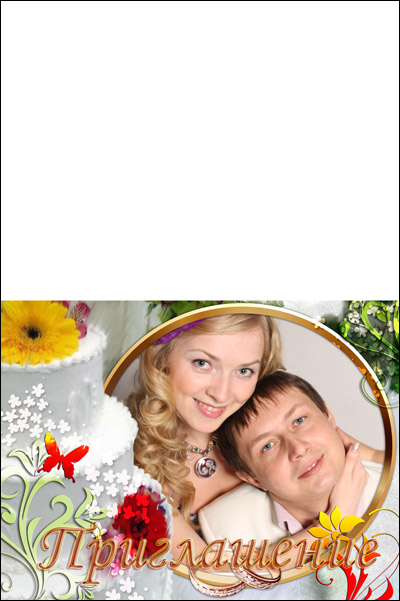
Лицевая сторона приглашения готова.
Внутренняя сторона
- Шаг 1. Создадим новый документ, равный по размерам первому.
- Шаг 2. Создадим новый слой, нарисуем фон или возьмем готовый:
С помощью инструмента Цветной карандаш
 проведем горизонтальную прямую, разделяющую холст пополам. Так мы зададим линию сгиба приглашения и облегчим себе дальнейшую работу.
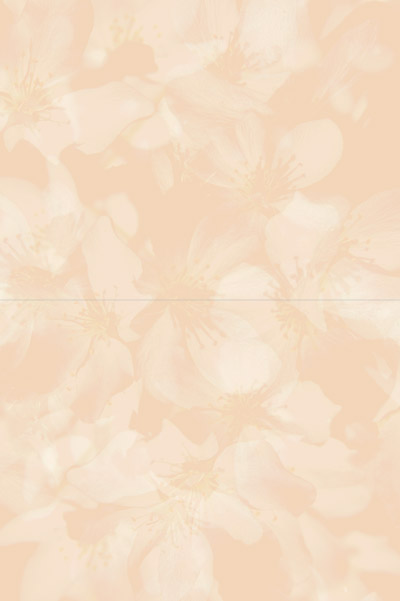
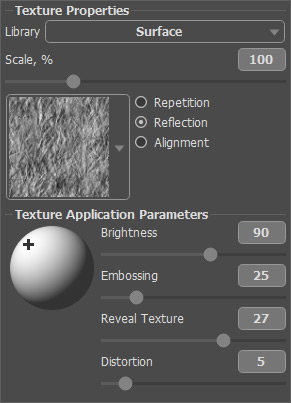
- Шаг 3. С помощью плагина AKVIS ArtSuite (плагин можно вызвать командой Effects -> AKVIS -> ArtSuite) добавим текстуру для придания бумаге эффекта тиснения.
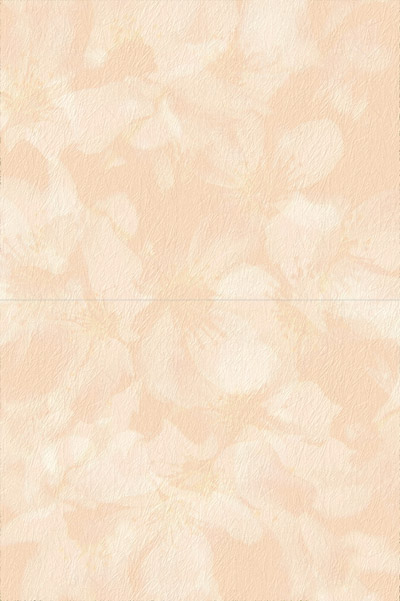
Образец примененной текстуры и ее параметры показаны на рисунке ниже.
- Шаг 4. Последний штрих. Выбираем инструмент Текст
 и заполняем приглашение так, чтобы оно было универсальным для всех гостей.
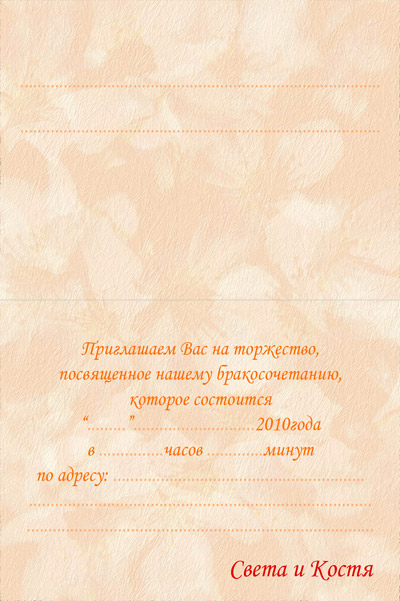
Итак, обе стороны приглашения готовы. Осталось только распечатать, и можно звать гостей!
ArtSuite v. 20.0 - Попробовать бесплатно

