Graphic plugins for Windows Mac graphic plugins  
Введите свой email для подписки на рассылку новостей от AKVIS:
 
  
  Программы     Скачать     Магазин     Учебник     Поддержка     О Компании
en  fr  de  es  pt  it  jp  ru    
 

Учебник: AKVIS ArtSuite

Текстуризация


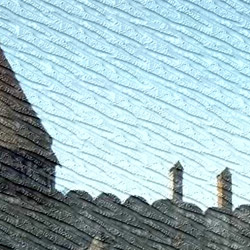
Эффект Текстуризация имитирует нанесение изображения на неровную поверхность, будь то различные виды бумаги, ткани, кирпичная или деревянная стена, металлическое, керамическое или любое другое покрытие, с помощью наложения текстуры.

Эффект Текстуризация

Наложение текстуры на изображение происходит в 2 этапа:

  1. Формируется текстура.

  2. Настраиваются параметры, определяющие свойства текстуры.

  1. К параметрам формирования текстуры относятся:

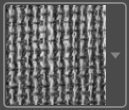
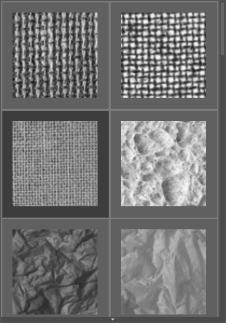
    • Текстура (Texture). Накладываемая текстура выбирается из Библиотеки текстур. Для открытия Библиотеки необходимо дважды щелкнуть левой кнопкой мыши по квадрату с текстурой.

      Текстура

      В комплекте с программой поставляется Библиотека с большим количеством текстур. Текстуры для эффекта Текстуризация в Библиотеке находятся в папке Поверхности. Текстура из папки выбирается двойным щелчком левой кнопки мыши.

      Вы можете также использовать свои текстуры. Для этого их необходимо сначала подготовить и сохранить в любую папку на вашем компьютере. В качестве текстуры может быть использована квадратная или прямоугольная текстура любого размера в формате jpg, bmp или png.

      Для того чтобы загрузить эту текстуру в AKVIS ArtSuite, необходимо открыть Библиотеку, нажать на кнопку и выбрать текстуру в диалоговом окне Выбрать текстуру (Select user texture).

      Для того чтобы вернуться из Библиотеки, не выбирая текстуру, необходимо нажать на кнопку .

    • Масштаб (Scale). Параметр задает величину узора текстуры. По умолчанию масштаб текстуры равен 100%. При увеличении значения параметра размер узора на текстуре будет увеличиваться, при уменьшении – уменьшаться.

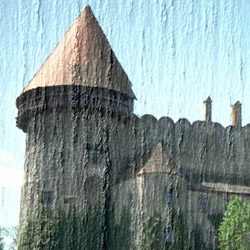
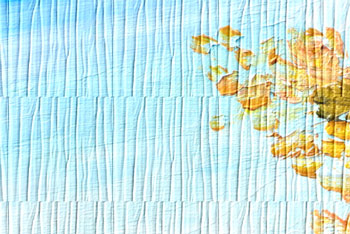
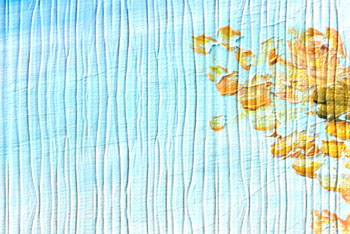
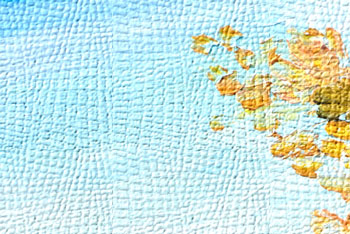
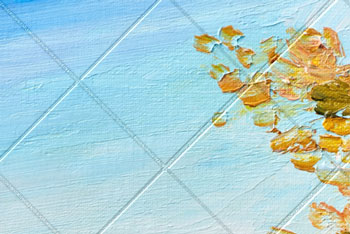
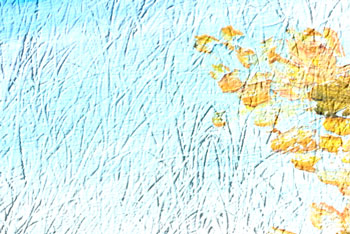
    • Масштаб = 20% Масштаб = 200%
      Масштаб = 20% Масштаб = 200%
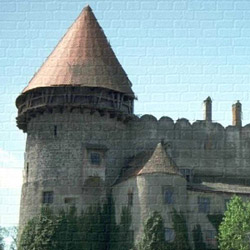
    • Выровнять узор (Texture Alignment). При использовании образца текстуры с несимметричным узором при формировании текстуры могут быть заметны границы прилегания частиц текстуры друг к другу. Флажок Выровнять узор позволяет устранить этот недостаток и удалить «швы».

      По умолчанию флажок снят. Использовать его следует, если границы стыка элементов текстуры хорошо видны. В противном случае разница в результатах заметна не будет, но при выставленном флажке значительно возрастет время обработки изображения.

    • Флажок "Выровнять узор" не выставлен Флажок "Выровнять узор" выставлен
      Флажок "Выровнять узор" не выставлен Флажок "Выровнять узор" выставлен
  2. К параметрам, характеризующим свойства накладываемой текстуры, относятся:

    • Местоположение источника света (Light Source). С помощью маркера на шаре задается вероятное расположение источника света при съемке фотографии. Положение источника света влияет на искривление текстуры. Для изменения местоположения источника света необходимо щелкнуть левой кнопкой мыши в нужной точке шара.

    • Местоположение источника света

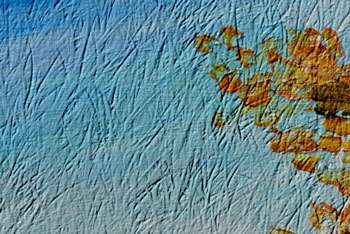
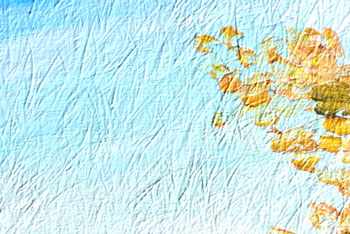
    • Яркость (Brightness). С помощью этого параметра можно изменить яркость текстуры. Для параметра может быть задано значение от 0 до 150. Яркость исходной текстуры равна 90. Чем больше значение параметра, тем более светлой будет текстура. При этом визуально будет становиться светлее и все результирующее изображение.

    • Яркость = 10 Яркость = 90
      Яркость = 10 Яркость = 90
    • Рельеф (Embossment). Параметр влияет на выпуклость текстуры. Параметр принимает значения от 0 до 150. При значении параметра 0 текстура абсолютно плоская и на изображении никак не проявляется. При увеличении значения параметра текстура становится более выпуклой, объемной.

    • Рельеф = 30 Рельеф = 150
      Рельеф = 30 Рельеф = 150
    • Проявление (Reveal Texture). Параметр влияет на степень проявления текстуры и принимает значения от 0 до 40. Чем больше значение параметра, тем сильнее будет видна текстура и тем меньше видно исходное изображение на результате. Увеличение параметра также усиливает влияние параметра Яркость и увеличивает контрастность текстуры.

    • Проявление = 10 Проявление = 35
      Проявление = 10 Проявление = 35
    • Искажение (Distortion). Параметр принимает значение от 0 до 50 и влияет на четкость результирующего изображения. Чем больше значение параметра, тем более искаженным, размытым будет изображение.

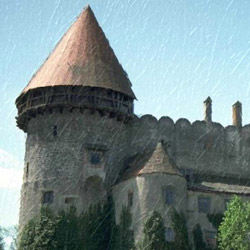
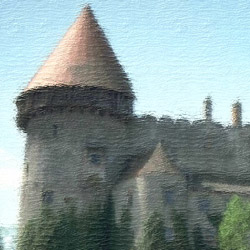
    • Искажение = 5 Искажение = 50
      Искажение = 5 Искажение = 50

Примечание:

На первый этап тратится основное время обработки. Поэтому рекомендуется сначала настроить параметры блока Формирование текстуры. Тогда процесс подбора Свойств текстуры значительно ускорится.


Работа с программой Работа с программой
   — Рабочая область программы  — Рабочая область программы
   — Работа с плагином/программой — Работа с плагином/программой
Эффекты и их параметры Эффекты и их параметры
   — Черно-белое изображение — Черно-белое изображение
   — Цветовой сдвиг — Цветовой сдвиг
   — Преобразование каналов — Преобразование каналов
   — Текстуризация — Текстуризация
Рамки и их параметры Рамки и их параметры
   — Классическая рамка — Классическая рамка
   — Узорная рамка — Узорная рамка
   — Штрихи — Штрихи
   — Царапины — Царапины
   — Квадратики  — Квадратики
   — Рваные края  — Рваные края
   — Напыление — Напыление
   — Художественная рамка — Художественная рамка
   — Эффект загнутого уголка — Эффект загнутого уголка
   — Акцентирование — Акцентирование
   — Изморозь — Изморозь
Примеры Примеры
   — Воспоминания о лете — Воспоминания о лете
   — Крадущийся тигр — Крадущийся тигр
   — Картинная галерея — Картинная галерея
   — Дом для Принца Лягушек — Дом для Принца Лягушек
   — Золотая осень — Золотая осень


   Политика безопасности | Карта сайта | Поиск по сайту | English  | Français  | Deutsch  | Español  | Português  | Italiano  | 日本語  | Pусский  | © 2004-2008, Разработано ООО АКВИС. Все права защищены.