Отдых у реки
Автор примера Richard Turner.
Пример выполнен с помощью программ AKVIS Sketch и AKVIS ArtSuite.
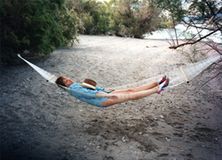
Исходное изображение
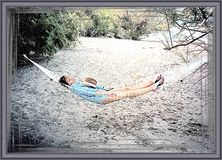
Результат
«Печально в гамаке она качалась, лелея мысль, чтоб лето не кончалось», – молвил бы поэт, глядя на эту трогательную картину. Richard Turner улучил момент и запечатлел свою жену во время отдыха у реки. После обработки в AKVIS Sketch и AKVIS ArtSuite обычная фотография приобрела художественный вид, а рамка придала ей законченность. Вы можете узнать, как это было сделано, из следующего описания:
- Шаг 1. Запустить программу AKVIS Sketch и открыть в ней исходное изображение.
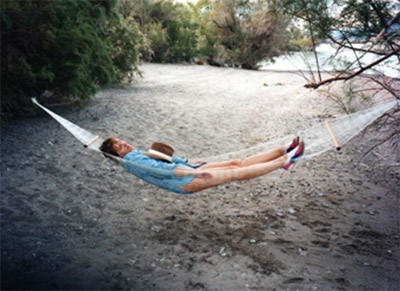
Фотография женщины, отдыхающей у реки - Шаг 2. Отрегулировать параметры штриховки и запустить обработку изображения. Фотография будет конвертирована в цветной рисунок.
Настройки для AKVIS Sketch были подобраны так:
Чек-бокс Цветные штрихи активен;
Угол = 45;
Размер штрихов = 8;
Минимальный размер штриха = 5;
Максимальный размер штриха = 20;
Интенсивность светлых штрихов = 8;
Штриховка в светлом = 100.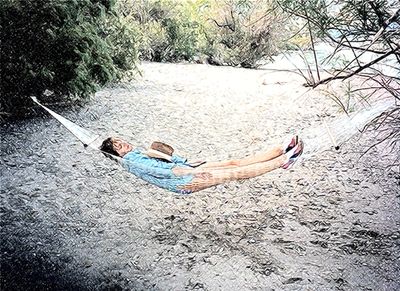
Результат конвертации в цветной рисунок - Шаг 3. Сохранить полученный рисунок и выйти из программы AKVIS Sketch.
- Шаг 4. Запустить программу AKVIS ArtSuite и открыть обработанное изображение, чтобы подобрать к нему рамку.
Удобнее делать это в режиме Автозапуска, когда любое изменение настроек рамки автоматически отражается на экране.
- Шаг 5. В выпадающем списке на Панели настроек выбрать Рамки. В соседнем выпадающем меню можно увидеть перечень рамок. Параметры выбранной рамки будут показаны ниже. Автор остановил свой выбор на рамке Штрихи.
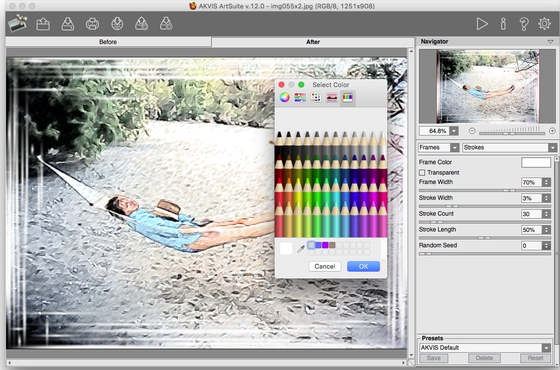
Подбор рамки в программе AKVIS ArtSuite - Шаг 6. Выполнить настройку параметров выбранной рамки. Руководствуясь собственным вкусом, Richard Turner изменил такие параметры:
Цвет рамки - серый;
Ширина рамки = 47%;
Толщинa штрихов = 3;
Количество штрихов = 30. - Шаг 7. Сохранить изображение с рамкой.
При сохранении программа спросит, продолжить ли редактирование данного файла. Выберите «Да».
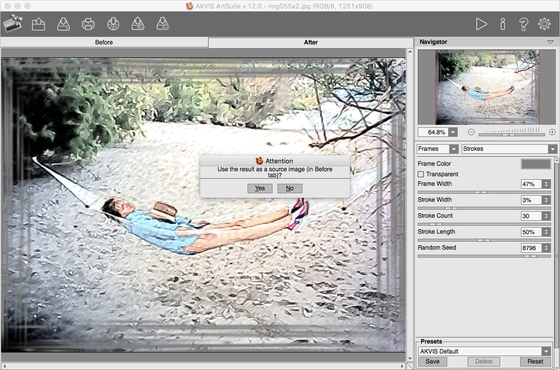
Рисунок с рамкой - Шаг 8. Подобрать внешнюю рамку из выпадающего списка рамок. Пусть это будет обычная Классическая рамка. Стиль классической рамки можно выбрать в миниатюрных образцах. Можно также менять яркость и ширину рамки. Ниже представлены различные варианты оформления.
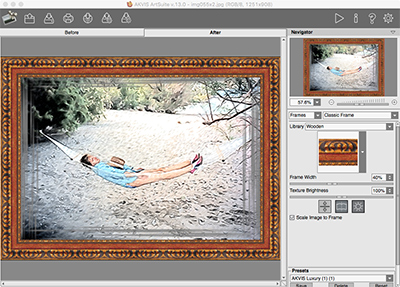
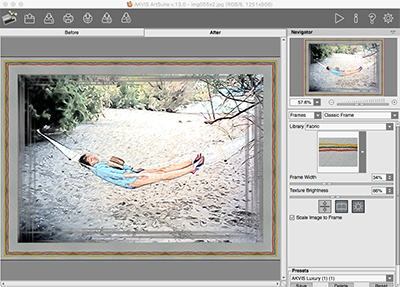
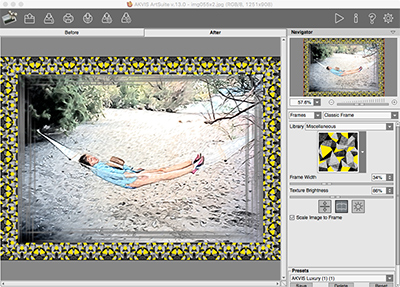 Варианты оформления
В конце концов, автор примера остановил свой выбор на следующей рамке:
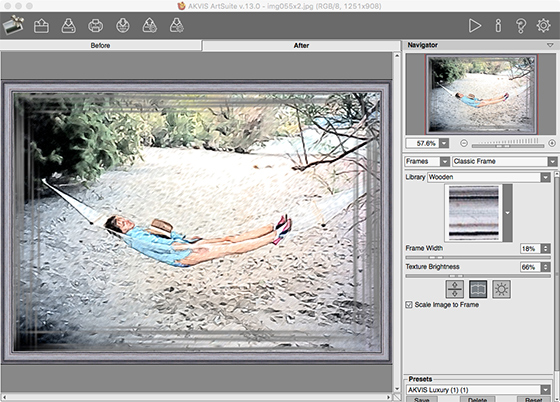
Результат - Шаг 9. Сохранить изображение и выйти из программы AKVIS ArtSuite.
ArtSuite v. 20.0 - Попробовать бесплатно

