Картинная галерея
На страницах долгой истории человечества — тысячи имен великих людей, в том числе талантливых художников, подаривших миру множество шедевров. К сожалению, далеко не у всех почитателей искусства хватает времени и средств на походы в музеи, особенно когда они находятся на другом краю Земли. Вряд ли кто-то вообще способен посетить все выставки мира.
Благодаря программе Рамки и эффекты можно создать собственную галерею у себя дома и на свой вкус. Здесь будут только те картины, которые вы сами выберете: любых художников всех времен и народов.
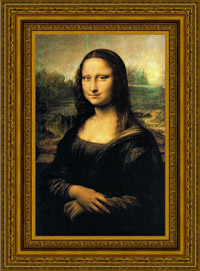
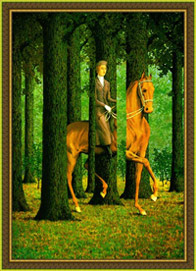
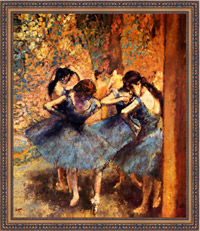
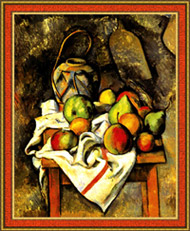
Изображения картин, использованных в данном примере, и варианты рамок для них прислал Гордон Сиссон. Пример сделан в графическом редакторе AliveColors, но поместить изображение в рамку можно в любом другом редакторе, с которым совместимы плагины АКВИС, и даже без редактора, воспользовавшись отдельной программой Рамки и эффекты.
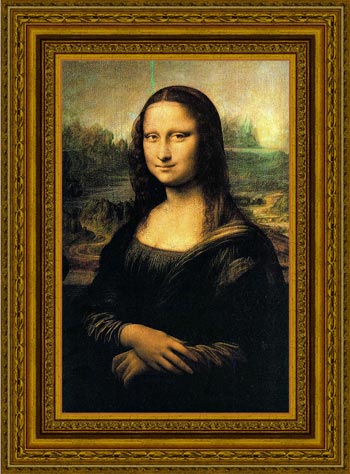
Итак, создадим собственную небольшую выставку. Для начала возьмем изображение всем известной картины Леонардо да Винчи «Мона Лиза».
- Шаг 1. Откроем изображение в AliveColors.
- Шаг 2. В основном меню выберем пункт Эффекты -> АКВИС -> Рамки и эффекты.
- Шаг 3. В выпадающем списке Рамки на панели настроек выберем стиль рамки. Для начала возьмем Классическую рамку.
- Шаг 4. Щелкнем на квадрате с текстурой, чтобы попасть в Библиотеку текстур.
- Шаг 5. Выберем нужную текстуру и, щелкнув на ней левой кнопкой мыши, вновь попадем на Панель настроек.
- Шаг 6. Изменим значения параметров рамки и отметим чекбоксы как показано ниже.
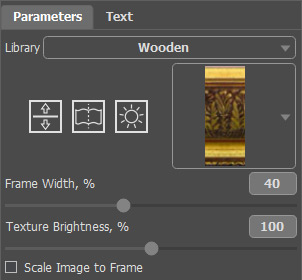
Результат можно увидеть в закладке После.
- Шаг 7. Нажмем
 для принятия результата и выхода из плагина.
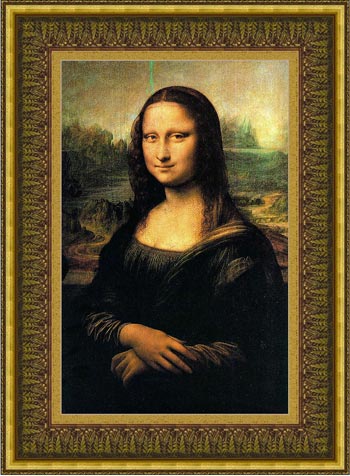
Ниже показана та же картина, но с другой классической рамкой:
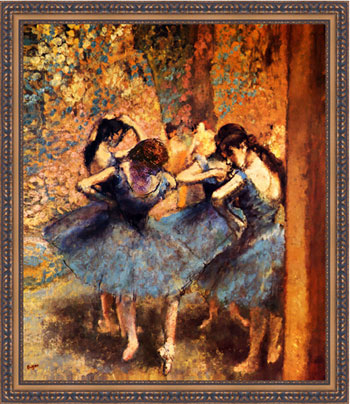
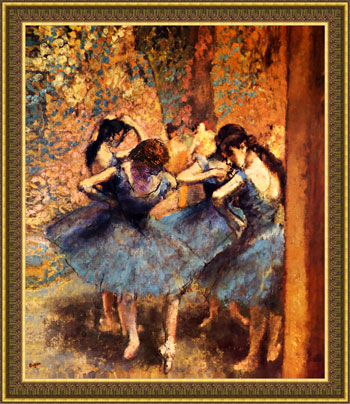
Возьмем еще одну картину. Это работа художника Эдгара Дега. Глядя на его «Голубых танцовщиц», так и хочется закружиться вместе с балеринами в легком, воздушном танце.
Варианты рамок для этой картины:
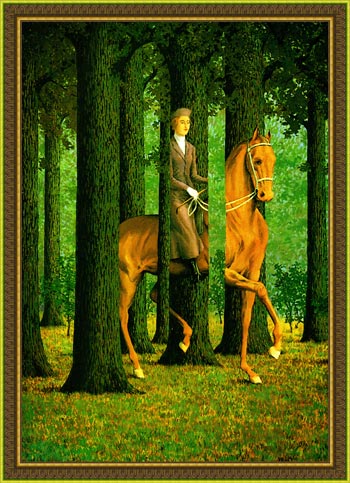
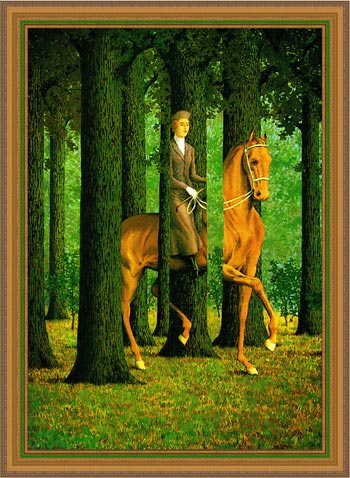
Следующий в нашем списке бельгийский художник Рене Магритт. Его картины уносят зрителя в мир путаницы и абсурда, где обычные вещи сочетаются в необычных для реальности комбинациях.
Возьмем одну из его картин и пробуем поместить в разные рамки, а потом выберем тот вариант, который понравится больше. Например, используем такие рамки:
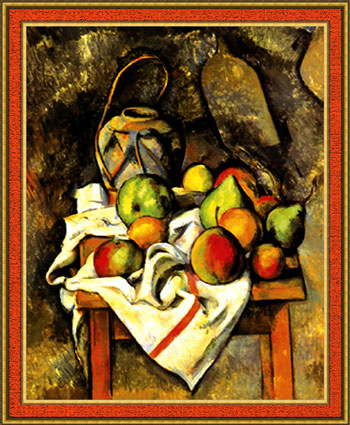
А вот натюрморт французского живописца Поля Сезанна. Согласитесь, эта картина тоже заслужила красивую рамку.
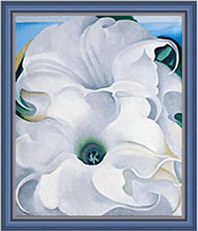
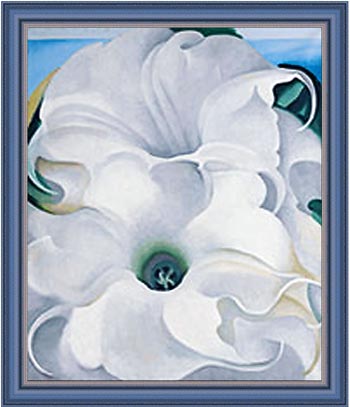
И последняя картина в нашем примере, но далеко не последняя по своей значимости в мире искусства — «Белла Донна» американской художницы Джорджии О’Киф.
Так она выглядит в одной из классических рамок:
Попробуем применить к картине «Белла Донна» рамку в другом стиле:
- Шаг 1. Сначала увеличим размер холста: в основном меню AliveColors выберем пункт Изображение -> Размер холста.
- Шаг 2. Вызовем плагин Рамки и эффекты: Эффекты -> АКВИС -> Рамки и эффекты.
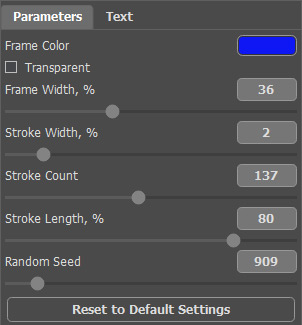
- Шаг 3. В выпадающем списке Рамкa выберем Штрихи и настроим параметры рамки, как показано на рисунке.
- Шаг 4. После обработки применим изменения и вернемся в редактор.
Результат перед вами:
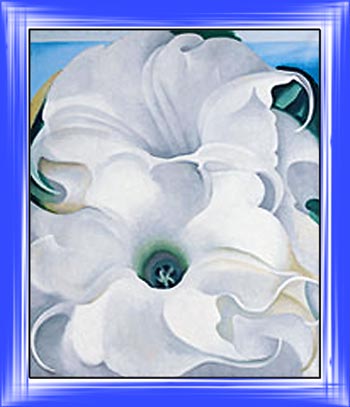
Картина смотрится великолепно не только в классической рамке.
К каждой картине можно подобрать множество рамок с разным набором и сочетанием параметров, благодаря чему одна и та же рамка будет выглядеть по-разному. Не бойтесь экспериментировать! Рамок хватит на всех!
Рамки и эффекты v. 21.1 - Попробовать бесплатно
