Узорная рамка
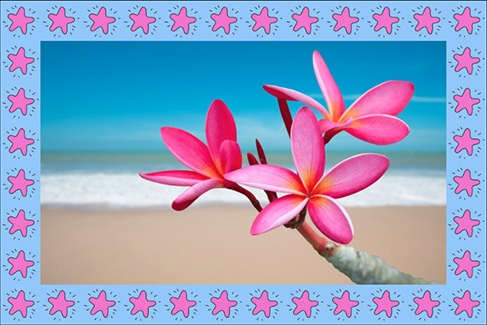
Узорная рамка предназначена для создания рамки из объектов, расположенных по периметру изображения. В качестве узора может быть использовано изображение из Библиотеки текстур или другой объект на прозрачном фоне.
В комплекте с программой поставляется Библиотекa с образцами текстур. Текстуры для Узорной рамки разделены на несколько групп, переключаться между которыми можно в списке.
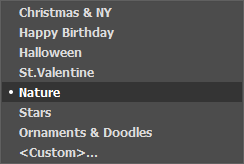
При выборе группы (например, Природа) одна из текстур отобразится на Панели настроек.
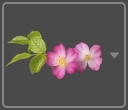
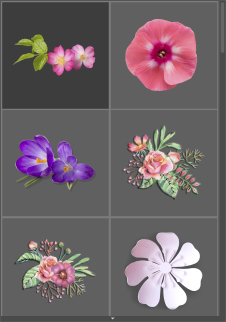
По щелчку мыши раскроется список, содержащий все текстуры этой группы. Выберите текстуру с помощью мыши.
Примечание: Вы можете использовать свои текстуры. В качестве текстуры подойдёт любое изображение в формате JPEG, BMP, TIFF или PNG.
Для загрузки своей текстуры выберите из выпадающего списка пункт <Пользовательская>...
Параметры рамки:
Ширина рамки (0-100%). Размер полей. При 0% рамки нет.

Ширина рамки = 30%
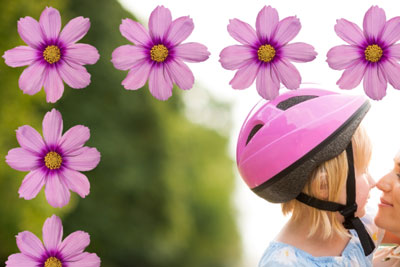
Ширина рамки = 80%
Яркость текстуры (0-200%). Количество белого цвета. Чем больше значение параметра, тем светлее будет рамка. Чтобы затемнить рамку, необходимо задать значение меньше 100%.
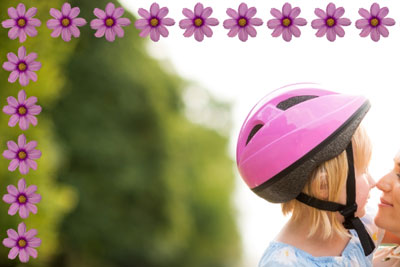
Яркость текстуры = 50%
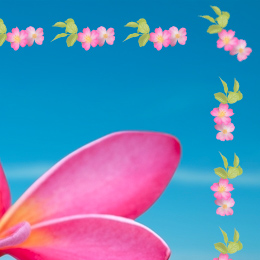
Яркость текстуры = 200%
Отразить по вертикали  . При включении кнопки внутренняя и внешняя часть рамки поменяются местами.
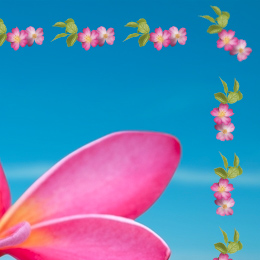
Кнопка "Отразить по вертикали"
выключена
Кнопка "Отразить по вертикали"
нажата
Отразить по горизонтали  . При включении кнопки текстура отражается справа налево.
Кнопка "Отразить по горизонтали"
выключена
Кнопка "Отразить по горизонтали"
нажата
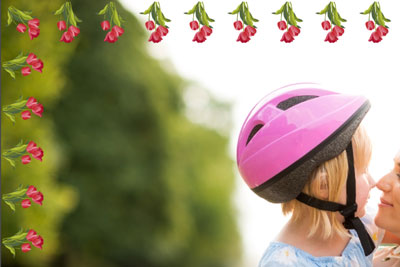
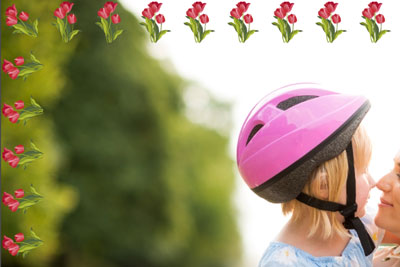
Имеется несколько вариантов расположения текстуры в углах и по сторонам рамки:
- Без поворота (кнопка Поворот текстуры
 выключена).
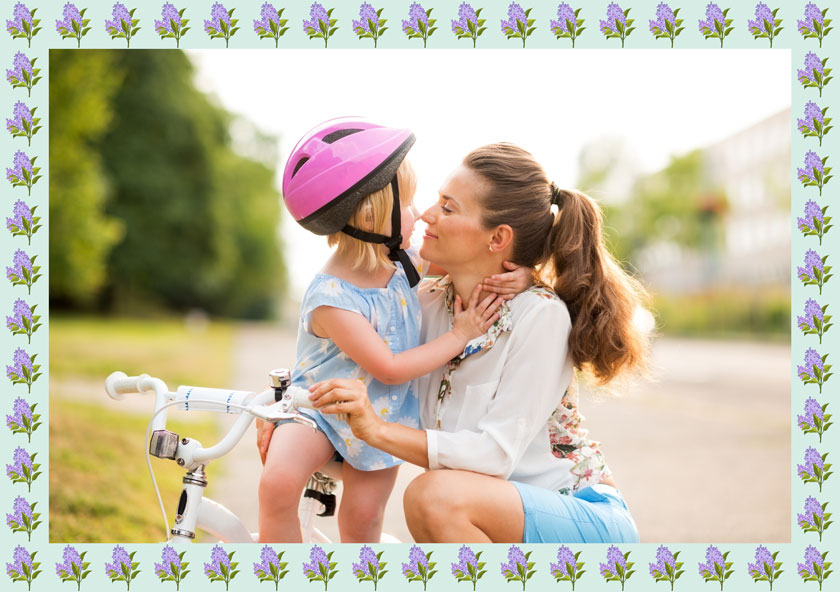
- С поворотом в углах и по сторонам рамки (нажаты кнопки Поворот текстуры
 и Поворот текстуры в углах
  ).
).
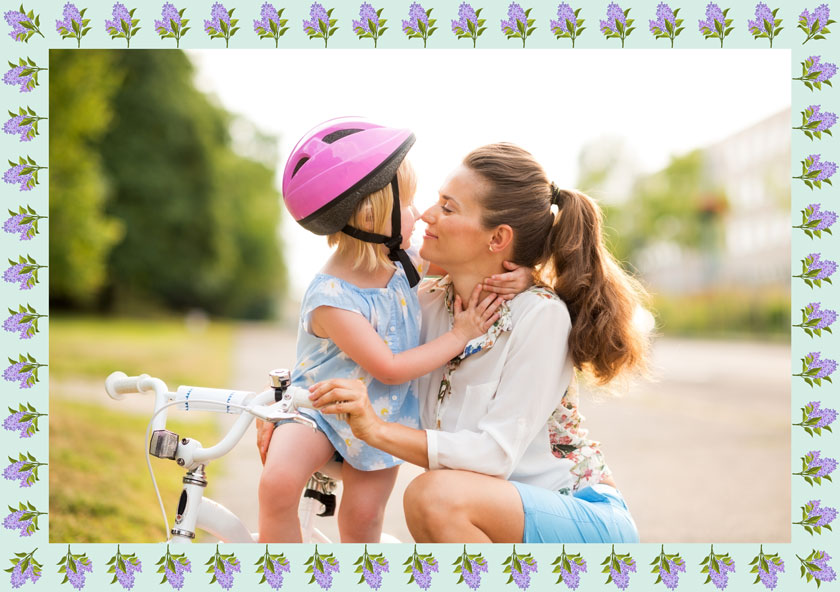
- С поворотом по сторонам (кнопка Поворот текстуры нажата, а кнопка Поворот текстуры в углах
 выключена).
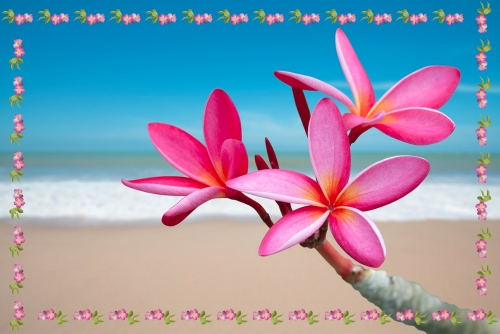
Чек-бокс Отмасштабировать под рамку. При включенном чек-боксе размер изображения подгоняется под рамку. Если чек-бокс неактивен, рамка накладывается поверх изображения.
Внимание! Небольшая часть изображения будет обрезана по высоте или по ширине для сохранения пропорций.
- Цвет рамки под узором текстуры можно задать, если чек-бокс Отмасштабировать под рамку активен. Для изменения цвета щелкните по прямоугольнику и выберите новый цвет из стандартного диалога.

Чек-бокс "Отмасштабировать под рамку"
неактивен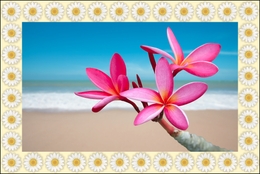
Чек-бокс "Отмасштабировать под рамку"
активен;
Задан желтый цвет для рамки - Прозрачность. При включении чек-бокса узор рисуется на прозрачной рамке. Эта возможность полезна при работе с многослойными изображениями, когда в качестве цвета для рамки нужно использовать изображение с нижележащего слоя (слоев).
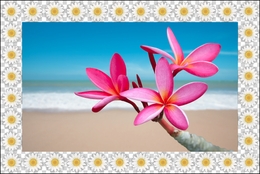
Включение чек-бокса "Прозрачность"
Чек-бокс Случайные элементы. При включенном чек-боксе узор рамки формируется из случайно выбранных объектов.

Рамка из четырёх случайных элементов
Количество (2-20). Число образцов, взятых из библиотеки для создания рамки.
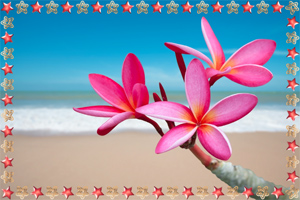
Количество = 2
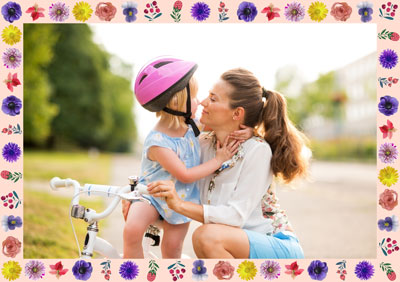
Количество = 10
Случайное число (0-9999). Стартовое число для генератора случайных чисел. Каждому числу соответствует свой набор и раcположение элементов.
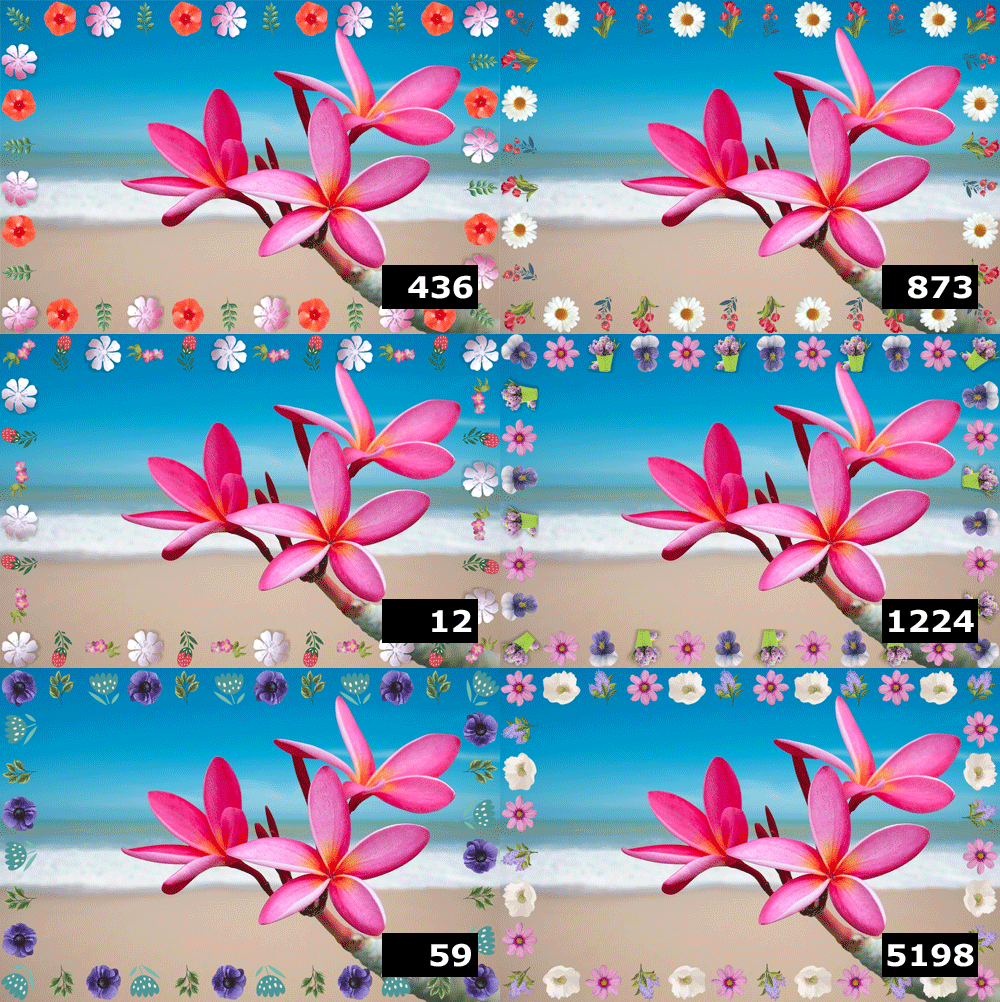
Случайные элементы в рамке
ArtSuite v. 20.0 - Попробовать бесплатно

