Создание пакета рамок
Помимо уже готовых пакетов рамок можно использовать и наборы с рамками собственного изготовления.
В примере продемонстрируем, как создать собственные рамки с помощью редактора AliveColors и использовать программу AKVIS ArtSuite для получения пакета рамок и оформления фотографий.
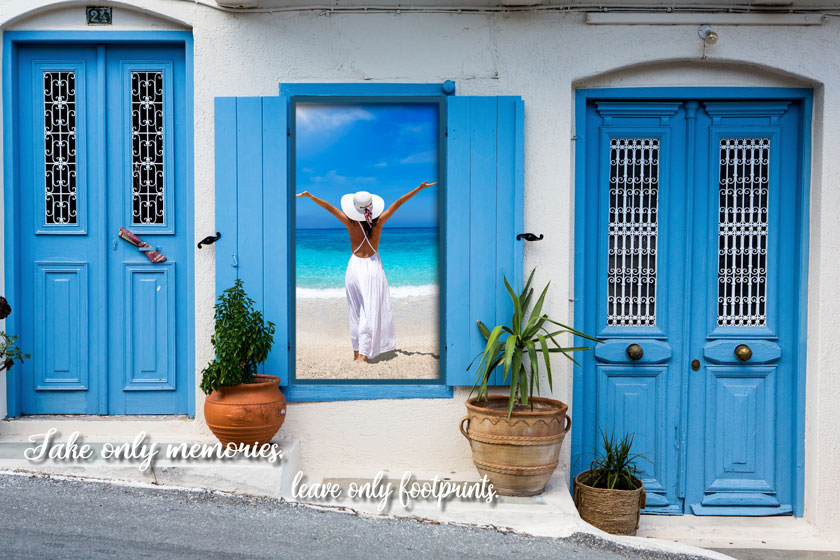
Оформление собственной рамки
Создание рамок
-
Шаг 1. Запустим графический редактор AliveColors и откроем фотографию, которую нужно преобразовать в рамку (команда Файл -> Открыть).
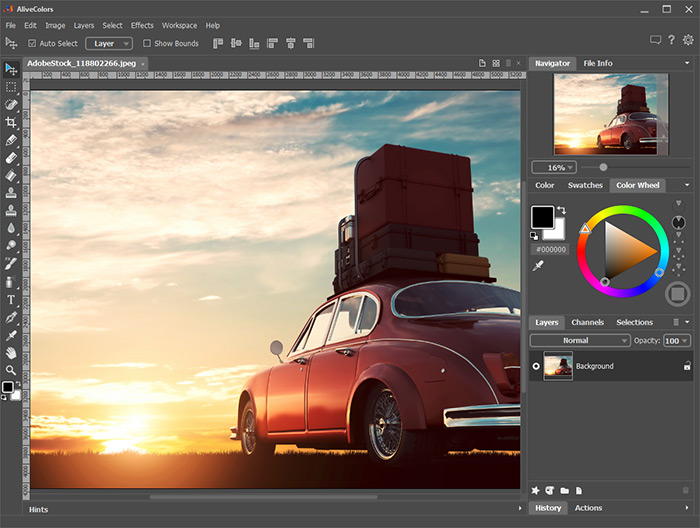
Изображение в программе AliveColors -
Шаг 2. Создадим отверстие под фотографию.
На панели инструментов выберем инструмент выделения, например, Прямоугольное выделение
 , создадим выделение в свободной части изображения и удалим выделенную область клавишей Delete или командой Редактирование -> Удалить.
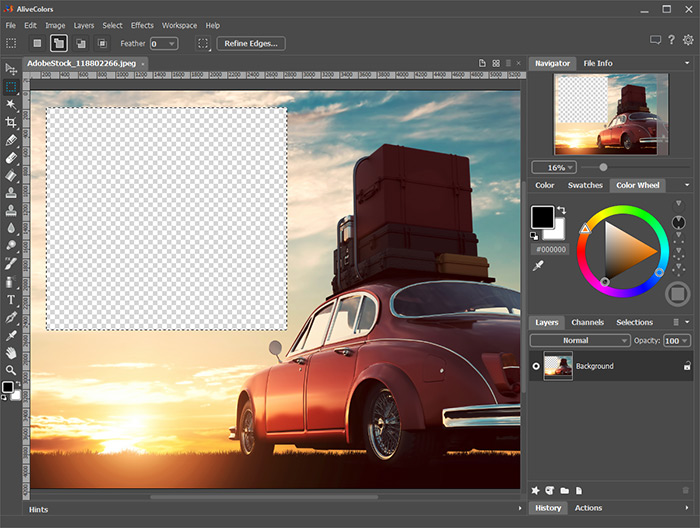
Отверстие для фотоПримечание. Если нужно добавить несколько фотографий, то необходимо создать несколько выделений в режиме Сложение
 , а затем удалить их и таким образом получить нужное количество отверстий для фото.
Отменим выделение командой Выделение -> Снять выделение либо комбинацией клавиш Ctrl+D.
-
Шаг 3. Вокруг отверстия нарисуем цветную рамку. Для этого добавим эффект слоя Цветной контур (меню Слои -> Эффекты слоя) со следующими настройками параметров:
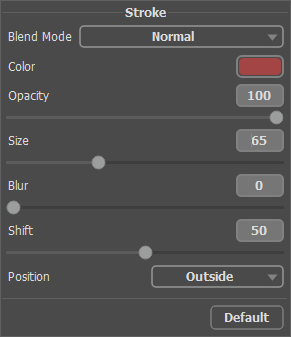
Эффект слоя Цветной контурДля придания объема добавим к рамке тень. Выберем эффект слоя Внешняя тень и настроим его параметры.
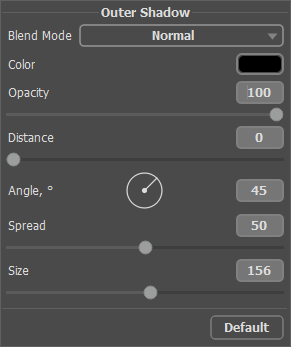
Эффект слоя Внешняя тень -
Шаг 4. Дополним рамку подходящей надписью с помощью инструмента Текст
 и оформим, используя эффекты слоя.
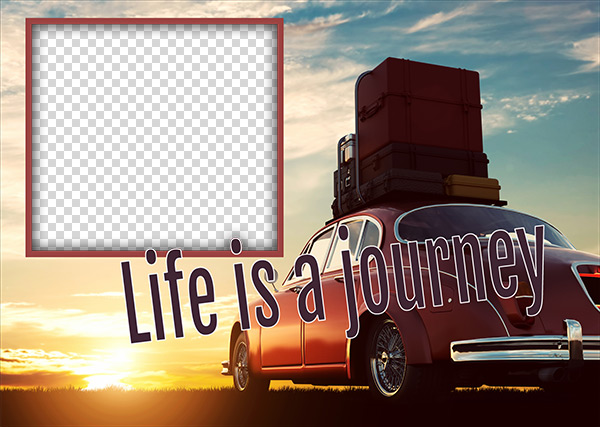
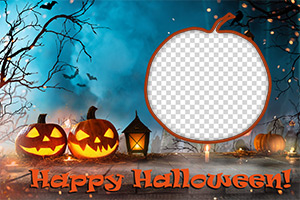
Готовая рамкаСохраним созданную рамку на диск, в специально созданную для этого папку. При сохранении необходимо выбрать формат PNG и удостовериться, что выбрано сохранение прозрачности.
Оформим и аналогичным образом сохраним другие рамки в этот же каталог.
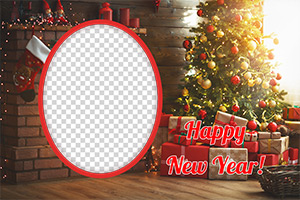
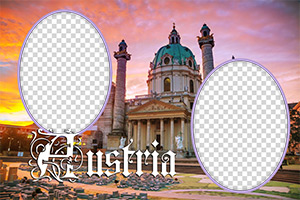
Оформление фотографий
-
Шаг 5. Запустим программу AKVIS ArtSuite.
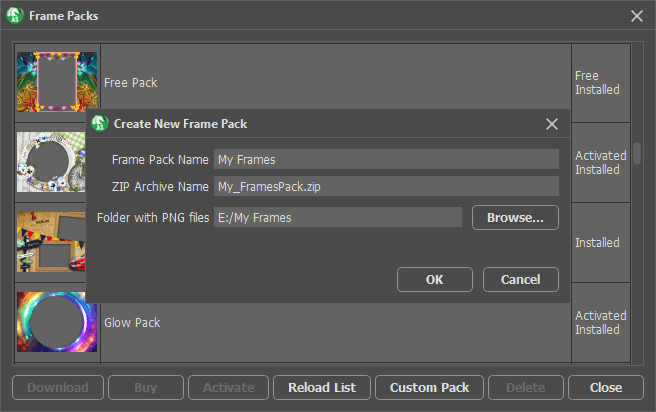
На панели параметров выберем Рамки -> Готовая рамка и нажмем кнопку Менеджер пакетов. В появившемся окне нажмем кнопку Создать пакет.
В первом поле диалога введем имя для группы рамок, например, Мои рамки. В третьем поле, нажав кнопку Выбрать..., укажем путь к папке с созданными ранее рамками. Нажмем кнопку ОК.
Создание пакета рамок -
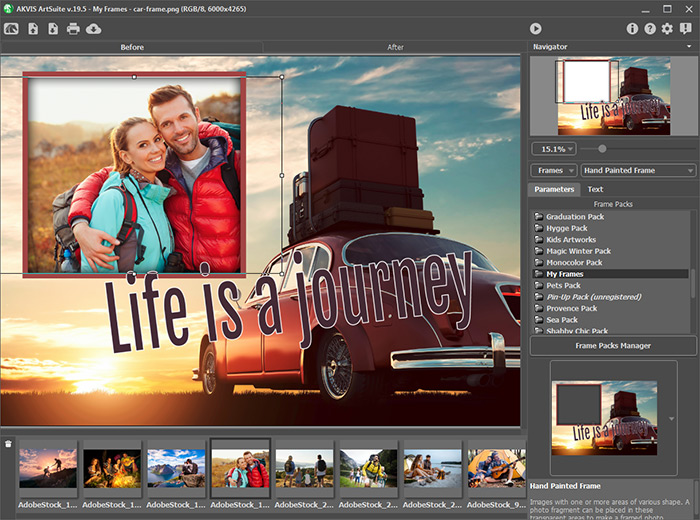
Шаг 6. В списке пакетов выберем появившийся пакет Мои рамки. После выбора одна из рамок отобразится в квадратном окне внизу Панели настроек. При нажатии откроется список со всеми рамками этого набора. Выберем нужную рамку щелчком по ней кнопкой мыши.
На Панели управления нажмем на кнопку
 и выберем одну или несколько фотографий. Программа автоматически поместит внутрь рамки изображение, расположенное в Окне исходных изображений первым. Двойным кликом мыши по миниатюре заменим фотографию в рамке на нужную.
Добавление фотографий -
Шаг 7. Изменим расположение фотографии в рамке для получения наилучшего результата. Затем запустим процесс обработки с помощью кнопки
 .
.
РезультатТеперь можно сохранить готовое изображение на диск (кнопка
 ) или отправить на печать (кнопка
  ).
).
ArtSuite v. 20.0 - Попробовать бесплатно

