Описание рабочей области
AKVIS ArtSuite может работать как отдельная программа или как плагин к графическому редактору.
Запустить отдельную программу можно обычным способом.
Для вызова плагина необходимо открыть изображение в редакторе, а затем выбрать пункт AKVIS –> ArtSuite из меню фильтров.
Окно программы AKVIS ArtSuite выглядит следующим образом:
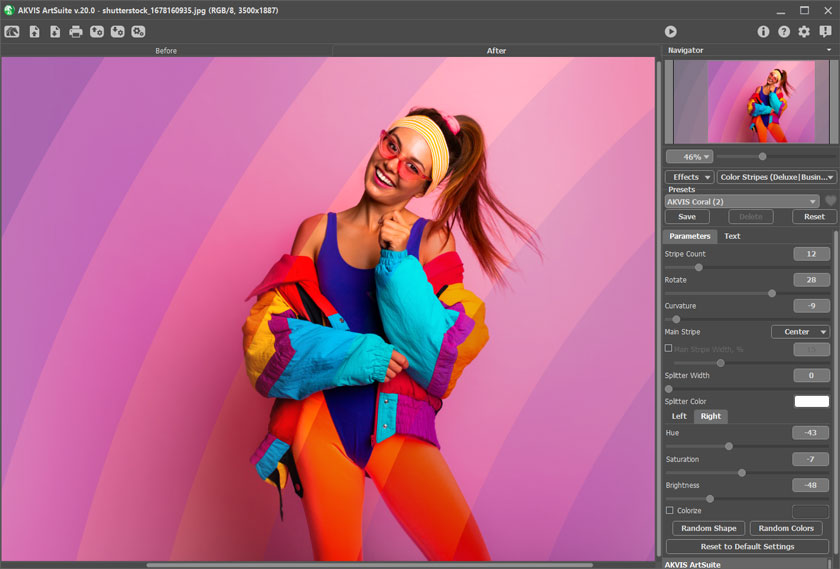
Элементы окна программы:
Основную часть окна программы AKVIS ArtSuite занимает Окно изображения с закладками До и После. В закладке До показано исходное изображение, в закладке После - изображение с рамкой/эффектом. Переключаться между ними можно щелчком левой кнопки мыши по названию закладки или изображению.
В верхней части окна расположена Панель управления с кнопками:
- Кнопка
 позволяет перейти на домашнюю страницу программы AKVIS ArtSuite.
- Кнопка
 (только в отдельной программе) предназначена для открытия изображения, к которому добавляется рамка (эффект). Открыть изображение можно с помощью горячих клавиш Ctrl+O на Windows, ⌘+O на Mac.
При щелчке правой кнопкой мыши будет показан список последних использованных файлов, сортированных по времени открытия. Длина списка задаётся в окне изменения Настроек программы.
- Кнопка
 (только в отдельной программе) предназначена для сохранения отредактированного изображения на диск. Диалог сохранения файла вызывается нажатием клавиш Ctrl+S на Windows, ⌘+S на Mac.
- Кнопка
 (только в отдельной программе) предназначена для вывода изображения на печать. Быстрая отправка на печать производится нажатием клавиш Ctrl+P на Windows, ⌘+P на Mac.
- Кнопка
 предназначена для сохранения пресетов (понравившихся настроек выбранной рамки или эффекта). Настройки сохраняются в отдельный файл с расширением .arts.
- Кнопка
 предназначена для загрузки сохраненных ранее пресетов (файлов .arts).
- Кнопка
 (только в отдельной программе) вызывает диалоговое окно пакетной обработки фотографий.
- Кнопка
 /
/ включает и отключает показ защитных областей.
- Кнопка
 предназначена для отмены последнего действия. Если нажать на эту кнопку несколько раз, то будут отменены несколько последних действий. Отменить действие можно с клавиатуры, набрав комбинацию клавиш Ctrl+Z на Windows, ⌘+Z на Mac.
- Кнопка
 позволяет восстановить действие, отмененное командой .
Восстановить отмененное действие также можно с клавиатуры с помощью комбинации клавиш Ctrl+Y на Windows, ⌘+Y на Mac. - Кнопка
 запускает процесс обработки изображения с учётом заданных параметров рамки или эффекта.
- Кнопка
 (только в плагине) предназначена для применения результатов и закрытия окна программы AKVIS ArtSuite.
- Кнопка
 предназначена для вызова сведений о программе.
- Кнопка
 (либо клавиша F1) предназначена для вызова справки помощи по программе.
- Кнопка
 вызывает диалог изменения Настроек программы.
- Кнопка
 вызывает панель оповещений со свежими новостями о программе.
Перемещение по изображению и масштабирование осуществляется с помощью Навигатора. Рамкой в Навигаторе отмечается та часть изображения, которая в данный момент является видимой в Окне изображения; области за пределами рамки будут затенены. Рамку можно перетаскивать, меняя видимую часть изображения. Для перемещения рамки необходимо поместить курсор внутрь рамки и, удерживая левую кнопку мыши, выполнить перетаскивание.
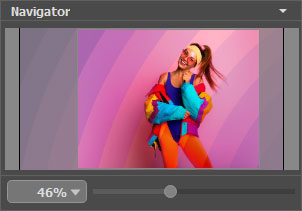
Для прокрутки изображения в Окне изображения можно использовать полосы прокрутки или нажать на пробел и перетаскивать изображение левой кнопкой мыши. Прокруткой колёсика мыши изображение можно перемещать вверх-вниз, удерживая Ctrl на Windows, ⌘ на Mac – вправо-влево, удерживая Alt на Windows, Option на Mac − масштабировать. При щелчке правой кнопкой мыши на полосе прокрутки появляется меню быстрых перемещений.
Масштабировать изображение в Окне изображения можно с помощью ползунка. При перемещении ползунка вправо происходит увеличение масштаба изображения, при перемещении влево - уменьшение.
Также масштаб изображения изменится, если ввести в поле масштабирования новый масштабный коэффициент. Часто используемые масштабы помещены в выпадающее меню поля масштабирования. Кроме того, для изменения масштаба изображения можно воспользоваться клавиатурными сокращениями: + и Ctrl++ на Windows, ⌘++ на Mac - для увеличения масштаба изображения, - и Ctrl+- на Windows, ⌘+- на Mac - для уменьшения масштаба.
Под Навигатором расположена Панель настроек, на которой выбирается вариант рамки или эффекта и настраиваются параметры.
Панель Пресеты предназначена для работы с группами настроек. Текущие настройки программы можно сохранять, изменять и удалять.
Воспользуйтесь подсказкой - кратким описанием параметров и кнопок, на которые наводится курсор. Изменить или скрыть местоположение окна подсказки можно в Настройках программы.
ArtSuite v. 20.0 - Попробовать бесплатно

