Готовая рамка
Готовая рамка представляет собой изображение с одним или несколькими отверстиями любой формы. В каждое из отверстий будет помещен фрагмент фотографии таким образом, чтобы получилось единое изображение.
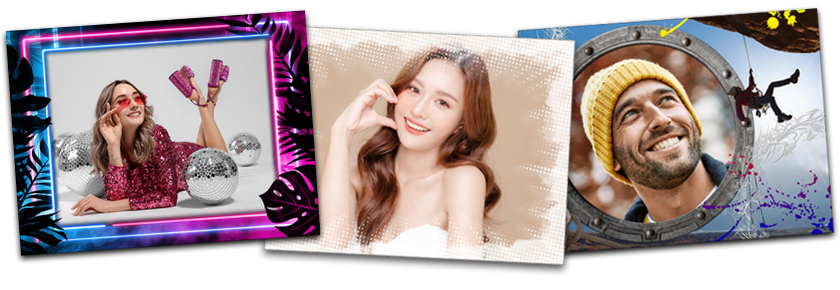
Готовые рамки созданы дизайнерами специально для программы Рамки и эффекты. Также можно их использовать в бесплатной программе Фоторамки.
Внимание! Данная рамка присутствует только в отдельной программе Рамки и эффекты.
В комплекте с программой предоставляется бесплатный набор рамок, дополнительно можно приобрести пакеты рамок с различной тематикой (пакет свадебных рамок, рамки на тему отдыха и путешествий и т.п.).
Кроме того, можно создавать и использовать собственные рамки.
Работа с Готовой рамкой несколько отличается от работы с остальными рамками и эффектами программы, так как при выборе данной рамки появляется возможность оформления нескольких фотографий в одну "рамку". Во встроенной Библиотеке и в дополнительных пакетах есть рамки, в которые можно вставить два разных изображения, причем не требуется обрезать края и проделывать сложную подготовительную работу.
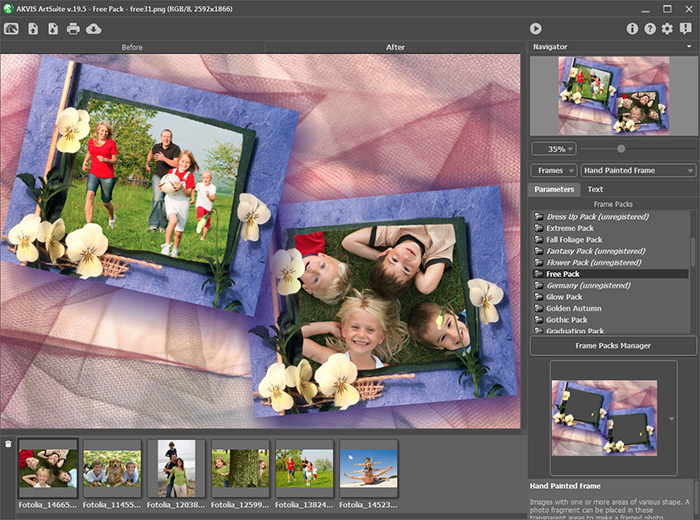
Для использования Готовой рамки необходимо проделать следующее:
-
Шаг 1. Открыть исходные изображения: на Панели управления нажать на кнопку
 и выбрать одно или несколько изображений. Это будут фотографии, которые мы хотим поместить в рамки.
Загруженные изображения отображаются в Окне исходных изображений, появляющемся под Окном изображения при выборе Готовой рамки.
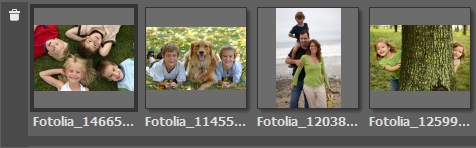
Выбранное в данный момент изображение (с которым можно произвести какие-либо действия по его преобразованию) отмечается рамкой. Для выбора другого изображения достаточно щелкнуть по нему левой кнопкой мыши.
Если открыто слишком много изображений, лишние можно удалить из списка: выбрать ненужное изображение и нажать кнопку
 либо клавишу Удалить.
-
Шаг 2. Выбрать пакет готовых рамок из списка. В списке находится Базовый пакет (идет вместе с программой), а также все пакеты рамок, которые вы загрузили.
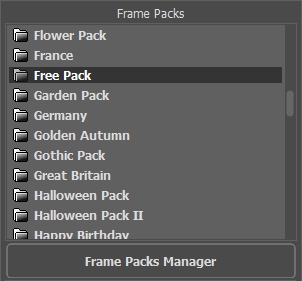
После выбора одна из рамок отобразится в квадратном окне на Панели настроек.
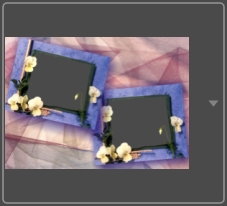
При нажатии на нее откроется список со всеми рамками этого набора. Для выбора нужной, кликните по ней кнопкой мыши.
Примечание: Вы можете также использовать свои рамки. Для этого их необходимо сначала подготовить и сохранить в любую папку на вашем компьютере. В качестве рамки может быть использовано любое изображение с отверстиями любой формы и в любом количестве в формате PNG.
Для того чтобы загрузить свою рамку в программу Рамки и эффекты, необходимо в Библиотеке выбрать пункт Пользовательская, в появившемся окне найти готовую рамку и нажать кнопку Открыть.
-
Шаг 3. Программа автоматически поместит внутрь рамки изображение, расположенное в Окне исходных изображений первым.
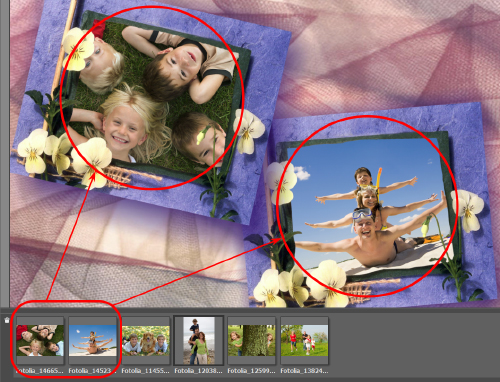
Если Готовая рамка имеет несколько отверстий для фотографий и по умолчанию распределение изображений (которое также произойдет автоматически) внутри рамки произошло не так, как хотелось бы (то есть изображение не попало в нужное отверстие), распределите изображения вручную:
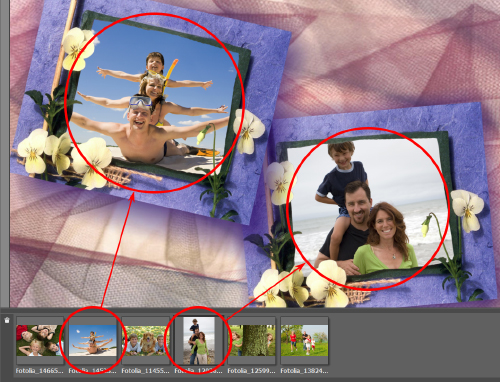
Для размещения изображения в нужную рамку выберите его кликом мыши в Окне исходных изображений и перетащите, удерживая левую кнопку мыши нажатой.
Поместить изображение в отверстие для фотографии можно также, дважды щелкнув по нему левой кнопкой мыши.
Примечание: Способ переноса фотографии в рамку по двойному щелчку является максимально удобным при работе с рамкой, имеющей одно отверстие. Если же отверстий для помещения фотографий больше одного, программа перенесет изображение в то из них, которое наиболее соответствует ему по соотношению сторон. Например, горизонтально расположенные изображения (у которых ширина больше высоты) будут переноситься в горизонтальные отверстия и т.п.
-
Шаг 4. Изменить размер, угол поворота и положение каждого изображения относительно Готовой рамки:
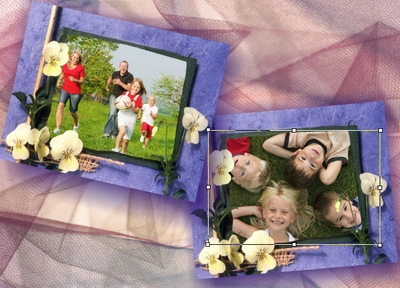
Для перемещения изображения достаточно поместить курсор внутрь рамки, чтобы курсор приобрел форму перпендикулярных двусторонних стрелок
 , нажать на левую кнопку мыши и, продолжая удерживать кнопку нажатой, передвинуть курсор.
Для изменения размера изображения нужно подвести курсор мыши к рамке так, чтобы появилась двусторонняя стрелка
 , и, щелкнув и удерживая левую кнопку мыши, увеличить или уменьшить фрагмент.
Для поворота изображения необходимо подвести курсор мыши к угловому маркеру так, чтобы курсор мыши принял форму закругленной двойной стрелки
 , нажать на левую кнопку мыши и, продолжая удерживать кнопку нажатой, перетащить курсор.
Для прозрачных шаблонов с одним отверстием доступен режим Обрезка края. Необходимо нажать кнопку
 на Панели настроек и запустить расчет, чтобы сделать рамку более плотной и непрозрачной.
-
Шаг 5. Когда все предварительные преобразования изображений сделаны, запустить процесс обработки: нажать кнопку
 .
.
-
Шаг 6. Сохранить окончательный результат в файл: нажать кнопку
 и в диалоговом окне Сохранить изображение ввести имя файла, указать тип файла (TIFF, BMP, JPEG или PNG) и выбрать каталог, в который необходимо сохранить файл.
Внимание! При работе с данной рамкой исходные фотографии форматируются под нее. То есть если рамка была в формате RGB/8, то и на выходе изображение получится в том же формате. Это необходимо учитывать при создании собственных рамок.
Примечание: При работе с дополнительными (платными) пакетами рамок необходима регистрация лицензионного номера пакета! Только после этого рамки станут доступными для использования. Подробнее — инструкция по регистрации пакета рамок.
Рамки и эффекты v. 21.1 - Попробовать бесплатно
