Peint à la main
Le cadre photo Peint à la main est une image avec un ou plusieurs trous de formes variées. Les photos peuvent être placées dans ces zones transparentes pour former une photo encadrée.
Ces cadres photo ont été créés par les artistes spécialement pour AKVIS ArtSuite. En outre, ils peuvent être utilisés avec AKVIS Frames (logiciel gratuit).
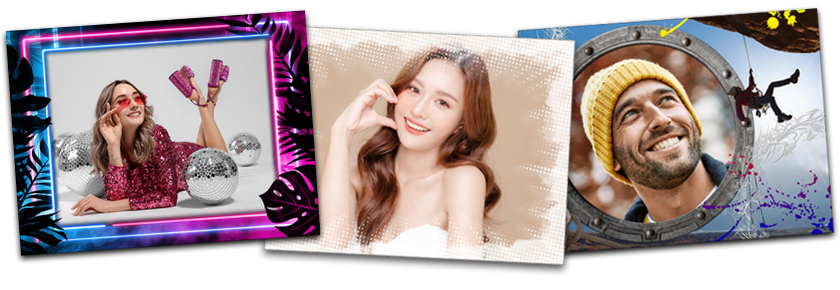
Attention ! Le cadre photo Peint à la main est disponible uniquement dans la version autonome (standalone) de ArtSuite.
Un paquet gratuit de cadres peints à la main est inclus dans le logiciel, mais si ce n'est pas suffisant, vous pouvez acheter des paquets de cadres sur différents thèmes (cadres de mariage, cadres de voyage, etc.).
En outre, vous pouvez créer et utiliser vos propres cadres.
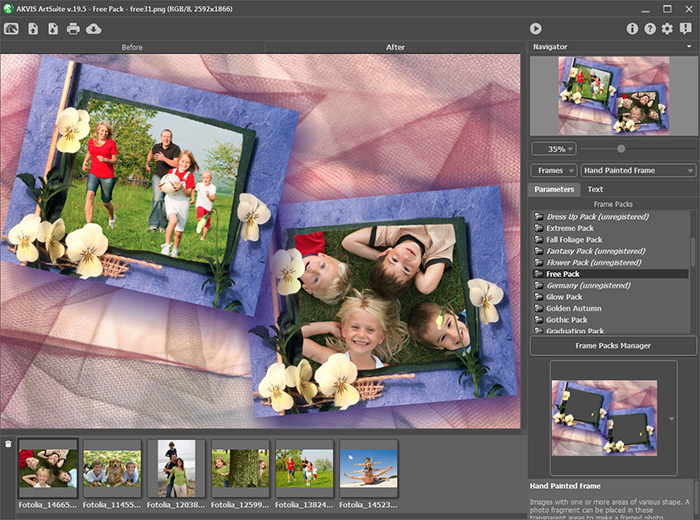
À la différence d'autres effets, le cadre photo Peint à la main peut encadrer plusieurs images.
Suivez ces étapes pour ajouter un cadre Peint à la main :
-
Étape 1. Ouvrez l'image originale : appuyez sur le bouton
 dans le Panneau de configuration et choisissez une ou plusieurs images dans la boite de dialogue Ouvrir un ou plusieurs fichiers.
Les vignettes des images chargées sont affichées sous la Fenêtre d'image. L'image sélectionnée apparaît encadrée dans la Fenêtre d'image.
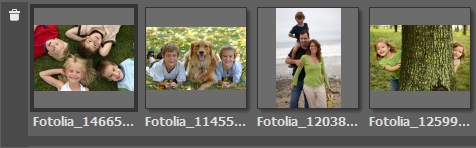
L'image active (celle que vous utilisez actuellement) a un contour gris. Pour choisir une autre image faites clic gauche sur celle-ci.
S'il y a plusieurs images ouvertes, vous pouvez fermer celles que vous n'utilisez pas en appuyant sur le bouton
 ou sur la touche Supprimer.
-
Étape 2. Sélectionnez un paquet dans la liste des paquets installés.
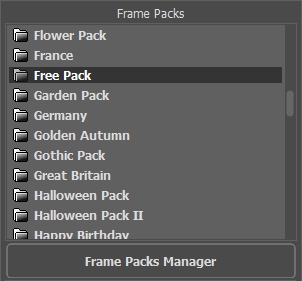
Liste des paquets :
le Paquet par défaut est sélectionnéDans la liste des paquets de cadres vous pouvez voir le Paquet par défaut (il est inclus dans le logiciel) et les paquets thématiques supplémentaires que vous avez téléchargé et installé.
Vous pouvez sélectionner un paquet nécessaire en cliquant sur son nom.
Lorsque vous sélectionnez un paquet, vous pouvez voir l'un de ses cadres dans le carré dans le panneau Paramètres.
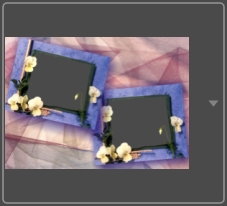
Cliquez sur le carré pour ouvrir toutes les cadres du paquet sélectionné (par exemple, dans le Paquet par défaut).
Cliquez sur le cadre photo pour la choisir.
Astuce : Il est possible d'utiliser vos propres cadres. Ils doivent être créés et sauvegardés dans un dossier sur votre ordinateur. Un cadre peut être créé à partir de n'importe quelle image. Il peut avoir une ou plusieurs zones transparentes de toute forme. Il doit être sauvegardé dans le format PNG.
Pour charger votre propre cadre dans AKVIS ArtSuite, sélectionnez Votre texture… dans la liste.
-
Étape 3. Le logiciel placera automatiquement la première image dans le cadre ouvert.
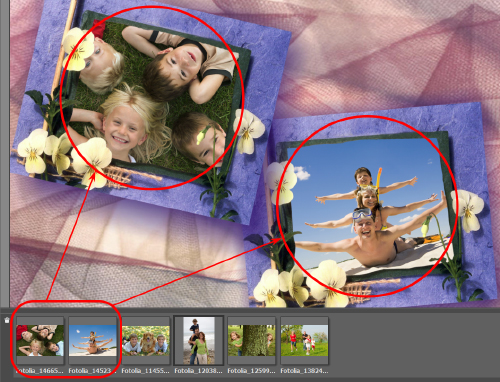
Si le cadre Peint à la main a plusieurs trous pour les photos et la distribution des photos dans le cadre faite par défaut ne vous satisfait pas, vous pouvez le changer manuellement :
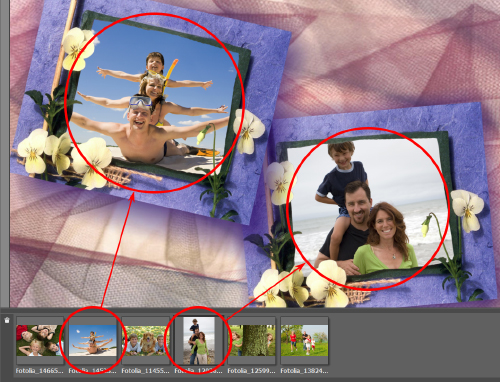
Choisissez une image en appuyant sur sa vignette sous la Fenêtre d'image, ensuite appuyez sur le bouton gauche de la souris et, en le maintenant enfoncé, faites glisser l'image dans le cadre.
Vous pouvez placer une image dans un trou en double-cliquant avec le bouton gauche de la souris sur celle-ci.
Note : Il est utile de placer une image dans le cadre avec un double-clic sur sa vignette si le cadre n'a qu'un seul trou. S'il y a plusieurs zones transparentes, le logiciel choisit la zone cible en se basant sur la forme de l'image. Par exemple, les photos horizontales seront placées dans les zones horizontales, etc.
-
Étape 4. Pour modifier la taille, la position et l'angle de rotation de chaque image par rapport au cadre Peint à la main :
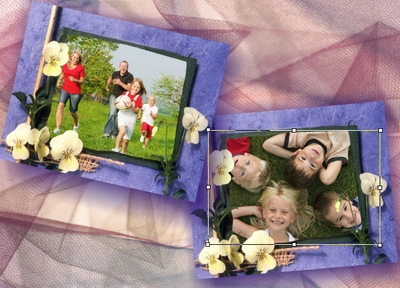
Pour déplacer l'image dans le cadre, apportez le curseur à l'intérieur de l'image, appuyez sur le bouton gauche de la souris (le curseur se transformera en croix
 ) et, en maintenant le bouton enfoncé, déplacez l'image.
Pour changer la taille de l'image dans le cadre, apportez le curseur sur le bord pointillé. Le curseur se transformera en flèche
 . Augmentez ou réduisez la taille de l'image, en maintenant le bouton gauche de la souris enfoncé.
Pour tourner un objet, apportez le curseur à un des angles (le curseur se transformera en un cercle
 ), appuyez sur le bouton gauche de la souris et, en le maintenant enfoncé, déplacez le curseur.
Pour les cadres transparents à un trou, l'option Découpage est disponible. Cliquez sur
 à côté de l'encadrement, puis lancez le traitement de l'image
  pour rendre le cadre plus dense et opaque.
-
Étape 5. Quand toutes les modifications sont faites, appuyez sur le bouton pour démarrer le traitement.
-
Étape 6. Pour sauvegarder le résultat final, appuyez sur le bouton
 et entrez un nom pour le fichier dans la boite de dialogue Enregistrer sous. Sélectionnez le type de fichier (TIFF, BMP, JPEG ou PNG) et choisissez le dossier cible pour sauvegarder le fichier.
Attention! Lorsque vous travaillez avec un cadre, les photos ouvertes sont converties au format du cadre. Par conséquent, si le cadre est dans le format RGB/8, les photos seront converties en ce format aussi. Il faut en tenir compte pendant la création de vos propres cadres.
Note :
Les paquets supplémentaires (payés) de cadres doivent être activés ! Les cadres seront disponibles à utiliser seulement après l'activation. Voyez les instructions pour l'activation du paquet de cadres.
ArtSuite v. 21.1 - 10 jours d'essai
