Création d'un paquet de cadres personnalisés
En plus des cadres peints à la main disponibles dans la bibliothèque ArtSuite et des paquets de cadres thématiques téléchargeables, vous pouvez concevoir votre propre collection de cadres photo.
Apprenez à créer des cadres personnalisés pour AKVIS ArtSuite à l'aide de l'éditeur d'images AliveColors. Vous pouvez utiliser n'importe quel logiciel prenant en charge les sélections et la transparence.
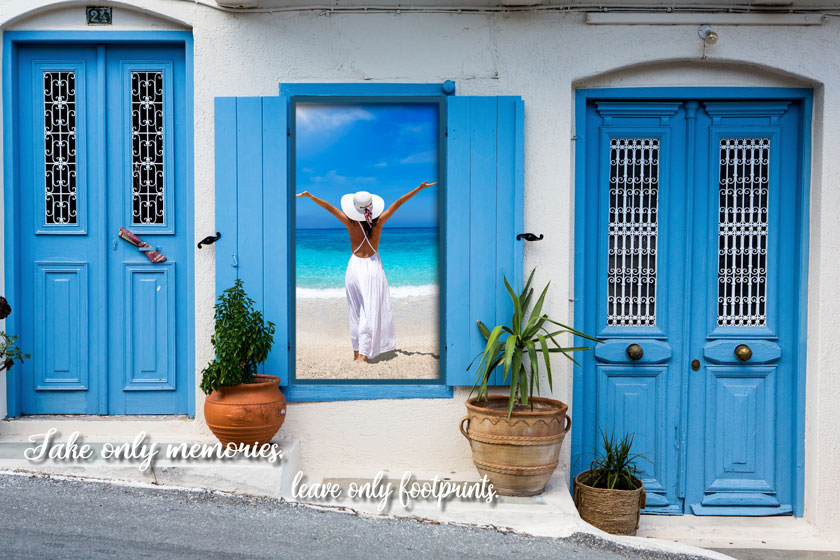
Cadre personnalisé
Création de cadres
-
Étape 1. Dans l'éditeur d'images AliveColors, ouvrez une image que vous souhaitez transformer en cadre (Fichier -> Ouvrir).
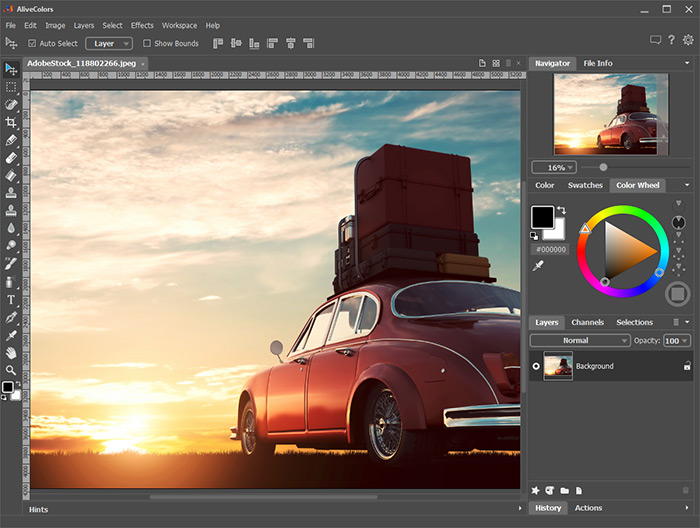
Image dans AliveColors -
Étape 2. Créez un trou pour une photo dans le cadre.
Choisissez l'un des outils de sélection, par exemple l'outil Rectangle de sélection
 , créez une sélection sur l'image et supprimez la zone sélectionnée à l'aide de la touche Supprimer ou de la commande Edition -> Effacer.
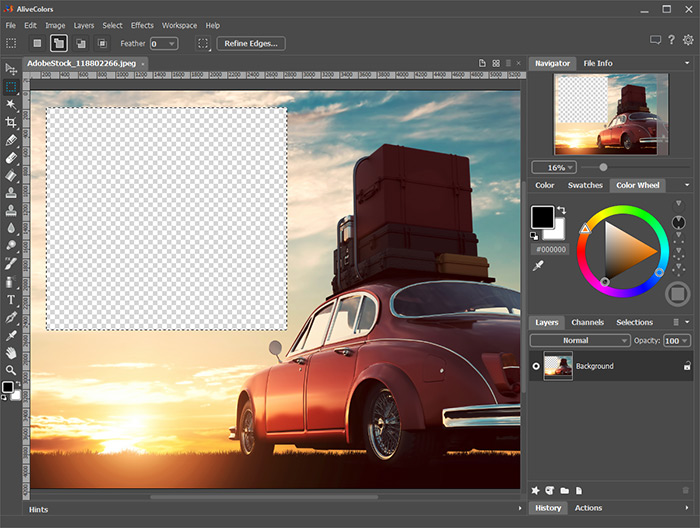
Trou pour une photoNote. Pour faire plusieurs trous pour plusieurs photos dans le cadre, créez de nouvelles sélections en mode Ajouter
 et supprimez tous les fragments.
Supprimez la sélection avec la commande Sélectionner -> Désélectionner ou en appuyant sur Ctrl+D.
-
Étape 3. Tracez un cadre coloré autour du trou. Pour ce faire, ajoutez l'effet de calque Contour (Calques -> Effets de calque) avec les paramètres suivants :
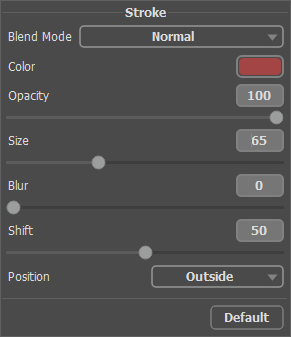
Paramètres de l'effet ContourPour ajouter un volume, appliquez l'effet de calque Ombre extérieure et ajustez ses paramètres :
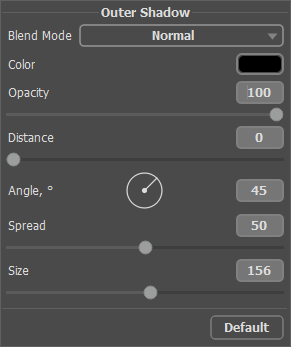
Paramètres de l'effet Ombre extérieure -
Étape 4. Complétez le cadre avec une inscription appropriée en utilisant l'outil Texte
 et arrangez-le en utilisant des effets de calque.
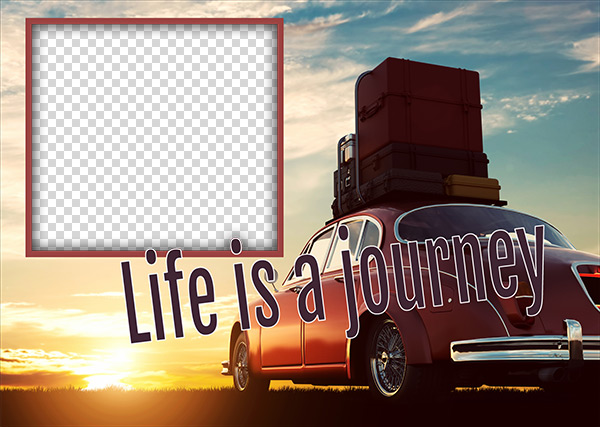
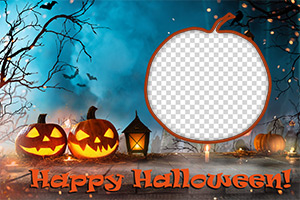
Cadre prêt à l'emploiEnregistrez le cadre dans un dossier spécialement créé. Sélectionnez le format PNG et assurez-vous que la transparence est activée !
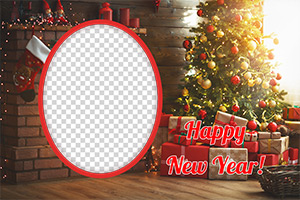
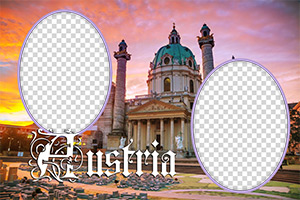
De la même manière, concevez les autres cadres et enregistrez-les sous forme de fichiers PNG dans ce dossier.
Création d'un paquet
La création et l'utilisation de paquets de cadres sont uniquement disponibles dans la version autonome de AKVIS ArtSuite ou dans la logiciel gratuit AKVIS Frames.
-
Étape 5. Exécutez AKVIS ArtSuite.
Choisissez Cadres -> Cadre peint à la main et cliquez sur le bouton Gestionnaire des paquets de cadres. Dans la fenêtre qui apparaît, cliquez sur le bouton Paquet personnalisé.
Dans le premier champ de la boîte de dialogue, entrez un nom pour le groupe d'images, par exemple, Mes cadres. Cliquez ensuite sur Parcourir... et choisissez votre nouveau dossier de cadres. Cliquez sur OK.
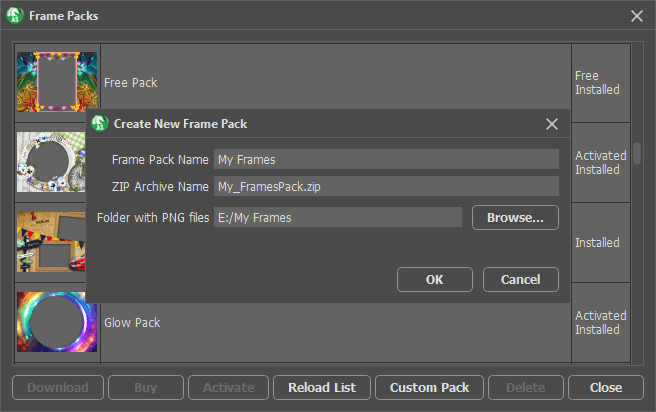
Création d'un paquet de cadres -
Étape 6. Dans la liste des paquets, sélectionnez Mes cadres. L'un de vos nouveaux cadres sera affiché dans la fenêtre d'aperçu carrée en bas du panneau Paramètres. Cliquez pour ouvrir une liste avec tous les cadres de l'ensemble. Sélectionnez le cadre souhaité avec un clic de souris.
Dans le panneau de configuration, cliquez sur
 et sélectionnez les photos à traiter. Les vignettes des images sont affichées sous la fenêtre principale. La première image sera automatiquement placée dans le cadre. Double-cliquez sur la vignette pour choisir une autre photo.
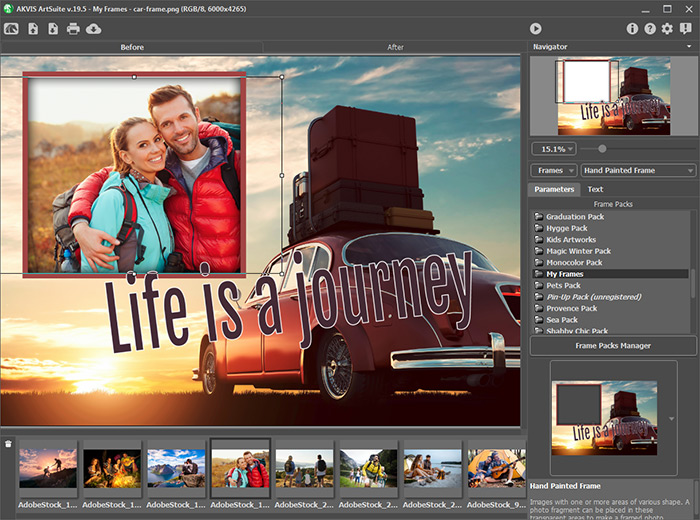
Ajout de photos -
Étape 7. Ajustez la position de la photo dans le cadre pour obtenir le meilleur résultat. Lancez ensuite le traitement d'image avec
 .
.
Photo encadréeVous pouvez enregistrer le résultat avec
 et l'imprimer avec
  .
.
Maintenant, vous avez votre propre collection de cadres qui est toujours disponible pour une utilisation dans le logiciel ArtSuite !
Décoration de photos
ArtSuite v. 21.1 - 10 jours d'essai
