Cadre à Motifs
Le Cadre à motifs est formé de motifs réguliers générés tout le long du périmètre de l'image. En tant que motif, vous pouvez prendre un échantillon de la Bibliothèque de textures intégrée (fleurs, papillons, cœurs, gâteaux, etc.) ou charger vos propres images sur un fond transparent.
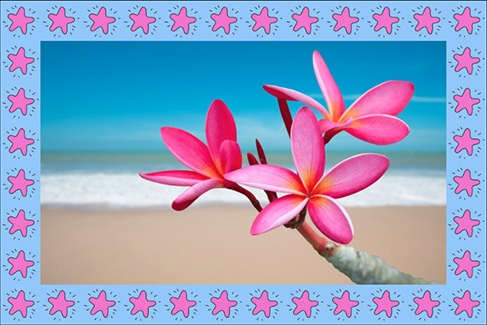
Le panneau Paramètres permet de choisir une texture pour générer une image et ajuster les paramètres pour le cadre photo sélectionné.
Texture. Sélectionnez un groupe dans la liste et un motif (texture) dans la Bibliothèque de textures.
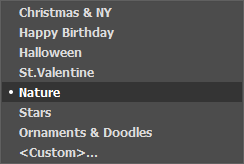
Le logiciel propose une large collection de textures. Les motifs pour ce type de cadre photo se trouvent sous Motifs et sont regroupés en plusieurs ensembles.
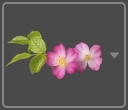
La texture sélectionnée est affiché dans un bouton carré qui permet aussi d'ouvrir la Bibliothèque.
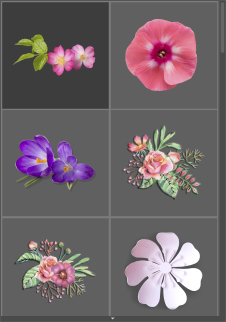
Cliquez sur le carré pour voir toutes les textures dans le groupe sélectionné (par exemple, Nature). Vous pouvez maintenant sélectionner un motif en cliquant dessus.
Astuce : Il est possible d'appliquer vos propres textures. Il peut s'agir de n'importe quelle image dans ces formats : JPEG, BMP, TIFF ou PNG.
Pour charger votre propre texture dans AKVIS ArtSuite, sélectionnez Votre texture… dans la liste.
Ajustez les paramètres suivants pour votre cadre photo numérique :
Largeur du cadre (0-100%). Le paramètre définit la largeur du cadre. À 0%, il n'y a pas de cadre, à 100% la largeur du cadre fait un quart de la dimension minimale de l'image (soit la largeur ou l'hauteur). Par exemple, pour une image de 600 X 800 pixels, la largeur du cadre 100% est calculée comme suit : 1/4 de la dimension minimale (600 pixels) fait 150 pixels.

Largeur du cadre = 30%
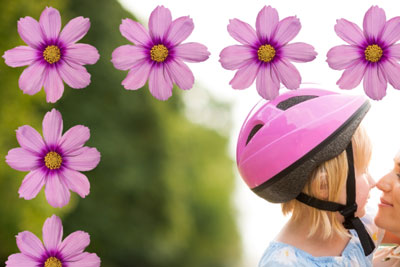
Largeur du cadre = 80%
Luminosité (0-200%). Ce paramètre permet de changer la luminosité du motif original. Pour assombrir le cadre, il faut choisir la valeur du paramètre inférieure à 100%; pour rendre le cadre plus clair, il faut choisir une valeur supérieur à 100%.
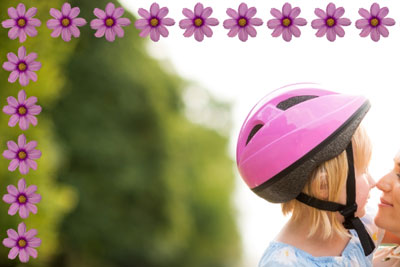
Luminosité = 50%
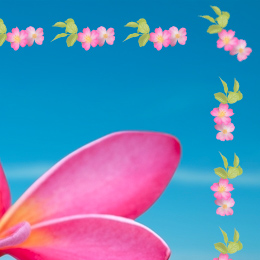
Luminosité = 200%
Inversion verticale  . Lorsque la case à cocher est activée, le motif se reflète verticalement, c'est-à-dire, du haut vers le bas.
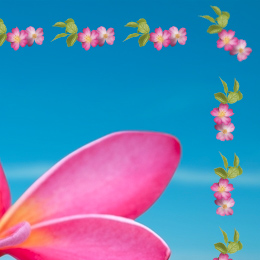
La case Inversion verticale est désactivée
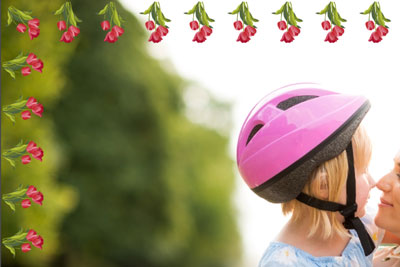
La case Inversion verticale est activée
Inversion horizontale  . Lorsque la case à cocher est activée, le motif se reflète horizontalement, c'est-à-dire, de droite à gauche.
La case Inversion horizontale est désactivée
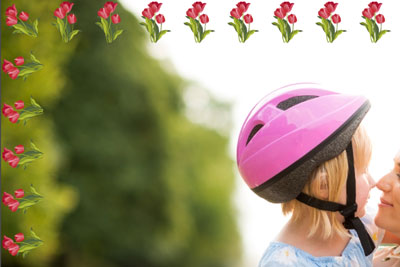
La case Inversion horizontale est activée
Il existe plusieurs variantes d'arrangement des motifs dans les coins et sur les côtés du cadre.
- Sans rotation (la case Tourner la texture
 est désactivée).
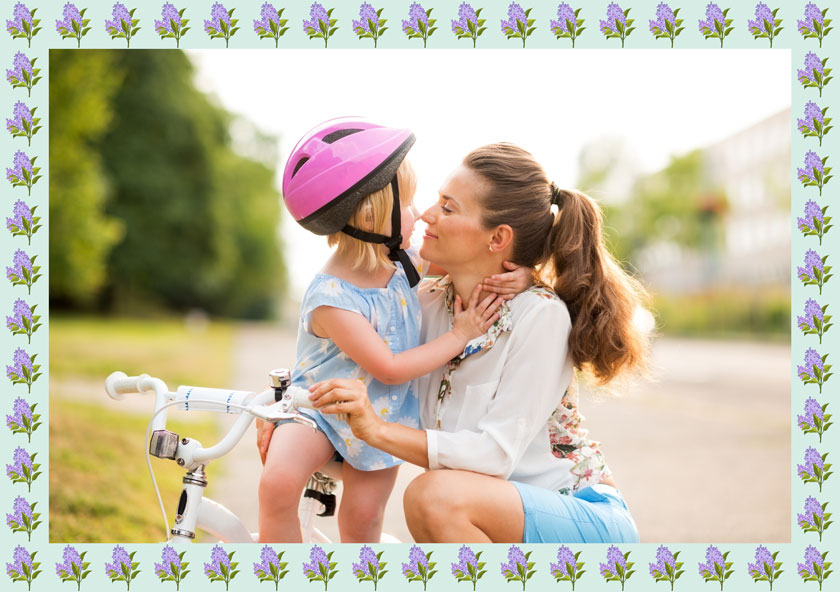
- Le motif tourne dans les coins et sur les côtés (lorsque les cases Tourner la texture
 et Tourner la texture dans les coins
  sont activées).
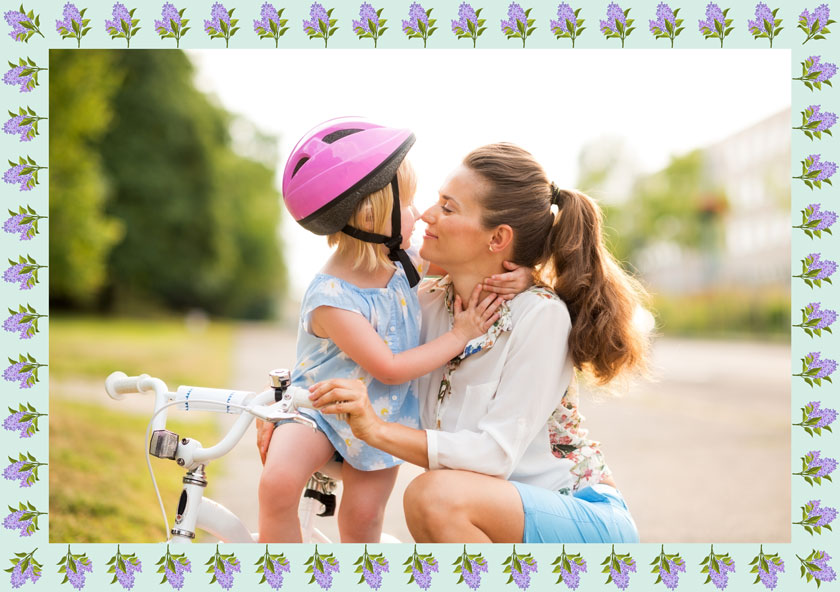
- Le motif tourne sur les côtés, mais pas dans les coins (la case Tourner la texture est activée, mais la case Tourner la texture dans les coins
 est désactivée).
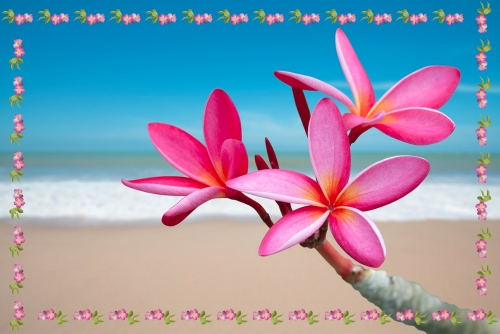
La case Ajuster l'image au cadre. Lorsque la case à cocher Ajuster l'image au cadre est activée, l'image se réduit pour entrer dans le cadre. Lorsque la case à cocher est désactivée, le cadre superpose les bords de l'image.
Couleur du cadre. Ce paramètre définit la couleur du cadre. Il peut être réglé si la case Ajuster l'image au cadre est activée. Pour sélectionner une couleur, double-cliquez sur la couleur de la palette et sélectionnez une couleur dans la boîte de dialogue Sélectionner une couleur.

La case Ajuster l'image au cadre
est désactivée
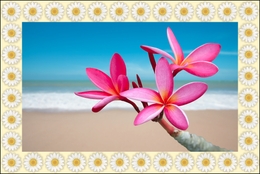
La case Ajuster l'image au cadre
est activée,
jaune est choisi comme la couleur du cadre
Transparent. Lorsque la case à cocher Transparent est activée, les motifs apparaissent sur un arrière-plan transparent. On peut l'utiliser sur une image avec plusieurs calques pour utiliser les calques inférieurs comme couleur d'arrière-plan pour le motif.
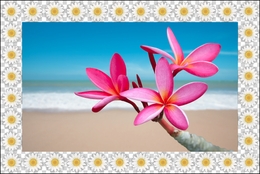
La case Transparent est activée
Motifs aléatoires. Lorsque la case à cocher est activée, le cadre photo est généré à l'aide d'objets sélectionnés au hasard.

Cadre créé en utilisant quatre motifs aléatoires
Nombre (2-20). Le nombre de motifs pris dans la Bibliothèque de textures pour créer un cadre.
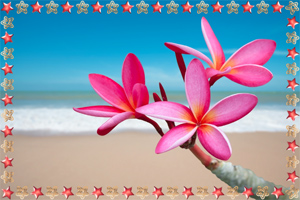
Nombre = 2
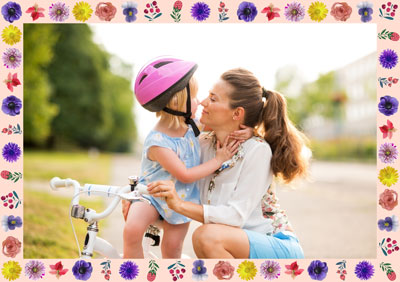
Nombre = 10
Effets aléatoires (0-9999). C'est le nombre de départ pour le générateur de nombres aléatoires. Chaque nombre correspond à un ensemble particulier et une distribution particulière de motifs.
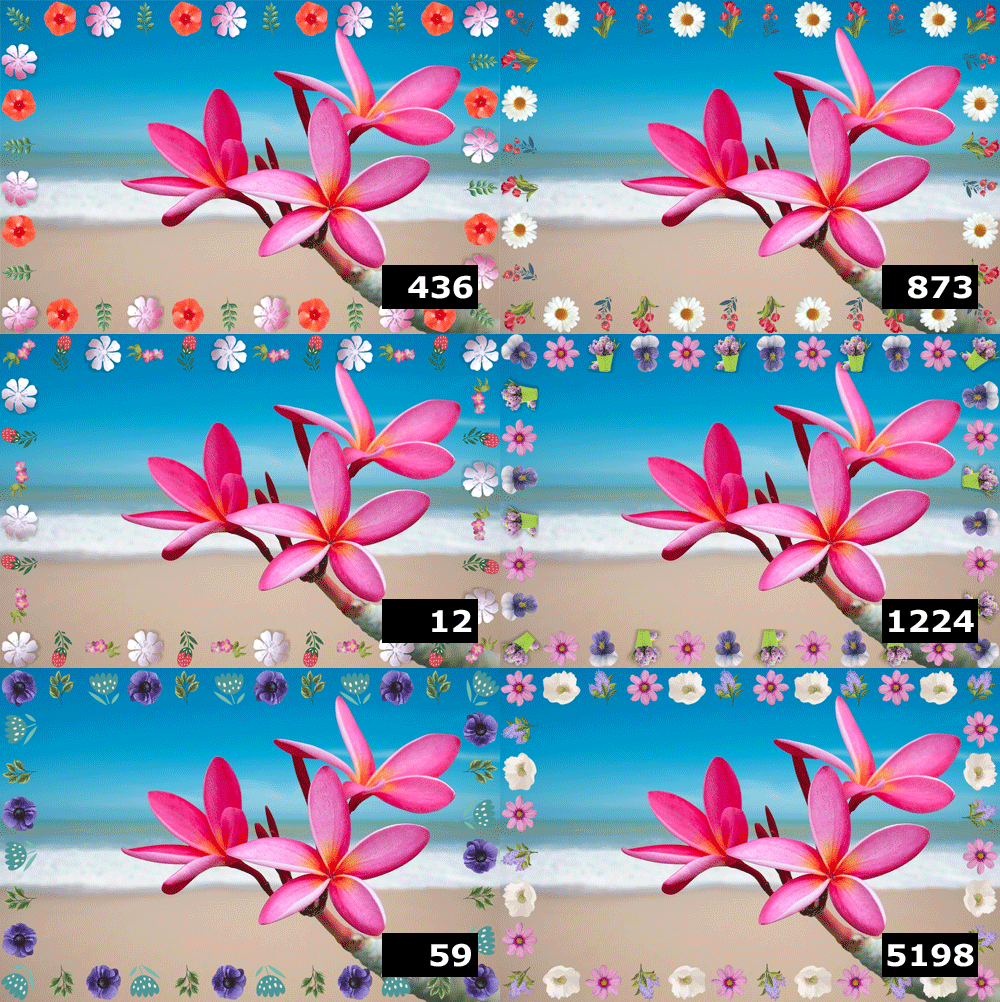
Cadre à motifs aléatoires
ArtSuite v. 20.0 - 10 jours d'essai

