Comment fonctionne-t-il ?
AKVIS ArtSuite est disponible en deux versions - comme une application autonome (standalone) et comme un plugin (module externe).
Suivez l'instruction pour ajouter un cadre ou appliquer un effet à votre photo :
- Étape 1. Ouvrez l'image pour le traitement.
- Dans la version autonome (standalone) :
La boîte de dialogue Ouvrir s'affiche lorsque vous double-cliquez sur l'espace de travail du logiciel ou cliquez sur le bouton
 sur le panneau de configuration. Vous pouvez également faire glisser l'image choisie dans l'espace de travail du logiciel. La version autonome supporte les formats JPEG, RAW, PNG, BMP, WEBP et TIFF.
- Si vous utilisez le module d'extension :
Ouvrez une image dans votre logiciel de traitement d'image en appelant la commande Fichier -> Ouvrir ou utilisez la combinaison de touches Ctrl+O.
Appelez le plugin AKVIS ArtSuite :
Effets -> AKVIS -> ArtSuite dans AliveColors ;
Filtre -> AKVIS -> ArtSuite dans Adobe Photoshop ;
Effets -> Plugins -> AKVIS -> ArtSuite dans Corel PaintShop Pro ;
Effets -> AKVIS -> ArtSuite dans Corel Photo-Paint.Attention ! Certains cadres photo permettent de créer des zones transparentes. Si vous allez travailler avec ces cadres dans un logiciel de retouche photo, débloquez le calque en dupliquant l'image. Si vous ne suivez pas ces étapes, le résultat du traitement dans AKVIS ArtSuite ne sera pas visible.
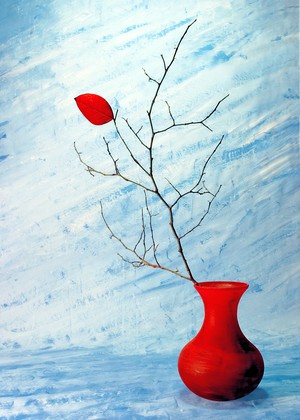
- Étape 2. Sélectionnez Effets ou Cadres, puis choisissez l'un des cadres ou d'effets disponibles dans le menu déroulant. Vous pouvez appliquer l'un des presets AKVIS ou ajuster les paramètres à votre guise.
- Étape 3. L'image est traitée automatiquement. Il est possible de désactiver le mode Exécution automatique dans la boite de dialogue Préférences (le bouton
 ). Dans ce cas il faut appuyer sur
  pour appliquer les changements et voir le résultat. Il n'est pas conseillé d'utiliser ce mode sur les ordinateurs lentes.
L'image traitée sera affichée dans l'onglet Après.
Faites un clic gauche sur n'importe quel point de l'image pour comparer l'image originale à l'image encadrée.
Réglez les paramètres comme vous voulez.
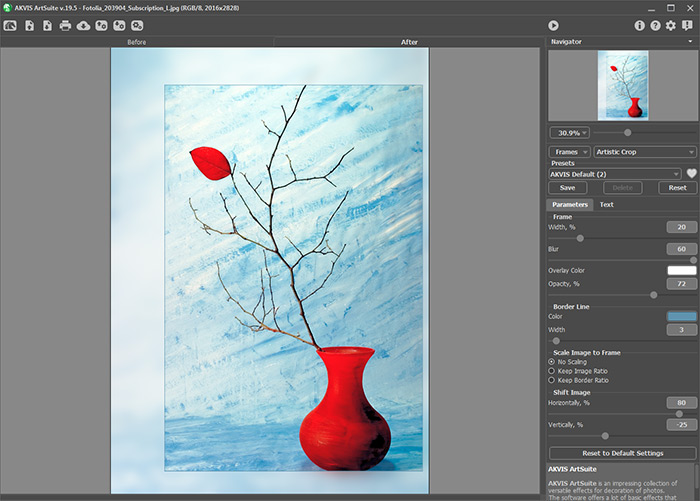
- Étape 4. Vous pouvez ajouter du texte, un filigrane ou un logo à votre image dans l'onglet Texte. Activez l'une des options : Texte ou Image.
- Étape 5. Il est possible de sauvegarder les valeurs courantes des paramètres dans un preset pour les utiliser plus tard. Pour cela entrez un nom pour le nouveau preset dans le champ Presets et appuyez sur Enregistrer.
Si vous modifiez les paramètres, vous pouvez toujours revenir aux réglages par défaut du preset sélectionné en appuyant sur le bouton Retablir.
Pour supprimer un preset, sélectionnez-le de la liste et appuyez sur Supprimer.
L'icône
 /
/ à côté du champ Presets ajoute le preset sélectionné aux Favoris ou le supprime de ce groupe de presets.
Pour exporter vos presets dans un fichier .arts, cliquez sur
 . Pour charger un preset sauvegardé, cliquez sur
  .
.
- Étape 6. La version autonome de AKVIS ArtSuite permet d'imprimer
 l'image.
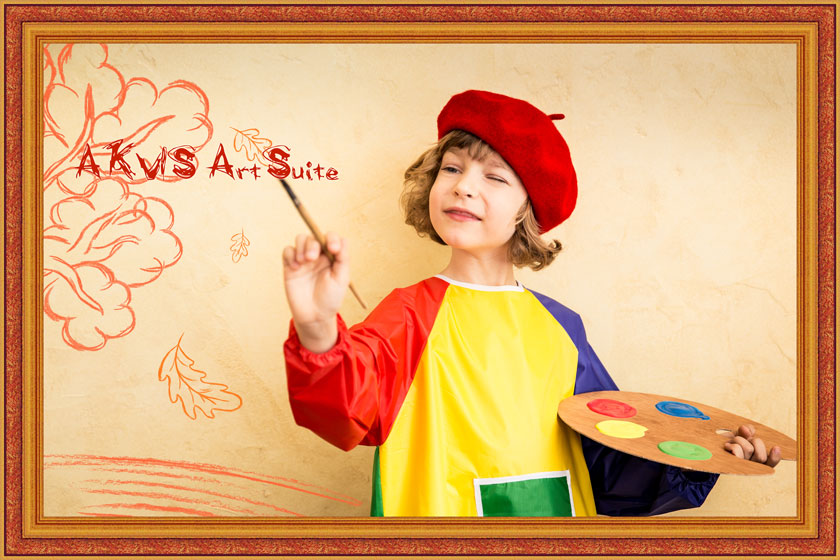
- Étape 7. Sauvegardez l'image traitée.
- Si vous utilisez l'application autonome :
Cliquez sur le bouton
 pour ouvrir la boîte de dialogue Enregistrer sous. Entrez un nom pour le fichier, choisissez le format (TIFF, BMP, JPEG, WEBP ou PNG) et indiquez le dossier de destination.
- Si vous utilisez le module d'extension :
Appuyez sur
 pour appliquer les changements et fermer le plugin.
Appelez la boîte de dialogue Enregistrer sous en utilisant la commande Fichier -> Enregistrer sous, entrez un nom pour le fichier, choisissez le format et indiquez le dossier de destination.
ArtSuite v. 21.1 - 10 jours d'essai
