Décaler les couleurs
L'effet Décaler les couleurs permet de décaler/remplacer les couleurs sur une image et de régler leur saturation et luminosité.
Comparez la ligne moyenne et la ligne inférieure pour voir quelle couleur et dans quelle mesure sera changée.
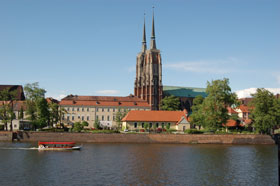
Image de départ

La couleur bleue est décalée
L'effet est ajusté à l'aide des lignes de gradient :
- La ligne de gradient moyenne définit la zone d'application de l'effet.
La zone d'application de l'effet (les couleurs qui seront décalées) est définie par une ligne de gradient qui a 4 curseurs - deux curseurs extérieurs et deux intérieurs.
Les couleurs entre les curseurs intérieurs seront changées au plus haut point. Les couleurs entre les curseurs intérieurs et extérieurs se changeront moins (plus loin du curseur intérieur, plus faible est l'influence de l'effet). Les couleurs à l'extérieur des curseurs extérieurs restent les mêmes.

Déplacez les curseurs pour modifier la zone d'application de l'effet. Pour cela positionnez le curseur de la souris à l'un des curseurs, cliquez sur celui-ci, et faites-le glisser vers la position requise sur la ligne.

 Déplacer le curseur intérieur
 Déplacer le curseur extérieur
Pour déplacer tous les 4 curseurs à la fois, mettez le curseur au milieu des curseurs intérieurs, cliquez sur celui-ci, et, en gardant le bouton gauche de la souris enfoncé, déplacez les curseurs vers la position requise.

 Déplacer tous les curseurs à la fois
 - La ligne de gradient supérieure permet de régler le décalage. Positionnez le curseur de la souris sur la ligne de gradient, faites clic gauche sur celle-ci, et, en gardant le bouton gauche de la souris enfoncé, déplacez la ligne à gauche ou à droite, de telle manière, que les couleurs requises soient au-dessus de la zone d'application de l'effet.

 Déplacer la ligne de gradient supérieure
 - La ligne de gradient inférieure montre le résultat du changement des couleurs.

Toutes les couleurs. Lorsque la case à cocher est activée, toutes les couleurs de l'image sont affectées par le changement. Dans ce cas, seulement deux lignes de gradient sont affichées : la ligne inférieure montre la gamme de couleurs originale, tandis que la ligne supérieure permet de régler le décalage des couleurs.

Appliquer l'effet à toutes les couleurs de l'image
Le paramètre Saturation (-50..50) permet de modifier l'intensité des couleurs de l'image. Les valeurs du paramètre varient entre -50 (niveau de gris) à 50 (couleurs vives). Par défaut le paramètre est mis à 0.
Le paramètre Luminosité (-50..50) permet de modifier la luminosité globale de l'image, la rendre plus foncée ou plus claire.
ArtSuite v. 21.1 - 10 jours d'essai
