Farbverschiebung
Der Farbverschiebung-Effekt erlaubt es, die Farben eines Bildes zu "verschieben" und danach noch die Sättigung und Helligkeit der neuen Farben anzupassen.
Hier ist ein Beispiel der Anwendung. Die blaue Farbe wurde durch rote ersetzt; die anderen Farben blieben dabei unverändert.
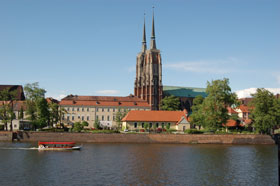
Originalbild

Die blaue Farbe wurde durch rote ersetzt
Der Effekt wird anhand der Farbskalen angepasst:
- Die mittlere Skala legt den Anwendungsbereich fest.
Der Anwendungsbereich (die Farben, die verschoben werden) wird auf der Skala mit 4 Schiebereglern definiert. Es gibt zwei äußere und zwei innere Schieberegler.
Die Farben zwischen den inneren Schieberegler werden am stärksten geändert. Die Farben zwischen den inneren und den äußeren Schiebereglern werden weniger verändert (je weiter von den inneren Schiebern, desto schwächer ist die Wirkung). Die Farben außerhalb der äußeren Schieberegler bleiben unverändert.

Verschieben Sie den Schieberegler, um den Anwendungsbereich zu bestimmen. Dafür bringen Sie den Cursor auf einen der Schieberegler, klicken Sie darauf und ziehen Sie ihn auf die gewünschte Position auf der Skala.


Innere Schieberegler verschieben

Äußere Schieberegler verschiebenUm alle 4 Schieberegler auf einmal zu verschieben, bringen Sie den Cursor in der Mitte des inneren Schiebereglers, klicken Sie auf ihn und, die linke Maustaste gedrückt haltend, verschieben Sie den Schieberegler auf die gewünschte Position.


Alle 4 Schieberegler auf einmal verschieben -
Die obere Farbskala bestimmt die Farbverschiebung. Bringen Sie den Cursor auf die Farbskala, klicken Sie auf sie, und, die linke Maustaste gedrückt haltend, verschieben Sie den Schieberegler nach links/rechts, sodass die gewünschten Farben sich über den Anwendungsbereich befinden.


Die obere Farbskala verschieben - Die untere Skala zeigt das Ergebnis der Farbverschiebung.

Vergleichen Sie die mittlere und die untere Farbskalen, um zu sehen, welche Farbe und auf welcher Weise geändert werden wird.
Alle Farben. Wenn das Kästchen aktiviert ist, werden alle Farben des Bildes geändert. In diesem Fall werden nur zwei Farbskalen angezeigt: die untere zeigt die ursprünglichen Farbe an, während die obere Farbskala erlaubt es, die Farbverschiebung anzupassen.

Alle Farben des Bildes ändern
Der Sättigung-Parameter (-50..50) erlaubt es, die Intensität der Farben anzupassen. Die Werte des Parameters variieren zwischen -50 (Graustufen) bis 50 (helle Farben). Standardmäßig ist der Wert auf 0 gesetzt.
Der Helligkeit-Parameter (-50..50) erlaubt es, die allgemeine Helligkeit des Bildes anzupassen, das Bild dunkler oder heller zu machen.
ArtSuite v. 21.1 - 10-Tage-Testversion
