Seite aufrollen
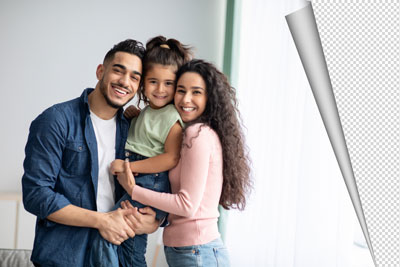
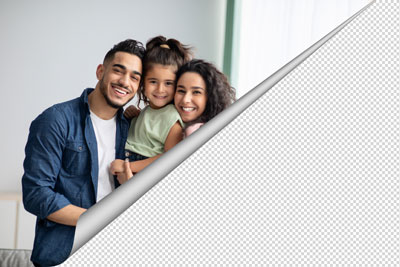
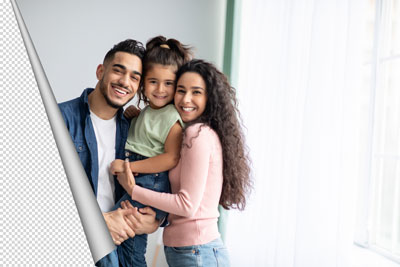
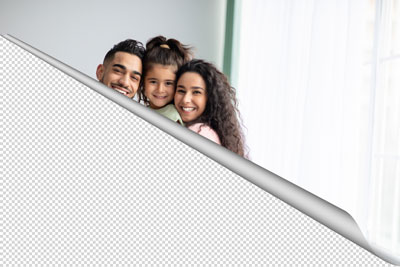
Mit dem Effekt Seite aufrollen kann man ein Bild so aussehen lassen, als ob es aufgerollt ist. Die Farbe der Rolle, ihre Form die Stärke der Aufrollung werden in der Einstellungsleiste festgelegt.

Die Einstellungsleiste bietet die folgenden Parameter für diesen Effekt.
Hintergrundfarbe. Das Feld Hintergrundfarbe ermöglicht die Einstellung der Farbe für den Bereich unterhalb der Rolle. Führen Sie einen Doppelklick auf das Feld Hintergrundfarbe aus, um eine Farbe im Farbauswahldialog auszuwählen.

Hintergrundfarbe: Grün
Transparenz. Wenn in der Kontroll-Box Transparenz ein Häkchen gesetzt ist, wird der Bereich unterhalb der Rolle transparent. Dies kann etwa bei einem Bild mit mehreren Ebenen notwendig sein. Auf diese Art kann zum Beispiel ein anderes Foto unterhalb der Aufrollung sichtbar werden.

Transparenz aktiv
Farbe der Rolle. Das Feld Farbe der Rolle ermöglicht es, die Unterseite der Aufrollung einzustellen. Doppelklicken Sie auf das Feld Farbe der Rolle, um eine Farbe im Farbauswahldialog auszuwählen.

Farbe der Rolle: gelb
Verdrehung (0-100%). Mit dieser Einstellung bestimmen Sie die Stärke der Verdrehung der aufgerollten Seite. Je höher der Wert gesetzt wird, umso stärker ist die Verdrehung der Seite.

Verdrehung = 60%
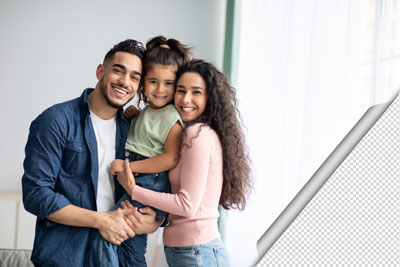
Verdrehung = 90%
Schiefe (0-100%). Mit dieser Einstellung bestimmen Sie die Form der aufgerollten Seite. Werte von 1 bis 49 formen einen Kegel (mit dem Scheitelpunkt am Rand der Seite), bei einer Einstellung von 50 wird ein Zylinder geformt, Werte von 51 bis 100 führen wiederum zu einem Kegel, nur dass diesmal der Scheitelpunkt am gegenüberliegenden Ende liegt.
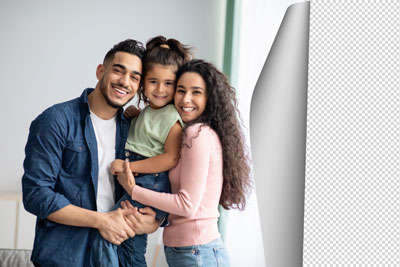
Schiefe = 10
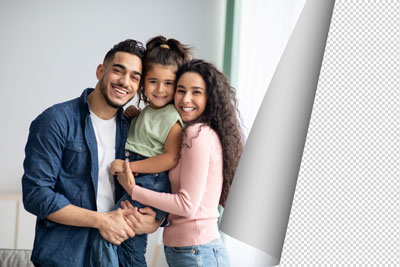
Schiefe = 50
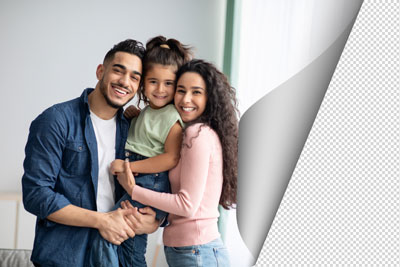
Schiefe = 90
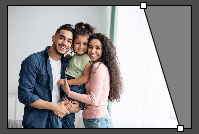
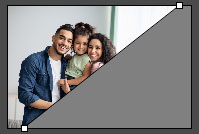
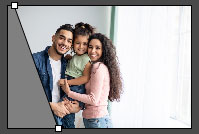
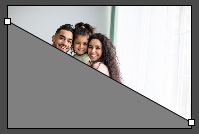
Linien mit Markierungen an beiden Enden legen fest, welche Ecke des Blattes gerollt wird. Außerdem die Position der Linie, an der aufgerollt werden soll und die Aufrollrichtung. Benutzen Sie die Markierungen, um die Position der Linie festzulegen. Um eine Markierung zu bewegen, positionieren Sie den Cursor darauf und ziehen Sie die Markierung bei gedrückter Maustaste auf eine neue Position. Es ist jedoch nicht möglich, mehr als die Hälfte eines Bildes aufzurollen.
Verlauf (0-100%). Diese Einstellung erlaubt es, der Rolle ein höheres Volumen zuzuweisen. Dies geschieht durch das Einstellen des Kontrastes der Mitteltöne.
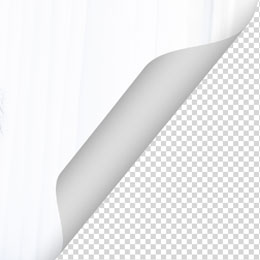
Verlauf = 20%
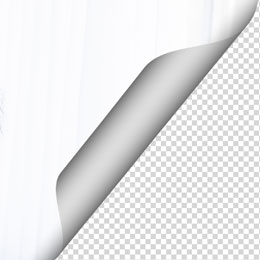
Verlauf = 50%
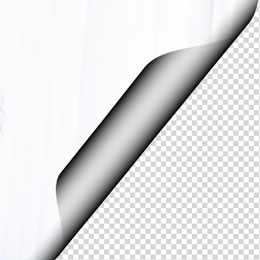
Verlauf = 100%
ArtSuite v. 20.0 - 10-Tage-Testversion

