Optionen
Die Schaltfläche  ruft das Dialogfenster Optionen auf. Es sieht so aus:
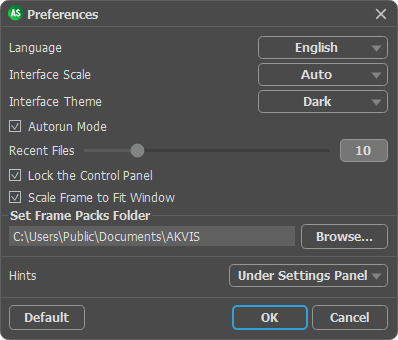
- Sprache. Wählen Sie die gewünschte Sprache aus dem Dropdown-Menü aus.
- Skalierung des Interfaces. Passen Sie die Größe der Schnittstellenelemente an. Wenn die Auto-Option ausgewählt wird, erfolgt eine automatische Skalierung des Interfaces auf Basis der Bildschirmauflösung.
- Schnittstelle. Wählen Sie den gewünschten Stil des Interfaces: Hell oder Dunkel.
- Kästchen Autostart nach jeder Änderung. Wenn das Kästchen aktiviert ist, wird jede Änderung in den Einstellungen sofort angewendet. Im Falle des Effektes Textur und des Rahmens Reif ist es meistens besser, das Kätchen zu deaktivieren.
Im Falle der Handgemalten Rahmen ist dieser Modus deaktiviert. Man muss die Schaltfläche
 betätigen, um die Einstellungen ans Bild anzuwenden.
- Zuletzt verwendete Dateien (nur in der Standalone-Version). Legen Sie die Zahl der zuletzt geöffneten Dateien fest, die mit einem Rechtsklick auf
 angezeigt werden. Maximum: 30 Dateien.
- Kästchen Optionsleiste fixieren. Wenn das Kästchen ausgewählt ist, wird die Optionsleiste immer angezeigt. Wählen Sie diese Funktion ab, um das Bedienfeld zu entsperren. Um es zu verstecken bzw. anzuzeigen, klicken Sie auf die kleine Dreieckschaltfläche. Um das minimierte Panel anzuzeigen, ziehen Sie mit dem Cursor darüber.
- Ordner für Rahmenpakete festlegen (nur in der Standalone-Version). Wählen Sie den Ordner, in dem Sie die zusätzlichen Rahmen-Pakete (die Dateien mit der Endung *.zip) speichern wollen. Die Rahmen-Pakete, die in diesem Ordner gespeichert werden, erscheinen dann unter handgemalten Rahmen. Standardmäßig ist es der Ordner AKVIS in den gemeinsamen Dokumenten des Benutzers.
- Hinweise anzeigen. Wenn Sie über die Parameter oder Schaltflächen mit der Maus gehen, wird im Feld Hinweise eine kurze Beschreibung des jeweiligen Elements angezeigt. Sie können bestimmen, wo die Hinweise erscheinen:
- Unter dem Bildfenster. Die Hinweise werden im Hauptfenster unter dem Bild angezeigt. Es ist zu empfehlen, wenn es nicht genug Platz unter den Einstellungen gibt.
- Unter den Einstellungen. Die Hinweise werden im rechten Teil des Hauptfensters unter den Parametern angezeigt.
- Ausblenden. Wenn Sie mit dem Programm schon vertraut sind, können Sie die Hinweise ausblenden.
Um diese Optionen zu speichern, klicken Sie auf OK.
Klicken Sie auf Standard, um die Standardeinstellungen wiederherzustellen.
ArtSuite v. 21.1 - 10-Tage-Testversion
