Froschkönigs Haus
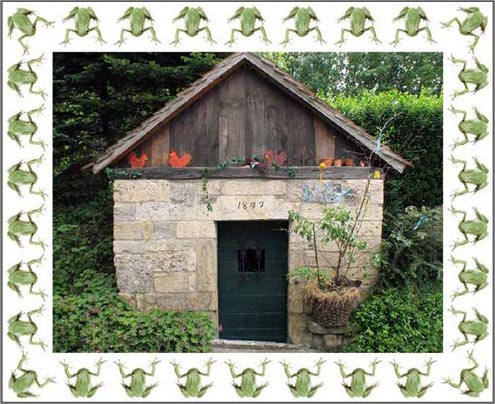
Gebäude haben wie Leute ihre Geburtsdaten. Der Brunnen auf dem Foto hat an diesem Tag sein 160 Jubiläum gefeiert. Aus Achtung für diesen Brunnen, der die Leute mit dem erfrischenden Wasser versorgt, entschied Holger Gerlach eine Postkarte mit dem Brunnen zu erstellen. Er hat das Plugin AKVIS ArtSuite benutzt und uns das Ergebnis gesendet.
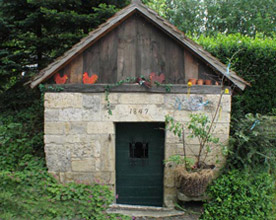
Originalbild
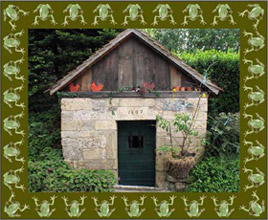
Ergebnis
Das Beispiel wurde in AliveColors erstellt, aber Sie können auch ein anderes Bildbearbeitungsprogramm benutzen, das mit den AKVIS Plugins kompatibel ist. Wenn Sie kein Bildbearbeitungsprogramm haben, wenden Sie die eigenständige Version von AKVIS ArtSuite an.
Der Autor schreibt:
- Schritt 1. Zuerst muss natürlich das Foto des schönen alten Brunnenhäuschens in AliveColors geöffnet werden. Wenn das getan ist, wird die AKVIS ArtSuite geöffnet.
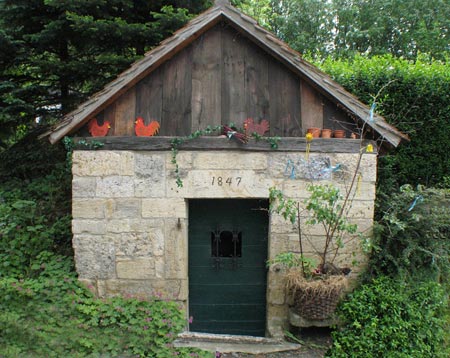
- Schritt 2. Rufen wir das Plugin AKVIS ArtSuite mit dem Befehl Effekte -> AKVIS -> ArtSuite auf.
- Schritt 3. Wählen wir einen passenden Rahmen aus. In der AKVIS ArtSuite gibt es eine ganze Reihe von vorgefertigten Rahmen, die man auswählen und dann mit wenigen Einstellungen ganz individuell anpassen kann. Welchen Rahmen man wählt, ist dem eigenen Geschmack überlassen. Sicherlich sollte man einen Rahmen aussuchen, der dem Zweck der Bearbeitung angemessen ist.
Ich möchte in diesem Beispiel aus dem Foto eine Postkarte machen. Da ich ein jüngeres Publikum ansprechen möchte, bietet es sich an, einen lustigen Rahmen auszuwählen. Daher meine ich, dass hier Frösche ganz gut passen.

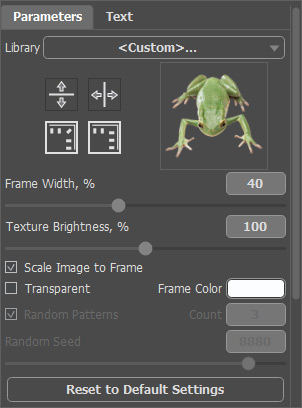
- Schritt 4. Um die Frösche zu vergrößern, muss nur der Schieberegler für Breite des Rahmens entsprechend verschoben werden.
Auch hier kommt es auf den persönlichen Geschmack jedes Nutzers an. Ich habe eine Größe von 52% gewählt.
Um die Ausrichtung der Elemente des Rahmens (die Ausrichtung des Musters also) gegenüber der Vorgabe zu verändern, gibt es in der AKVIS ArtSuite die Schaltfläche Textur umdrehen
 .
.
Wenn ich hier das Häkchen setze, werden alle einzelnen Elemente des Rahmens in Richtung der Bildmitte ausgerichtet. Sie fallen dann sozusagen in die Bildmitte - und nichts anderes heißt „tumble“ ja auch übersetzt.Soweit es meinen Geschmack betrifft, gefällt es mir außerdem noch, wenn die Bilder, die die vier Ecken des Rahmens bilden, ebenfalls zur Bildmitte ausgerichtet werden. Diesen Effekt erzielt man, wenn man zusätzlich das Häkchen bei die Schaltfläche Textur in den Ecken
 setzt.
Natürlich ist es auch jetzt noch möglich, das Bild noch weiter den eigenen ästhetischen Vorstellungen anzunähern. Eine sehr gelungene Option ist das Anpassen des Bildes an die Rahmengröße Auf Bilderrahmen skalieren.
- Schritt 5. Das Bild wird automatisch bearbeitet und das Ergebnis ist nun ein Rahmen voller Frösche.
Hinweis: Standardmäßig arbeitet das Programm im Autorun-Modus (diesen Modus findet man im Dialogfeld Optionen). Es ist empfehlenswert, diesen Modus zu verwenden, um die Änderungen sofort auf dem Bild zu sehen. Das macht es einfacher, die richtige Farbe auszuwählen.
An dieser Stelle würde ich meine Arbeit beenden, denn für den Zweck einer lustigen Karte für Kinder sind nach meinem Geschmack alle notwendigen Schritte getan.
Aber natürlich ist an dieser Stelle noch lange nicht Schluss mit den vielen Möglichkeiten der AKVIS ArtSuite. Man könnte jetzt zum Beispiel noch eine Hintergrundfarbe für den Rahmen wählen.
- Schritt 6. Wenn man möchte, kann man mit wenigen Mausklicks noch die Hintergrundfarbe des Rahmens verändern. Dazu wählt man die Option Farbe des Rahmens.
Mit einem Doppelklick auf das kleine Farbfeld öffnet man die Farbpalette und man kann dort aus den verfügbaren Farben eine passende aussuchen. Ich habe ein dunkles Grün gewählt, dass gerade noch einigermaßen zum Rest des Bildes passt.

- Schritt 7. Das Bild wird automatisch bearbeitet und das Ergebnis wird jedes Kind davon überzeugen, dass dies das Haus des Froschkönigs und aller seiner getreuen Frösche ist.
Aber mal ehrlich: Man kann die Tiere ja kaum erkennen. Das geht doch noch besser, oder? Natürlich! Und mit der AKVIS ArtSuite ist das auch noch kinderleicht.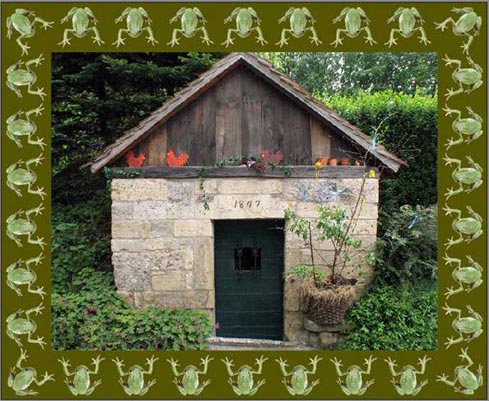
Jetzt klicken wir auf
 , um das Ergebnis aufs Bild anzuwenden und das Plugin zu schließen.
Wie Sie sehen können, sind der Gestaltung von Rahmen mit AKVIS ArtSuite kaum Grenzen gesetzt. Die Einfachheit der Bedienung und die große Vielfalt der Möglichkeiten, die alle AKVIS Produkte auszeichnet, sind auch in diesem Tool vorhanden, sodass man wenig Vorkenntnissen und viel Freude tolle Ergebnisse produzieren kann. Viel Spaß beim Ausprobieren!
ArtSuite v. 21.1 - 10-Tage-Testversion
